OpenMon Hub
Tools > MCE > OpenMon Hub,或 Ctrl+Shift+H。
Hub 是引擎编辑器工具的入口:设置、数据创作、 美术、导入、在线层和世界生成,各自位于独立的选项卡。 这里的任何东西都不是发布游戏的必需品 —— 每个操作都有对应的 菜单项 —— 但这里是工作最快的地方,也是唯一值得 永久停靠的窗口。
下面的每张截图都是编辑器的真实截图,而不是示意图。
Welcome —— 设置状态与模式切换
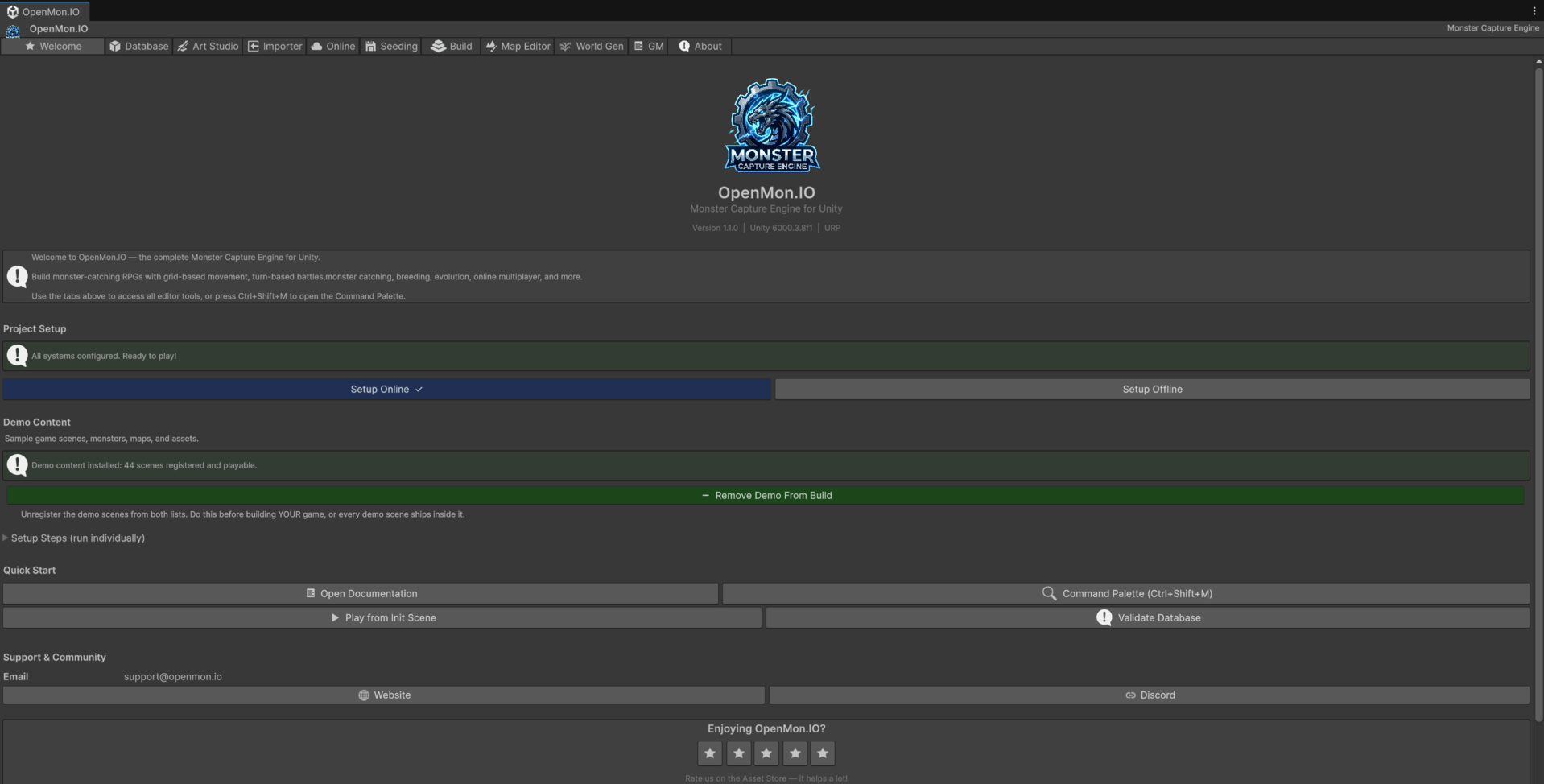
首先要看的是 Project Setup 栏。绿色表示图层、 渲染管线、构建设置和玩家设置都已配置好, 你可以按 Play 了。
它下面是决定整个项目行为方式的两个按钮:
**蓝色按钮是你当前所处的模式。**在上面的截图中,项目处于 Offline,所以 Setup Offline 是蓝色并带有对勾。按下灰色的那个 就会切换,而切换不只是一个标志 —— 它会切换脚本宏定义, 注册该模式所需的场景,把配置指向正确的目标, 并播种该模式需要的数据。一键完成,无需手动步骤。
在线模式随 Pro、Source 和 Studio 版本提供。在 Starter 和 Indie 中, 该按钮被禁用,其工具提示会说明这一点;该选项卡的其余部分正常工作。
该选项卡的其余部分是快速访问:打开文档、Command Palette (Ctrl+Shift+M)、直接从初始化场景开始游玩,或验证数据库。
Database —— 你的游戏内容所在之处
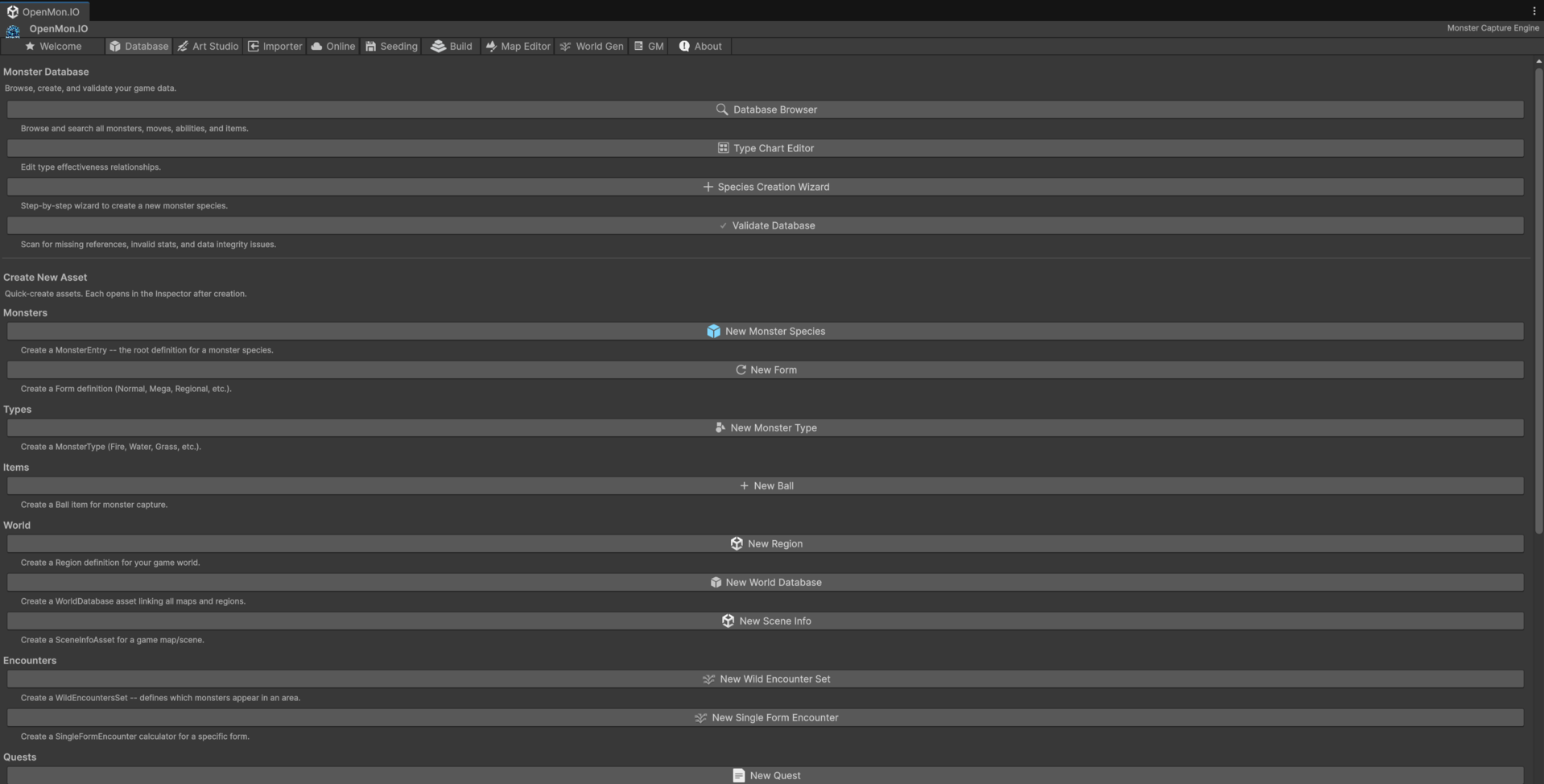
分为两半。上半部分浏览并检查已有内容 —— Database Browser 用于 搜索每一只怪物、招式、特性和道具;Type Chart Editor 用于属性相克 矩阵;Validate Database 用于扫描缺失的引用、 无效的属性值和完整性问题。
下半部分用于创建。每个按钮创建一种资产的一个实例,并在
Inspector 中打开它,这样你无需在 Create > MCE > ... 菜单中
翻找,就可以从空项目走到物种、属性、球、地区、
遭遇表或任务。
Validate Database 是每次构建之前都应运行的。它的区别在于: 现在就发现一个损坏的引用,还是等到在玩家的崩溃中才发现。
Art Studio —— 精灵与怪物美术
把美术资源导入引擎的三个工具:Monster Creator 用于直观地设计并预览怪物, Sprite Sheet Slicer 用于把精灵图集切分为动画帧, Import Follower Spritesheets 用于为世界导入跟随者图集。
Importer —— 引入现有项目
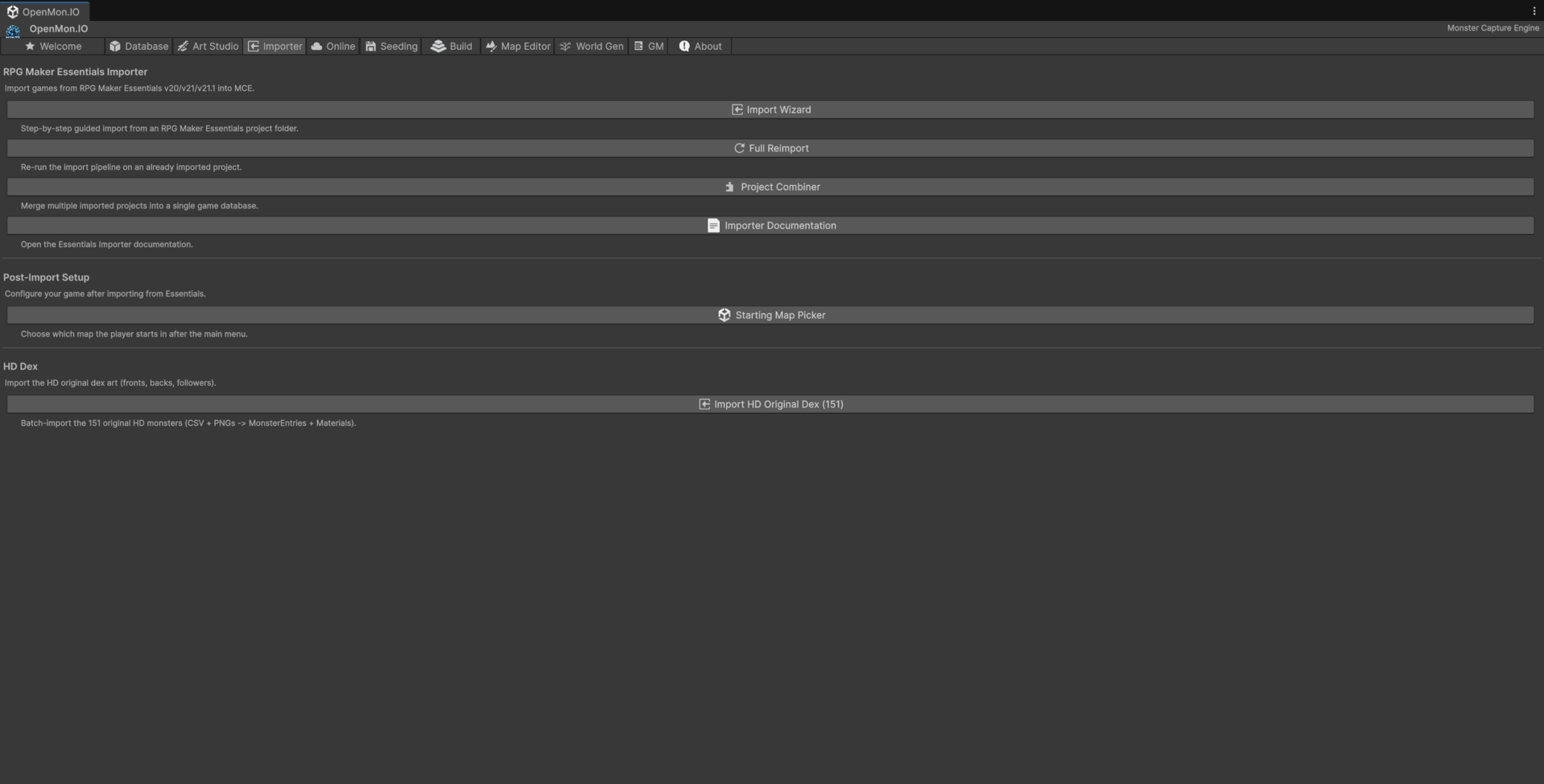
该选项卡顶部用于导入 Pokémon Essentials v20 / v21 / v21.1 项目(Hub 把这一分区标为 “RPG Maker Essentials Importer”)。Import Wizard 是 引导式路径;Full Reimport 对你已经 引入的项目重新运行流水线;Project Combiner 把多个已导入的项目合并为 一个数据库。
在 Post-Import Setup 之下有两个容易被忽略却会用到的工具: Starting Map Picker 选择玩家在主菜单之后出生在哪张地图 (介于“导入已完成”和“游戏可玩”之间的那一步),而 Display Mode per Map 以 2D 或 2.5D 绘制每张导入的地图,并调整其 2.5D 相机。
同一选项卡再往下是卡带导入器的分区 —— HeartGold / SoulSilver、FireRed 和 Black / White —— 每个分区都有这些按钮: 导入游戏、应用其游戏配置文件以便游玩,以及之后还原演示。 它们有自己的指南: 导入的游戏与游戏配置文件。
Essentials 路径的完整演练见 从 Pokémon Essentials 导入。
Essentials 导入器在 Indie 和 Pro 版本中以编译形式提供,在 Source 和 Studio 中以源码形式提供。卡带导入器仅随 Studio 提供。Starter 没有导入器。
Online —— 多人层及其服务器
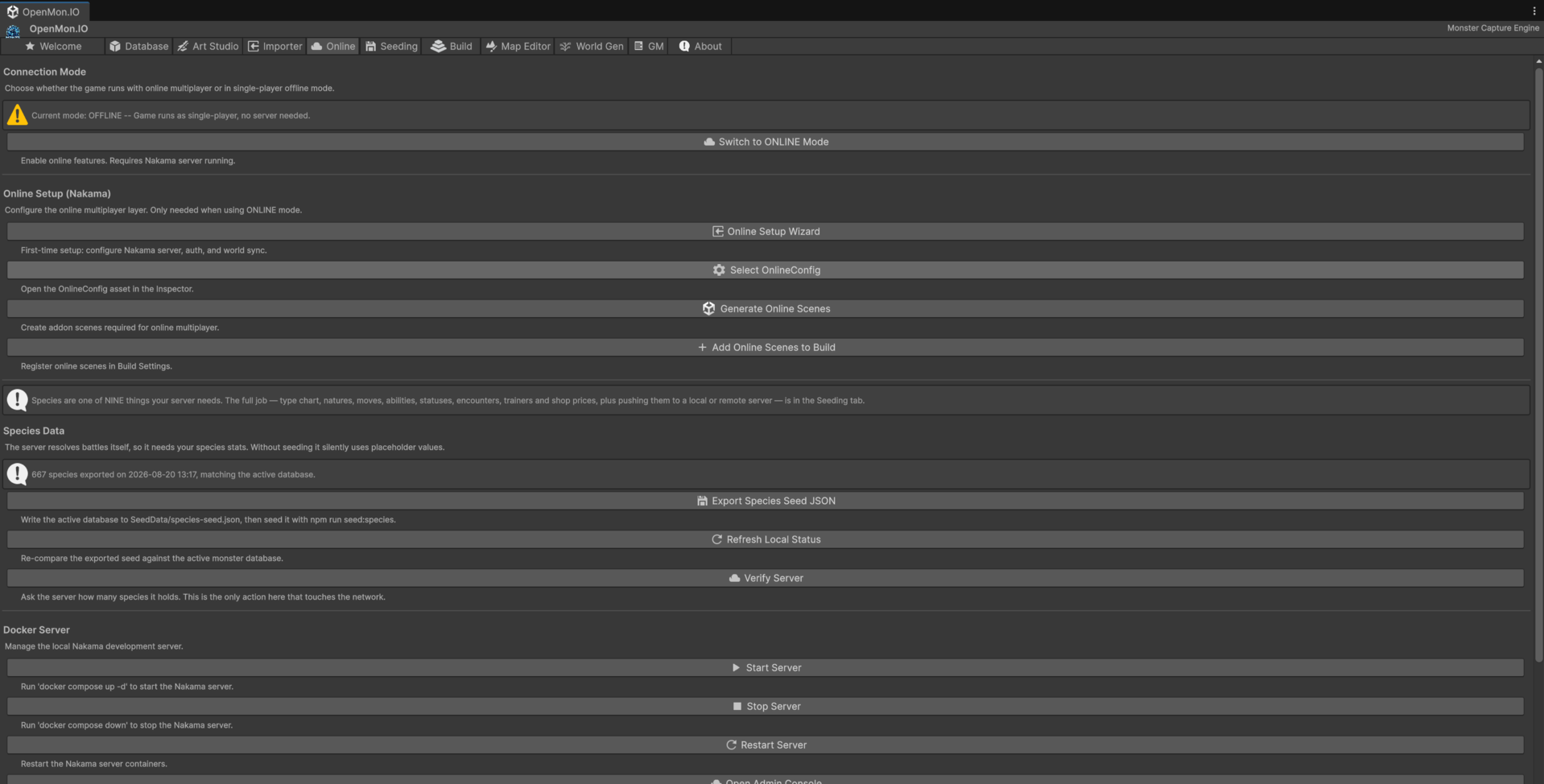
自上而下,它遵循你实际需要这些内容的顺序。
Connection Mode 明确说明项目处于哪种模式,并提供切换。
Online Setup (Nakama) 是首次配置 —— 向导、
OnlineConfig 资产,以及生成并注册附加场景。
Species Data 是一项更大工作的某一部分的快捷方式。物种是服务器所需的 十一类数据之一(属性相克表、性格、经验、物种、 招式、特性、状态、遭遇表、训练师队伍、商店目录和 碰撞),而整个工作位于它自己的选项卡中 —— 见下文的 Seeding。这里的状态行报告最后一次导出的内容,以及 它是否仍与当前数据库匹配 —— 上图中为 667 个物种。
Docker Server 驱动本地开发服务器:启动、停止、重启、打开 管理控制台、跟踪日志。
在线层随 Pro、Source 和 Studio 版本提供。
Seeding —— 让你的服务器认识你的游戏
在线游戏由服务器说了算:服务器决定伤害、捕捉和 奖励。它无法对从未见过的内容拥有权威,所以在 任何人游玩之前,你必须把游戏数据交给它。这就是该选项卡所做的事, 分为五个步骤。
1. Export seed files 运行每个导出器,并把 JSON 写入 SeedData/。它
不触碰网络。它报告的内容才是关键:对于每个类别,
它显示输出了多少行,以及有多少行是已识别但无法
输出的,并附上原因。服务器未实现其规则的招式
会列在这里,而不是被悄悄丢弃 —— 你的服务器会点名拒绝该招式,
这是有意为之。缺少规则的服务器是可以恢复的;对一个错误规则
充满自信的服务器则不然。
2. Where it will be written 从你的 OnlineConfig 中读取主机和端口,
并在发送任何内容之前说明那是这台机器
还是别的地方。它还会指明 HTTP 密钥的来源。
该密钥是服务器的运行时 http_key —— 而不是你的游戏客户端使用的 ServerKey;
它们是不同的值,混淆会得到 401 响应。把它输入
字段后,它会按机器存储在 ProjectSettings/ 中。它绝不会
写入 Assets/ 之内,所以不会随 .unitypackage 传播,并且
它被 git 忽略,所以不会进入仓库。把字段留空则改用
环境变量 NAKAMA_HTTP_KEY。
3. Push to the server 发送文件。对你自己的机器,它会直接发送。 对任何其他主机,按钮保持禁用,直到你勾选一个写明主机名称的复选框 —— 播种会覆盖在线服务器所持有的内容,而对于 其他人能够访问的服务器,这必须是一个决定,而不是点击的副作用。 如果目标改变,复选框会自动清除。大型目录会被自动 拆分为多个块;招式目录无法放入一次请求。
4. World rules 列出当服务器运行世界后就不再由玩家选择的选项: 所有人都遵循同样的规则。参见 世界选项。
5. Ask the server what it has 使用与推送相同的密钥调用服务器自己的状态 RPC, 并报告它所说的仍然缺少的内容。
World Gen —— 生成地区
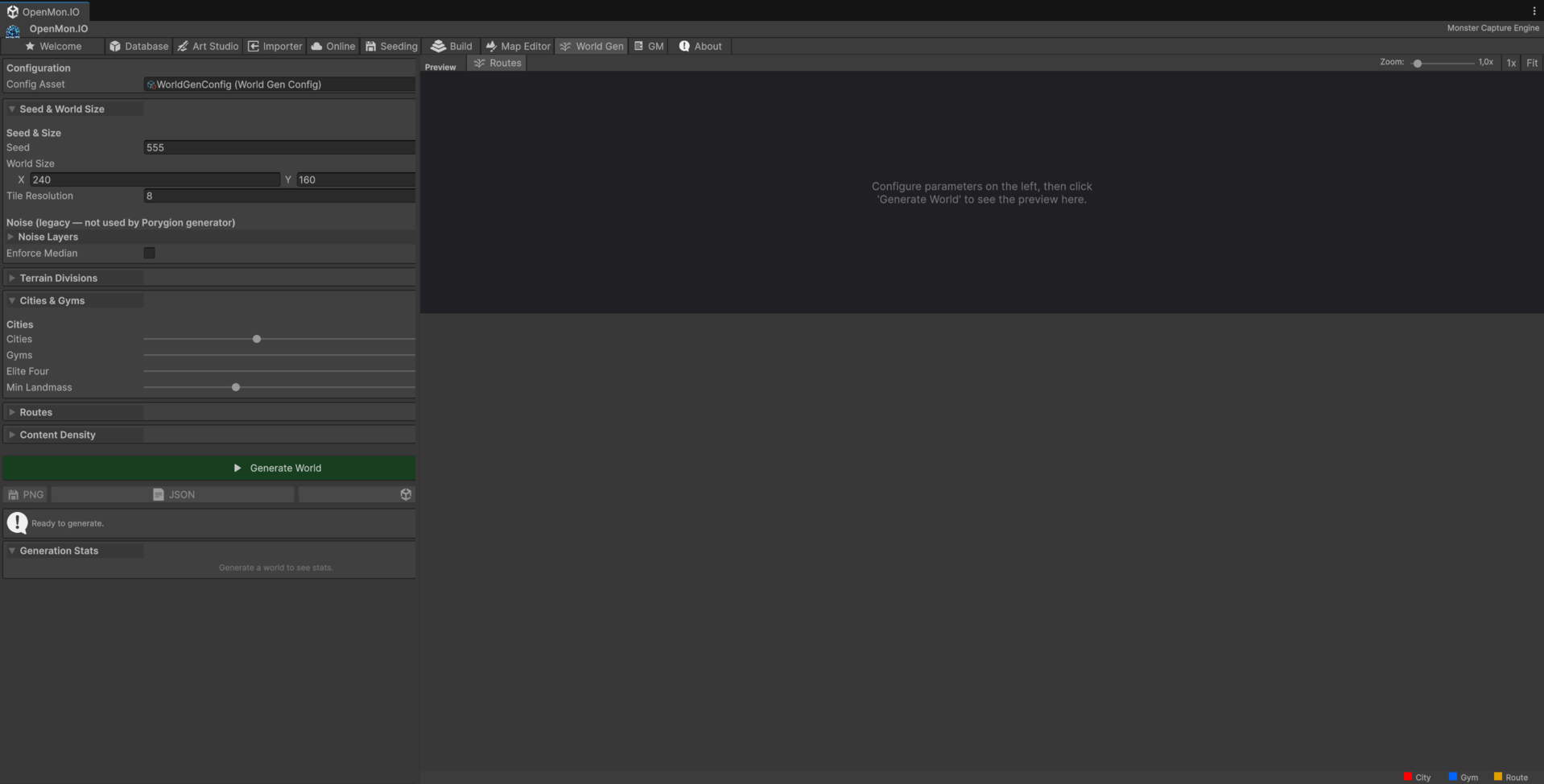
程序化地区生成。设置种子和世界大小,调整要放置的城市、 道馆和四天王地点的数量,调节路线和内容密度,然后 Generate World 并在预览窗格中查看结果。PNG 和 JSON 导出 位于按钮下方。
Add to Game 把地区变成游戏数据。它在 Assets/GeneratedWorld/World<种子>/ 中为每座城市和每条路线创建一个空的地图场景
(网格、图层、到达点和 SceneInfo),把每个场景注册到游戏加载、保存和查找地图的地方(OpenMonSceneManager、
Build Settings、SavegameManager 和 WorldDatabase),并添加一个以生成图像为城镇地图的地区,每座城市和每条路线各有一个
地点;城市是飞行目的地。用 Map Editor 绘制每张地图,并自己连接地图之间的通道(导入器会带来它们自己的地图连接)。
在线时,这些地图和其他地图一样,通过 Seeding 选项卡到达服务器。
种子使其可复现:相同的种子和相同的参数产生相同的 地区,因此你喜欢的布局可以被精确地重新生成,而不必 手动保存。
About —— 版本与链接
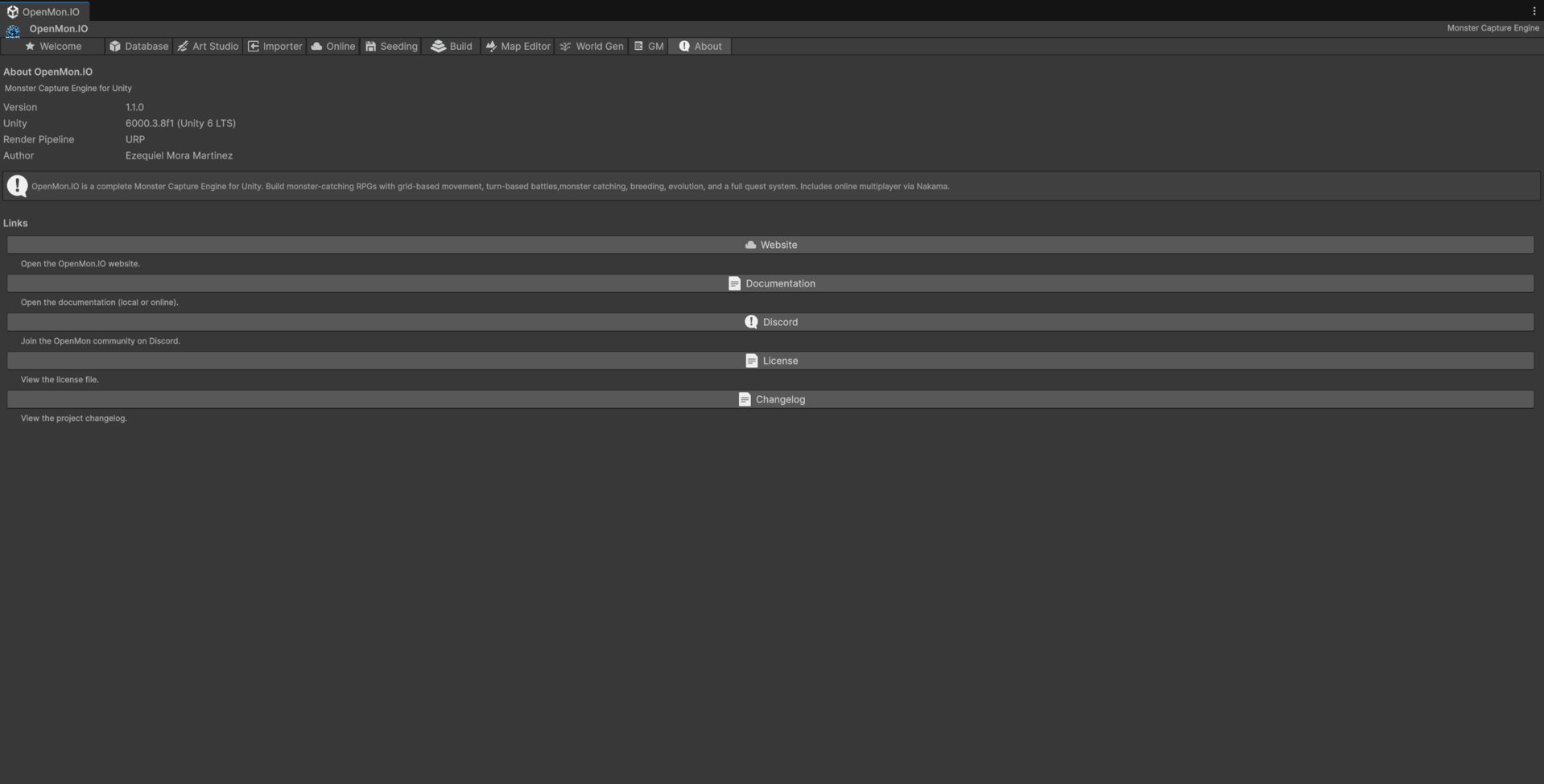
引擎版本、Unity 版本和渲染管线,以及指向网站、 本文档、Discord、许可证和更新日志的链接。
值得知道它在哪里,原因只有一个:当你报告问题时,这里的版本行 是任何人首先会向你要的东西。
此处未展示的三个选项卡
Hub 有十一个选项卡:Welcome、Database、Art Studio、Importer、Online、Seeding、 Build、Map Editor、World Gen、GM 和 About。本页有意省略了其中三个:
- Map Editor —— 它是一整套工作流程,而不是一个按钮面板, 它有自己的指南:地图编辑器。
- GM —— 在线层的编辑器内游戏管理员控制台,由 GM 模式 介绍。
- Build —— 用于制作可分发包本身的发布工具。 它不出现在你能购买的任何版本中,因此在这里记录它 只会向你展示你没有的按钮。
Tools > MCE > OpenMon Hub (UI Toolkit) 会打开一个使用 UI Toolkit 构建的可选版 Hub。
它列出相同的十一个选项卡,并与默认 Hub 共享相同的操作,
但目前只迁移了 Welcome 和 Build 选项卡;其余的会跳回
默认窗口。应使用的仍是 Tools > MCE > OpenMon Hub(Ctrl+Shift+H)。