MCE Online 设置
MCE Online 以 Nakama 作为后端,为 Monster Capture Engine 增加了一个完整的 MMORPG 层。本指南带你完成服务器设置、客户端配置和连接测试。
适用于 Pro、Source 和 Studio 版本。
什么是 Nakama?
Nakama 是一个开源游戏服务器,提供:
- 用户认证(邮箱、设备、SSO)。
- 实时多人游戏(WebSocket)。
- 服务器权威的游戏逻辑(RPC)。
- 基于 ELO 评分的匹配。
- 排行榜、成就和实时活动。
- 云存档与存储。
- 聊天、好友、公会。
MCE Online 用 25 个面向怪物捕捉类型的专用服务包装了 Nakama。
它们是 NakamaManager 的公共服务属性 —— 如果你想要所用版本的数量,
请在那里自己数,而不要相信文档中的某个数字。
前提条件
- 已安装并正常运行的 MCE Core。
- Docker Desktop(用于本地开发)或托管的 Nakama 实例。
- 已导入你项目的 MCE Online。
步骤 1:解压并启动 Nakama 服务器
本地开发(Docker)
Pro、Source 和 Studio 以 Assets/OpenMon/Online/Server/mce-nakama-server.zip 的形式包含 Nakama 服务器。
通过 OpenMon Hub(Tools > MCE > OpenMon Hub)→ Online 选项卡 → Extract Server Bundle 从 Unity 中解压它。
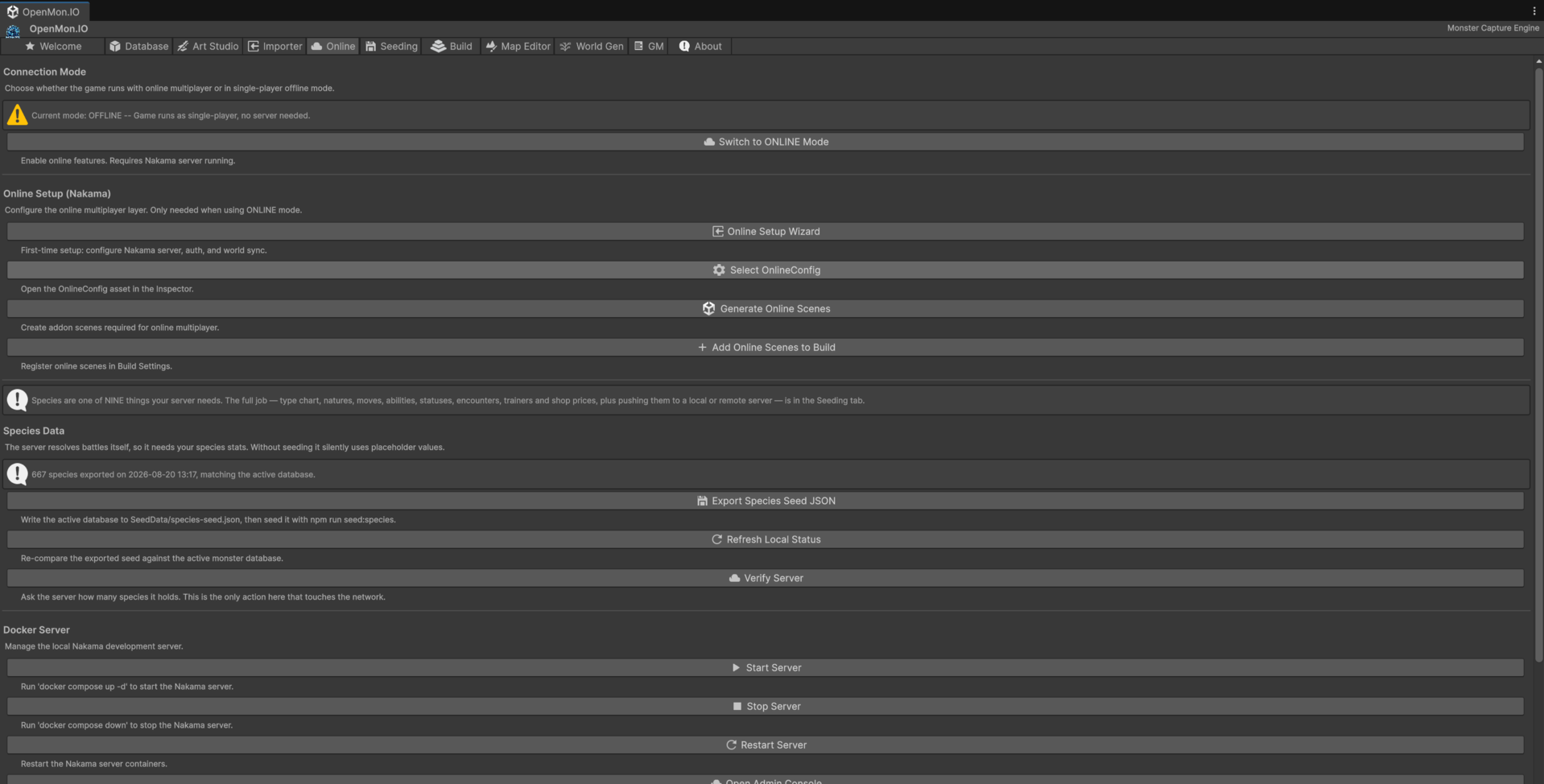
本指南中的所有内容都位于这一个选项卡上,大致按你需要它们的顺序排列: 最上面是连接模式,其下是首次 Nakama 设置,然后是物种 播种,最后是步骤 1 中使用的 Docker 控制。
然后启动解压出来的服务器文件夹:
cd path/to/OpenMon-Nakama-Server
docker compose up -d postgres nakama
这会启动:
| 服务 | 主机端口 | 环境变量 |
|---|---|---|
| Nakama HTTP API | 7350 | MCE_NAKAMA_PORT |
| Nakama gRPC | 7349 | MCE_NAKAMA_GRPC_PORT |
| Nakama 管理控制台 | 7351 | MCE_NAKAMA_CONSOLE_PORT |
| PostgreSQL | 5432 | MCE_PG_PORT |
如果这些端口已被占用
它们是 Nakama 和 Postgres 自己的默认端口,这正是它们 会冲突的原因:任何已经运行着 Postgres 或第二个 Nakama 的人都占用了它们。
这个故障是悄无声息的,而这正是值得了解的部分。Docker 不会带着清晰的消息
停止 —— 容器停留在 Created 状态,没有任何东西解释原因。
每个端口都可以通过上表中的环境变量覆盖:
MCE_PG_PORT=5433 MCE_NAKAMA_PORT=7360 docker compose up -d postgres nakama
或者从编辑器中设置。UI Toolkit Hub —— Tools → MCE → OpenMon Hub (UI Toolkit),是可选窗口,而不是默认打开的 IMGUI 窗口 —— 的 Online 选项卡中
有一个端口选择器:
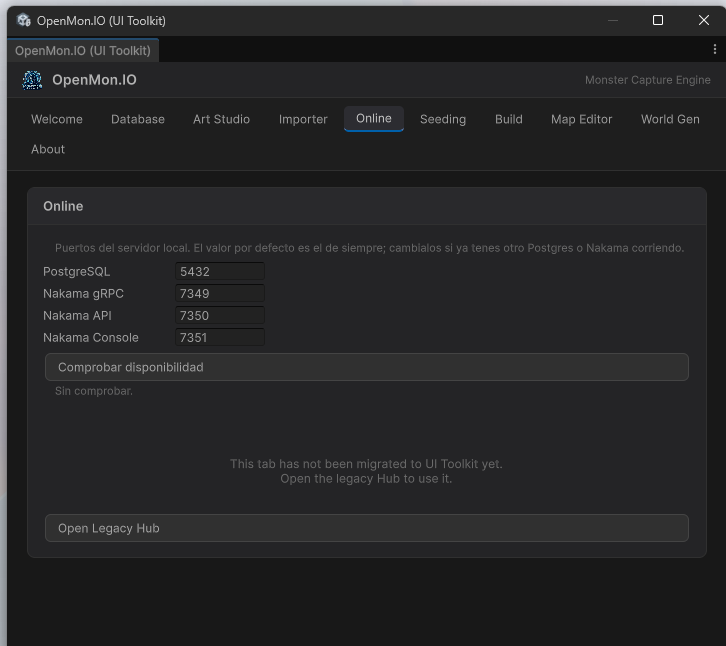
按下 Comprobar disponibilidad,每个端口都会通过实际绑定来检查。 这个区别正是关键:端口在列表中可能看起来是空闲的,却仍然拒绝 绑定,而绑定恰恰是 Docker 即将尝试的操作。
端口选择器是该选项卡中迄今为止唯一迁移到 UI Toolkit 的部分。Online 选项卡的 其余部分仍在旧版 Hub 中,窗口通过一个跳转到它的按钮来说明这一点。
compose 文件还定义了一个可选的 nakama-prodsim 服务,它不带 MCE_DEV_MODE 启动
相同的模块,供开发门的 E2E 测试用来验证
经济发放 RPC 在生产环境中会被拒绝。
在以下地址访问 Nakama 管理控制台:http://localhost:7351
默认管理员凭据:
- 用户名:
admin - 密码:
password
默认的 Docker 配置仅用于开发。对于生产环境,请使用托管的 Nakama 实例(Heroic Cloud,或配置了适当安全措施的自托管)。
托管(Heroic Cloud)
- 在 heroiclabs.com 创建账户。
- 创建一个新的 Nakama 项目。
- 从控制面板记下服务器 URL 和服务器密钥。
步骤 2:配置 Unity 客户端
OnlineConfig 资产
MCE Online 使用 OnlineConfig ScriptableObject 作为连接设置:
- 客户端从
Resources文件夹(Assets/Resources/OnlineConfig.asset)加载名为OnlineConfig的资产。在 Hub 的 Online 选项卡中按 Select OnlineConfig 即可打开它。 - 如果它不存在,请创建:
Assets > Create > MCE > Online > Configuration,命名为OnlineConfig并放在Resources文件夹中。
配置以下字段:
| 字段 | 说明 | 本地默认值 |
|---|---|---|
| Server Host | Nakama 服务器主机名 | 127.0.0.1 |
| Server Port | HTTP API 端口 | 7350(或你选择的 MCE_NAKAMA_PORT) |
| Server Key | API 密钥(来自 Nakama 控制台) | defaultkey |
| Use SSL | 启用 HTTPS/WSS | false(本地)、true(生产) |
OnlineConfig 还包含以下设置:
- Enable Online 和 Allow Offline Fallback:游戏是否上线,以及无法连接服务器时是否可以回退到离线游戏。
- Auto Reconnect 和 Max Reconnect Attempts:连接断开时的重连。
- Connection Timeout:一次连接尝试可以花多长时间(秒)。
- 世界同步:传输模式、兴趣区域半径(
AOIRadius)、最大可见玩家数、位置同步速率和频道。 - 功能开关:Housing、Spectator、Mod 支持、服务器权威、突袭战斗;单点登录提供商(Discord、Google、Apple);以及好友、公会成员、GTL 挂单和聊天历史等上限。
为在线界面提供 emoji 字体
在线界面使用 emoji 作为图标语言 —— 各界面上大约有八十种不同的字形。
TextMesh Pro 的默认字体里一个都没有,会把每一个都渲染成 ▯。
打开 Hub → Build 选项卡 → Setup Emoji Fallback (Online UI)。 它会把随附的
Noto Emoji 字体(SIL OFL 1.1,位于 Assets/OpenMon/Online/UI/Fonts/)接入 TMP 的回退列表。
字体及其 TMP 资产随附在 Assets/OpenMon/Online 中,因此会随
包一起到达。接线则不会:它位于 Assets/TextMesh Pro 下的 TMP Settings 中,
而它不属于任何版本的载荷。所以资产到了,而指向它的列表没有到
—— 一个按钮就能填补这个缺口。
同一个字体资产是动态的:它按需从 .ttf 光栅化字形,所以
没有任何预烘焙内容,添加它也不需要构建图集。这也是默认字体
不能直接扩展的原因 —— 它的图集是静态的,无法增长。
启用 MCE_ONLINE 宏定义
MCE Online 需要 MCE_ONLINE 脚本宏定义符号:
- 前往
Edit > Project Settings > Player > Other Settings > Scripting Define Symbols。 - 把
MCE_ONLINE添加到列表中。 - 点击 Apply。
这会启用引擎中所有与在线相关的代码路径。
步骤 3:部署服务器端代码
MCE Online 在解压出的服务器包中附带两种运行时:用于 RPC、 战斗、经济和社交的 TypeScript 模块,以及运行世界对局的 Go 插件。
包的布局(有所删节,文件夹里的文件比所列更多):
OpenMon-Nakama-Server/
  README.md                  # Local setup + test commands
  docker-compose.yml         # Local Nakama + Postgres (+ optional prod-sim node)
  nakama/
    src/
      main.ts                # Entry point, RPC registration
      battle/
        pvp-engine.ts        # Server-authoritative PvP
        raid-engine.ts       # Battle Tower / Raids
      economy/
        gtl.ts               # Global Trade Link (GTL)
        gtl-engine.ts        # GTL matching engine
        gts.ts               # Global Trade Station (GTS)
      data/
        species.ts           # Species/stats lookup tables
        roster.ts            # Roster helpers
        shop.ts              # Dev-gated shop catalog
      social/
        trade.ts             # Direct player trading
      world/
        secretbase.ts        # Secret Base multiplayer (F3-A snapshot RPCs)
        playergym.ts         # Player Gym challenge snapshot (F2b RPCs)
        housing.ts           # Legacy furniture placement validation
        presence.ts          # Presence + AOI + anti-teleport movement guard
    go/                      # The overworld match, in Go
      main.go                # Nakama match adapter
      mundo.go               # Tick loop: presences, AOI, batch assembly
      aoi.go                 # Area of interest: grid + partial selection
      formato.go             # Compact batch format
      construir.mjs          # Rebuilds the plugin for another Nakama version
    tools/                   # Seed scripts: seed-species.js, seed-shop.js, ...
    data/
      modules/
        mundo.so             # The plugin, PREBUILT for Nakama 3.22.0 / linux-amd64
    tsconfig.json
    package.json
    jest.config.js           # Unit tests
    jest.e2e.config.js       # E2E tests (needs a running Nakama)
    CONTRACT.md              # RPC contract reference
world_map 不是 TypeScript。它以预编译的 nakama/data/modules/mundo.so 形式随附,Nakama 会在
启动时加载它,因此在此包所针对的 Nakama 3.22.0 / linux-amd64 上无需额外操作。
Go 插件必须针对加载它的 Nakama 的确切版本编译。在任何其他版本上,
预编译的插件都不会加载,world_join 会失败。没有 TypeScript 回退,这是
有意为之:TypeScript 版的世界每个 tick 要 450 ms,而 Go 版仅 12 ms,前者有 253,606
个位置因队列已满而被丢弃,后者为零。一个慢 37 倍的静默回退比一次响亮的
失败更糟糕 —— 你会看到一个运行不佳的游戏,却看不到明显的原因。
用 node go/construir.mjs(需要 Docker)为你的版本重新构建它。Go 源码正是为此
随包一起提供的。
源码仓库把这些文件存放在 Assets/OpenMon/Online/Server~/ 下,以便 Unity 忽略它们。商业包将其作为 mce-nakama-server.zip 发布;在运行 Docker 或 npm 命令之前,请先解压该 zip。
部署到 Nakama
- 构建服务器模块:
cd path/to/OpenMon-Nakama-Server/nakama
npm install
npm run build
- 构建会编译为
nakama/build/index.js(参见tsconfig.json中的outFile)。 - 重启 Nakama 以加载模块。
随附的 docker-compose.yml 已经挂载了构建输出 —— 无需手动复制:
volumes:
  - ./nakama/data:/nakama/data
  - ./nakama/build:/nakama/data/modules/build
步骤 4:NakamaManager
NakamaManager 是管理连接的单例:
- 通过
[RuntimeInitializeOnLoadMethod]在运行时自动创建。 - 拥有 25 个服务类(Auth、World、Battle、Social、Economy、Housing、Persistence、LiveOps、Modding)。
- 以指数退避处理重连。
- 通过主线程队列路由所有 Nakama 通信(线程安全)。
你不需要手动创建或配置 NakamaManager。它会读取 OnlineConfig 并自行初始化。
连接状态
Disconnected → Connecting → Connected
                    ↓              ↓
                 Offline     Disconnected
                    ↑              ↑
              (reconnect)   (connection lost)
| 状态 | 说明 |
|---|---|
| Disconnected | 没有连接,也没有在尝试 |
| Connecting | 正在尝试连接或重连 |
| Connected | 连接有效,所有服务均可用 |
| Offline | 连接失败,以离线模式运行 |
步骤 5:测试连接
快速测试
- 启动 Nakama(Docker 或托管)。
- 打开你的 Unity 项目。
- 进入 Play Mode。
- 在控制台中查看连接消息:
[MCE Online] Connected as <DisplayName> (<UserId>)
连接测试脚本
using UnityEngine;

public class OnlineConnectionTest : MonoBehaviour
{
    private void Start()
    {
        // NakamaManager auto-creates itself
        // Check connection state after a short delay
        Invoke(nameof(CheckConnection), 3f);
    }

    private void CheckConnection()
    {
        var nakama = NakamaManager.Instance;
        Debug.Log($"Connection State: {nakama.State}");
        Debug.Log($"Connected: {nakama.IsConnected}");
    }
}
管理控制台

右下角的徽章是连接指示器 —— 往返 延迟以及你所在的服务器。这是一眼区分在线 会话和离线会话的最快方式。
连接期间,在 Nakama 管理控制台(http://localhost:7351)中验证:
- 前往 Users —— 你应该能看到自动创建的设备账户。
- 前往 Runtime Modules —— 你应该能看到已加载的 MCE 服务器模块。
- 前往 API Explorer —— 直接测试 RPC。
在线服务概览
MCE Online 把它的 25 个服务类分组到以下模块中。每一个都是 NakamaManager 的公共属性(括号内所示):
| 模块 | 服务 |
|---|---|
| Auth | AuthService(Auth)-- 邮箱、设备和 SSO 登录;SessionManager(SessionMgr)-- 令牌持久化和刷新 |
| World | WorldSyncService(WorldSync)-- 实时移动和兴趣区域过滤;ChannelManager(Channels)-- 世界频道 |
| Battle | BattleMatchmaker(Matchmaker)、PvpBattleService(PvpBattle)、SpectatorService(Spectator)、RaidBattleService(Raids) |
| Social | ChatService(Chat)、GuildService(Guilds)、FriendService(Friends)、TradeService(Trade) |
| Economy | GTLService(GTL)、GtsService(Gts)、WalletService(Wallet)、ShopService(Shop)、InventorySyncService(Inventory) |
| Housing | HousingService(Housing)-- 秘密基地的保存/访问/邀请;BaseSyncService(BaseSync)-- 基地内的实时同在;GymOnlineService(Gym)-- 玩家道馆挑战快照 |
| Persistence | CloudSaveService(CloudSave) |
| LiveOps | EventService(Events)、LeaderboardService(Leaderboards)、AchievementService(Achievements) |
| Modding | ModLoader(Mods) |
在它们周围:NetworkedBattleManager(在线战斗编排)、PlayerNetworkEntity 和 PlayerSpawnManager(远程玩家)、AntiCheatManager、OnlineCommandBridge(把在线操作桥接到诸如怪物赠礼之类的 CommandGraph 节点)以及 OnlineSceneBootstrapper(在线场景生命周期)。
每个服务都在本节自己的指南中有说明。
故障排除
| 问题 | 解决方案 |
|---|---|
| "Connection refused" | 确保 Nakama 正在运行(用 docker ps 检查) |
| "Invalid server key" | 检查 OnlineConfig.ServerKey 是否与 Nakama 的配置一致 |
MCE_ONLINE 错误 | 确保已设置脚本宏定义符号 |
| 连接超时 | 检查防火墙设置,验证服务器主机/端口 |
| "Module not found" RPC 错误 | 部署服务器端 TypeScript 模块并重启 Nakama |
| 生产环境中的 SSL 错误 | 确保 UseSSL = true 并且证书有效 |
下一步
刚部署的服务器并不认识你的物种。它用 占位能力值结算战斗,并且从不告诉你 —— 没有错误,也没有警告。在判断服务器计算出的任何内容之前, 请先做**物种播种**。