Настройка MCE Online
MCE Online добавляет в Monster Capture Engine полноценный слой MMORPG, используя Nakama в качестве бэкенда. Это руководство проведёт вас через настройку сервера, настройку клиента и проверку подключения.
Доступно в редакциях Pro, Source и Studio.
Что такое Nakama?
Nakama — игровой сервер с открытым исходным кодом, который предоставляет:
- Аутентификацию пользователей (почта, устройство, SSO).
- Многопользовательскую игру в реальном времени (WebSocket).
- Серверно-авторитетную игровую логику (RPC).
- Подбор соперников с рейтингами на основе ELO.
- Таблицы лидеров, достижения и живые события.
- Облачные сохранения и хранилище.
- Чат, друзей, гильдии.
MCE Online оборачивает Nakama в 25 специализированных сервисов для жанра ловли монстров.
Это публичные свойства-сервисы NakamaManager — пересчитайте их там, если вам нужно число
для вашей версии, вместо того чтобы доверять числу в документе.
Предварительные требования
- Установленный и работающий MCE Core.
- Docker Desktop (для локальной разработки) или размещённый экземпляр Nakama.
- MCE Online, импортированный в ваш проект.
Шаг 1: Распакуйте и запустите сервер Nakama
Локальная разработка (Docker)
Pro, Source и Studio включают сервер Nakama как Assets/OpenMon/Online/Server/mce-nakama-server.zip.
Распакуйте его из Unity через OpenMon Hub (Tools > MCE > OpenMon Hub) → вкладка Online → Extract Server Bundle.
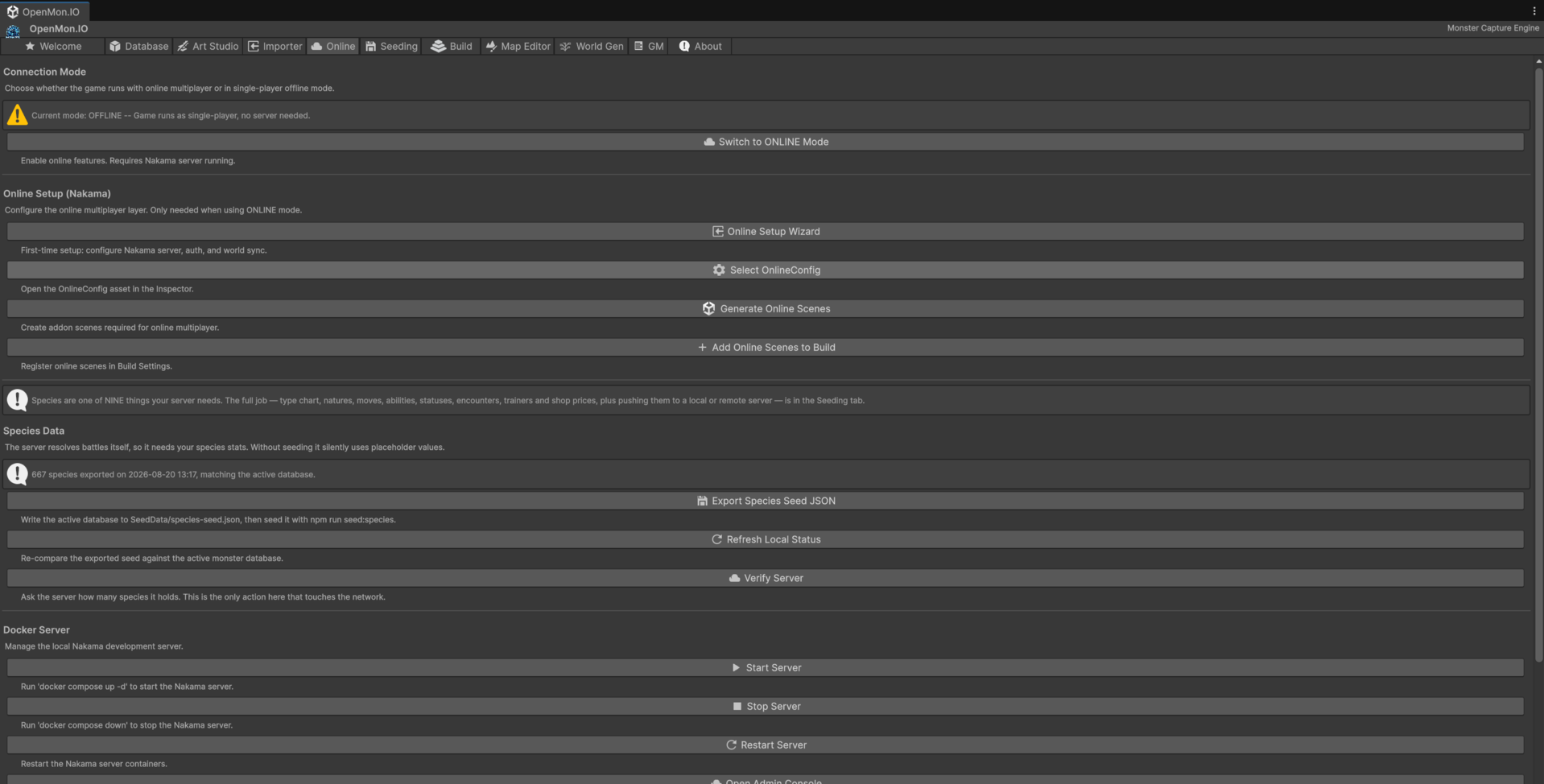
Всё в этом руководстве находится на этой единственной вкладке, примерно в том порядке, в котором оно вам нужно: режим подключения вверху, первичная настройка Nakama под ним, затем засев видов, затем элементы управления Docker, используемые здесь на шаге 1.
Затем запустите распакованную папку сервера:
cd path/to/OpenMon-Nakama-Server
docker compose up -d postgres nakama
Это запускает:
| Сервис | Порт хоста | Переменная окружения |
|---|---|---|
| HTTP API Nakama | 7350 | MCE_NAKAMA_PORT |
| gRPC Nakama | 7349 | MCE_NAKAMA_GRPC_PORT |
| Консоль администратора Nakama | 7351 | MCE_NAKAMA_CONSOLE_PORT |
| PostgreSQL | 5432 | MCE_PG_PORT |
Если эти порты уже заняты
Это значения по умолчанию самих Nakama и Postgres, и именно поэтому они конфликтуют: они заняты у каждого, кто уже запускает Postgres или второй Nakama.
Сбой тихий, и это та часть, которую стоит знать. Docker не останавливается
с понятным сообщением — контейнеры остаются в состоянии Created, и ничто не объясняет почему.
Каждый порт можно переопределить через переменную окружения из таблицы выше:
MCE_PG_PORT=5433 MCE_NAKAMA_PORT=7360 docker compose up -d postgres nakama
Или задайте их из редактора. В UI Toolkit Hub — Tools → MCE → OpenMon Hub (UI Toolkit), дополнительное окно, а не IMGUI-окно, которое открывается по умолчанию, — на вкладке Online
есть выбор портов:
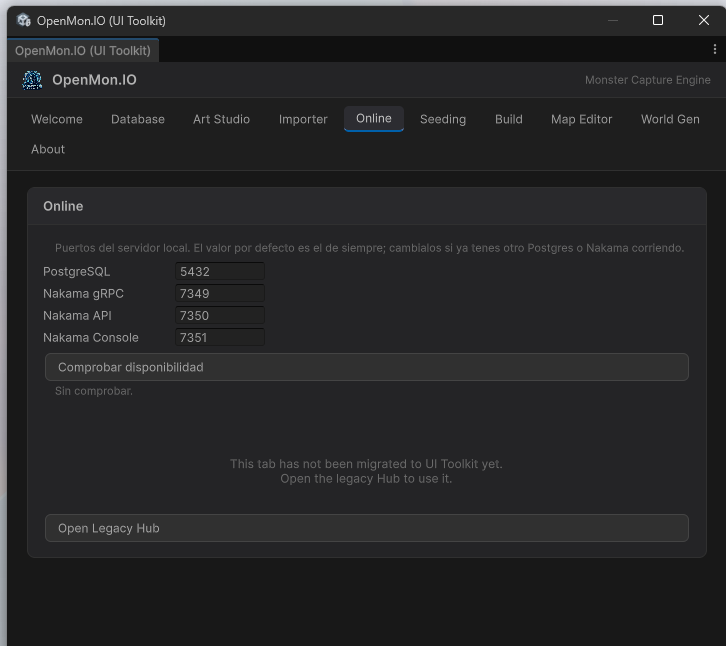
Нажмите Comprobar disponibilidad, и каждый порт проверяется реальной попыткой его занять. В этом различии вся суть: порт может выглядеть свободным в списке и всё же отказать в привязке, а привязка — это именно то, что вот-вот попытается сделать Docker.
Выбор портов — единственная часть этой вкладки, перенесённая на UI Toolkit на данный момент. Остальная часть вкладки Online по-прежнему находится в прежнем Hub, и окно сообщает об этом кнопкой перехода в него.
Файл compose также определяет необязательный сервис nakama-prodsim, который запускает те же
модули без MCE_DEV_MODE; он используется E2E-тестами dev-шлюза, чтобы убедиться, что
RPC выдачи в экономике отклоняются в продакшене.
Консоль администратора Nakama доступна по адресу: http://localhost:7351
Учётные данные администратора по умолчанию:
- Имя пользователя:
admin - Пароль:
password
Конфигурация Docker по умолчанию предназначена только для разработки. Для продакшена используйте размещённый экземпляр Nakama (Heroic Cloud или собственный хостинг с правильной настройкой безопасности).
Размещённый (Heroic Cloud)
- Создайте аккаунт на heroiclabs.com.
- Создайте новый проект Nakama.
- Запишите URL сервера и ключ сервера с панели управления.
Шаг 2: Настройте клиент Unity
Ассет OnlineConfig
MCE Online использует ScriptableObject OnlineConfig для параметров подключения:
- Клиент загружает ассет с именем
OnlineConfigиз папкиResources(Assets/Resources/OnlineConfig.asset). Нажмите Select OnlineConfig на вкладке Online в Hub, чтобы открыть его. - Если его нет, создайте:
Assets > Create > MCE > Online > Configuration, назовитеOnlineConfigи поместите в папкуResources.
Настройте следующие поля:
| Поле | Описание | Локальное значение по умолчанию |
|---|---|---|
| Server Host | Имя хоста сервера Nakama | 127.0.0.1 |
| Server Port | Порт HTTP API | 7350 (или выбранный вами MCE_NAKAMA_PORT) |
| Server Key | Ключ API (из консоли Nakama) | defaultkey |
| Use SSL | Включить HTTPS/WSS | false (локально), true (продакшен) |
В OnlineConfig также есть настройки для:
- Enable Online и Allow Offline Fallback: выходит ли игра в онлайн и может ли она вернуться к офлайн-игре, если сервер недоступен.
- Auto Reconnect и Max Reconnect Attempts: повторное подключение при обрыве соединения.
- Connection Timeout: сколько может длиться попытка подключения (секунды).
- Синхронизация мира: режим транспорта, радиус области интереса (
AOIRadius), максимум видимых игроков, частота синхронизации позиции и каналы. - Переключатели функций: Housing, Spectator, поддержка модов, серверный авторитет, рейдовые сражения; провайдеры единого входа (Discord, Google, Apple); а также лимиты, такие как друзья, члены гильдии, лоты GTL и история чата.
Дайте онлайн-интерфейсу шрифт эмодзи
Онлайн-интерфейс использует эмодзи как язык значков — около восьмидесяти различных глифов на
экранах. В шрифте TextMesh Pro по умолчанию их нет, и каждый из них отображается как ▯.
Откройте Hub → вкладка Build → Setup Emoji Fallback (Online UI). Она подключает входящий в комплект
шрифт Noto Emoji (SIL OFL 1.1, в Assets/OpenMon/Online/UI/Fonts/) к списку запасных шрифтов TMP.
Шрифт и его ассет TMP поставляются внутри Assets/OpenMon/Online, поэтому приходят вместе
с пакетом. А вот подключение — нет: оно находится в TMP Settings под Assets/TextMesh Pro,
который не входит ни в один пакет редакций. Ассет приходит, а список, который
на него указывает, — нет: одна кнопка закрывает этот разрыв.
Тот же ассет шрифта динамический: он растеризует глифы из .ttf по требованию, поэтому
ничего не запекается заранее, а его добавление не требует построения атласа. Поэтому же шрифт
по умолчанию нельзя просто расширить: его атлас статичен и не может расти.
Включите define MCE_ONLINE
MCE Online требует символ define скриптинга MCE_ONLINE:
- Перейдите в
Edit > Project Settings > Player > Other Settings > Scripting Define Symbols. - Добавьте
MCE_ONLINEв список. - Нажмите Apply.
Это включает все связанные с онлайном пути кода в движке.
Шаг 3: Разверните серверный код
MCE Online поставляет две среды выполнения внутри распакованного пакета сервера: модули TypeScript для RPC, сражений, экономики и социальных функций и плагин на Go, который запускает матч мира.
Структура пакета в сокращении (в папках больше файлов, чем перечислено):
OpenMon-Nakama-Server/
  README.md                  # Local setup + test commands
  docker-compose.yml         # Local Nakama + Postgres (+ optional prod-sim node)
  nakama/
    src/
      main.ts                # Entry point, RPC registration
      battle/
        pvp-engine.ts        # Server-authoritative PvP
        raid-engine.ts       # Battle Tower / Raids
      economy/
        gtl.ts               # Global Trade Link (GTL)
        gtl-engine.ts        # GTL matching engine
        gts.ts               # Global Trade Station (GTS)
      data/
        species.ts           # Species/stats lookup tables
        roster.ts            # Roster helpers
        shop.ts              # Dev-gated shop catalog
      social/
        trade.ts             # Direct player trading
      world/
        secretbase.ts        # Secret Base multiplayer (F3-A snapshot RPCs)
        playergym.ts         # Player Gym challenge snapshot (F2b RPCs)
        housing.ts           # Legacy furniture placement validation
        presence.ts          # Presence + AOI + anti-teleport movement guard
    go/                      # The overworld match, in Go
      main.go                # Nakama match adapter
      mundo.go               # Tick loop: presences, AOI, batch assembly
      aoi.go                 # Area of interest: grid + partial selection
      formato.go             # Compact batch format
      construir.mjs          # Rebuilds the plugin for another Nakama version
    tools/                   # Seed scripts: seed-species.js, seed-shop.js, ...
    data/
      modules/
        mundo.so             # The plugin, PREBUILT for Nakama 3.22.0 / linux-amd64
    tsconfig.json
    package.json
    jest.config.js           # Unit tests
    jest.e2e.config.js       # E2E tests (needs a running Nakama)
    CONTRACT.md              # RPC contract reference
world_map — не TypeScript. Он поставляется готовым как nakama/data/modules/mundo.so, и Nakama загружает его
при запуске, так что на Nakama 3.22.0 / linux-amd64 — версии, на которую рассчитан этот пакет, — делать ничего не нужно.
Плагин на Go должен быть скомпилирован под точную версию Nakama, которая его загружает. На любой другой версии
готовый плагин не загрузится, и world_join завершится ошибкой. Запасного варианта на TypeScript нет, и это
сделано намеренно: мир на TypeScript занимал 450 мс на тик против 12 мс у мира на Go, при этом было потеряно
253 606 позиций из-за переполненных очередей против нуля. Молчаливая запасная версия, работающая в 37 раз медленнее, хуже громкого
сбоя: вы бы увидели игру, которая плохо работает без видимой причины.
Пересоберите его под вашу версию командой node go/construir.mjs (нужен Docker). Исходники на Go поставляются вместе с
пакетом именно для этого.
Репозиторий с исходным кодом хранит эти файлы в Assets/OpenMon/Online/Server~/, чтобы Unity их игнорировал. Коммерческий пакет поставляет их как mce-nakama-server.zip; распакуйте этот zip, прежде чем запускать команды Docker или npm.
Развёртывание в Nakama
- Соберите серверные модули:
cd path/to/OpenMon-Nakama-Server/nakama
npm install
npm run build
- Сборка компилируется в
nakama/build/index.js(см.outFileвtsconfig.json). - Перезапустите Nakama, чтобы загрузить модули.
Входящий в комплект docker-compose.yml уже монтирует результат сборки — копировать вручную не нужно:
volumes:
  - ./nakama/data:/nakama/data
  - ./nakama/build:/nakama/data/modules/build
Шаг 4: NakamaManager
NakamaManager — синглтон, управляющий подключением:
- Создаётся автоматически во время выполнения через
[RuntimeInitializeOnLoadMethod]. - Владеет 25 классами сервисов (Auth, World, Battle, Social, Economy, Housing, Persistence, LiveOps, Modding).
- Обрабатывает повторное подключение с экспоненциальной задержкой.
- Направляет всё общение с Nakama через очередь основного потока (потокобезопасно).
Создавать или настраивать NakamaManager вручную не нужно. Он читает OnlineConfig и инициализируется сам.
Состояния подключения
Disconnected → Connecting → Connected
                    ↓              ↓
                 Offline     Disconnected
                    ↑              ↑
              (reconnect)   (connection lost)
| Состояние | Описание |
|---|---|
| Disconnected | Нет подключения, попыток нет |
| Connecting | Попытка подключиться или переподключиться |
| Connected | Активное подключение, все сервисы доступны |
| Offline | Не удалось подключиться, работа в офлайн-режиме |
Шаг 5: Проверка подключения
Быстрая проверка
- Запустите Nakama (Docker или размещённый).
- Откройте проект Unity.
- Войдите в Play Mode.
- Проверьте сообщения о подключении в консоли:
[MCE Online] Connected as <DisplayName> (<UserId>)
Скрипт проверки подключения
using UnityEngine;

public class OnlineConnectionTest : MonoBehaviour
{
    private void Start()
    {
        // NakamaManager auto-creates itself
        // Check connection state after a short delay
        Invoke(nameof(CheckConnection), 3f);
    }

    private void CheckConnection()
    {
        var nakama = NakamaManager.Instance;
        Debug.Log($"Connection State: {nakama.State}");
        Debug.Log($"Connected: {nakama.IsConnected}");
    }
}
Консоль администратора
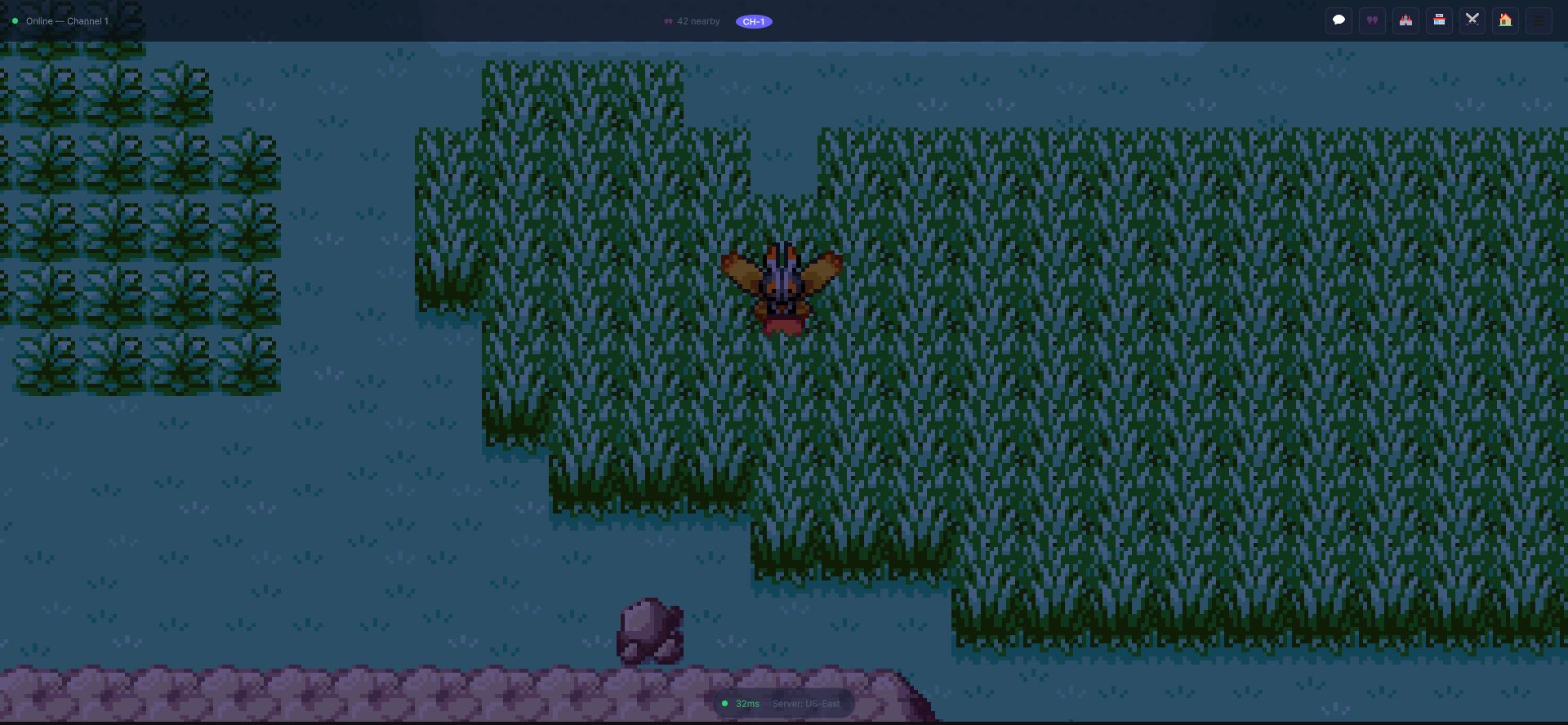
Значок в правом нижнем углу — индикатор подключения: время отклика и сервер, на котором вы находитесь. Это самый быстрый способ с первого взгляда отличить онлайн- сессию от офлайн-сессии.
Пока вы подключены, проверьте в консоли администратора Nakama (http://localhost:7351):
- Откройте Users — вы должны увидеть автоматически созданный аккаунт устройства.
- Откройте Runtime Modules — вы должны увидеть загруженные серверные модули MCE.
- Откройте API Explorer — протестируйте RPC напрямую.
Обзор онлайн-сервисов
MCE Online группирует свои 25 классов сервисов в следующие модули. Каждый из них — публичное свойство NakamaManager (указано в скобках):
| Модуль | Сервисы |
|---|---|
| Auth | AuthService (Auth) — вход по почте, устройству и SSO; SessionManager (SessionMgr) — сохранение и обновление токенов |
| World | WorldSyncService (WorldSync) — движение в реальном времени и фильтрация по области интереса; ChannelManager (Channels) — каналы мира |
| Battle | BattleMatchmaker (Matchmaker), PvpBattleService (PvpBattle), SpectatorService (Spectator), RaidBattleService (Raids) |
| Social | ChatService (Chat), GuildService (Guilds), FriendService (Friends), TradeService (Trade) |
| Economy | GTLService (GTL), GtsService (Gts), WalletService (Wallet), ShopService (Shop), InventorySyncService (Inventory) |
| Housing | HousingService (Housing) — сохранение/посещение/приглашение в секретную базу; BaseSyncService (BaseSync) — живое совместное присутствие внутри базы; GymOnlineService (Gym) — снимок вызова на зал игрока |
| Persistence | CloudSaveService (CloudSave) |
| LiveOps | EventService (Events), LeaderboardService (Leaderboards), AchievementService (Achievements) |
| Modding | ModLoader (Mods) |
Вокруг них: NetworkedBattleManager (оркестровка онлайн-сражений), PlayerNetworkEntity и PlayerSpawnManager (удалённые игроки), AntiCheatManager, OnlineCommandBridge (связывает онлайн-действия с узлами CommandGraph, такими как Подарки монстров) и OnlineSceneBootstrapper (жизненный цикл онлайн-сцены).
Каждый сервис описан в собственном руководстве этого раздела.
Устранение неполадок
| Проблема | Решение |
|---|---|
| «Connection refused» | Убедитесь, что Nakama запущен (проверьте через docker ps) |
| «Invalid server key» | Проверьте, что OnlineConfig.ServerKey совпадает с конфигурацией Nakama |
Ошибки MCE_ONLINE | Убедитесь, что символ define скриптинга задан |
| Тайм-аут при подключении | Проверьте настройки брандмауэра, проверьте хост и порт сервера |
| Ошибки RPC «Module not found» | Разверните серверные модули TypeScript и перезапустите Nakama |
| Ошибки SSL в продакшене | Убедитесь, что UseSSL = true и сертификаты действительны |
Следующие шаги
Только что развёрнутый сервер не знает ваших видов. Он разрешает сражения с подставными характеристиками и никогда об этом не сообщает — ни ошибки, ни предупреждения. Выполните Засев видов следующим шагом, прежде чем оценивать что-либо, что вычисляет сервер.
- Засев видов -- Передайте серверу реальные данные ваших видов.
- Аутентификация -- Настройте учётные записи пользователей и сценарии входа.
- Синхронизация мира -- Включите многопользовательский мир в реальном времени.
- PvP-сражения -- Серверно-авторитетные онлайн-сражения.
- Экономика -- Обмен, магазины и валюта.
- Опции мира -- Задайте правила, по которым играет ваш мир.
- Режим GM -- Управляйте работающим сервером и тестируйте его.