MCE Online のセットアップ
MCE Online は、Nakama をバックエンドとして、Monster Capture Engine に完全な MMORPG レイヤーを追加します。このガイドでは、サーバーのセットアップ、クライアントの設定、接続テストの手順を説明します。
Pro、Source、Studio エディションで利用できます。
Nakama とは?
Nakama は、次の機能を提供するオープンソースのゲームサーバーです。
- ユーザー認証(メール、デバイス、SSO)。
- リアルタイムのマルチプレイヤー(WebSocket)。
- サーバー権威のゲームロジック(RPC)。
- ELO ベースのレーティングによるマッチメイキング。
- リーダーボード、実績、ライブイベント。
- クラウドセーブとストレージ。
- チャット、フレンド、ギルド。
MCE Online は、モンスター捕獲ジャンル向けの 25 個の専用サービスで Nakama をラップします。
これらは NakamaManager のパブリックなサービスプロパティです。お使いのバージョンの数を知りたければ、
ドキュメントの数字を信用するのではなく、そこで数えてください。
前提条件
- MCE Core がインストールされ、動作していること。
- Docker Desktop(ローカル開発用)、またはホスト型の Nakama インスタンス。
- MCE Online がプロジェクトにインポートされていること。
ステップ 1:Nakama サーバーを展開して起動する
ローカル開発(Docker)
Pro、Source、Studio には、Nakama サーバーが Assets/OpenMon/Online/Server/mce-nakama-server.zip として含まれています。
Unity の OpenMon Hub(Tools > MCE > OpenMon Hub)→ Online タブ → Extract Server Bundle から展開します。
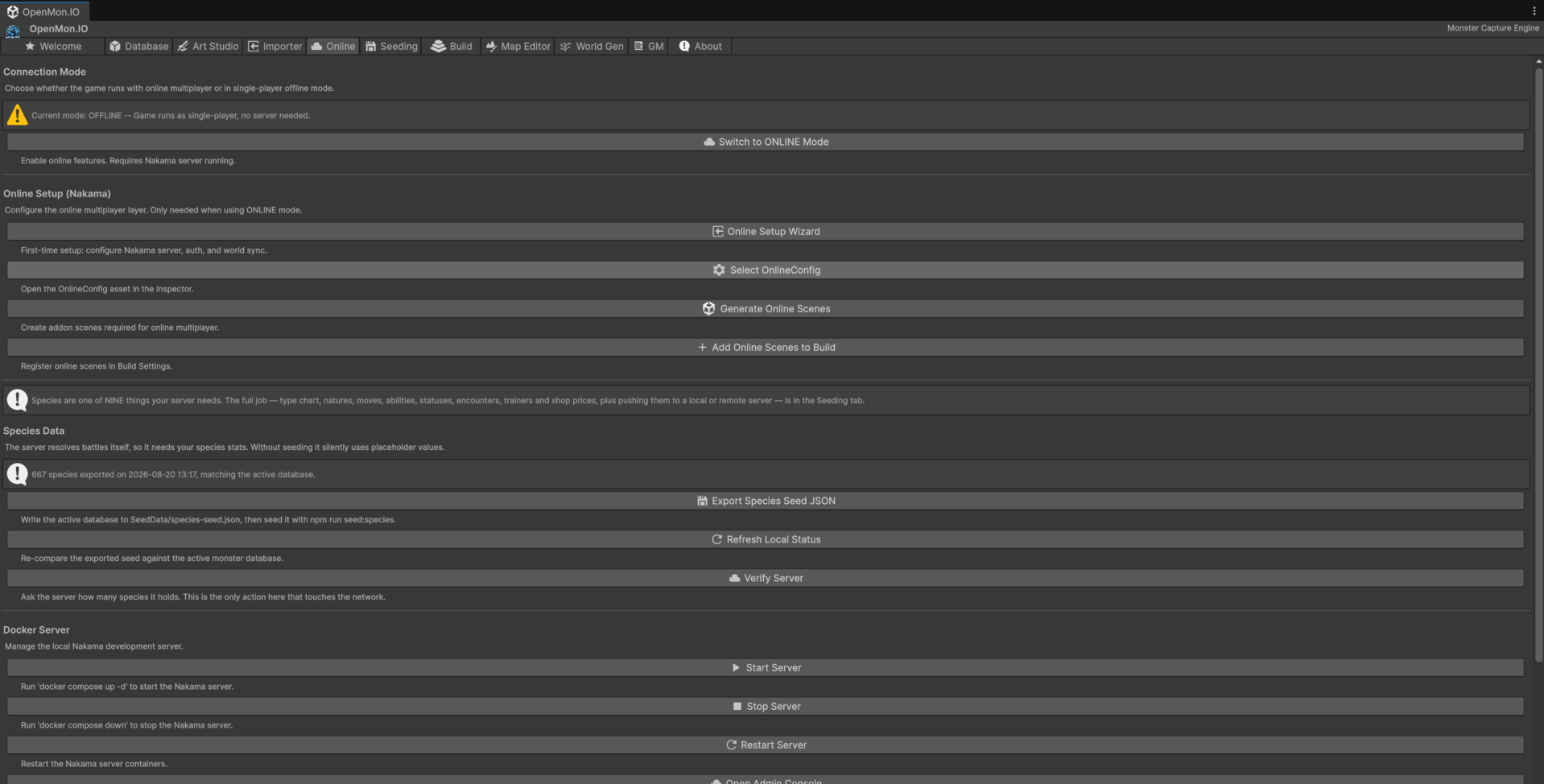
このガイドの内容はすべて、その 1 つのタブにあり、必要になるおおよその順に並んでいます。 上部に接続モード、その下に初回の Nakama セットアップ、続いて種の シーディング、そしてステップ 1 で使う Docker 操作です。
次に、展開したサーバーフォルダーを起動します。
cd path/to/OpenMon-Nakama-Server
docker compose up -d postgres nakama
これで次が起動します。
| サービス | ホストのポート | 環境変数 |
|---|---|---|
| Nakama HTTP API | 7350 | MCE_NAKAMA_PORT |
| Nakama gRPC | 7349 | MCE_NAKAMA_GRPC_PORT |
| Nakama 管理コンソール | 7351 | MCE_NAKAMA_CONSOLE_PORT |
| PostgreSQL | 5432 | MCE_PG_PORT |
これらのポートがすでに使われている場合
これらは Nakama と Postgres 自身のデフォルトであり、だからこそ 衝突します。すでに Postgres や 2 つ目の Nakama を動かしている人は、これらを使っています。
失敗は静かに起こり、そこが知っておくべき点です。Docker は明確なメッセージとともに
停止せず、コンテナーは Created のままで、理由は何も説明されません。
すべてのポートは、上の表の環境変数で上書きできます。
MCE_PG_PORT=5433 MCE_NAKAMA_PORT=7360 docker compose up -d postgres nakama
または、エディターから設定します。UI Toolkit Hub(Tools → MCE → OpenMon Hub (UI Toolkit)。デフォルトで開く IMGUI のものではなく、オプトインのウィンドウ)の Online タブには、
ポートピッカーがあります。
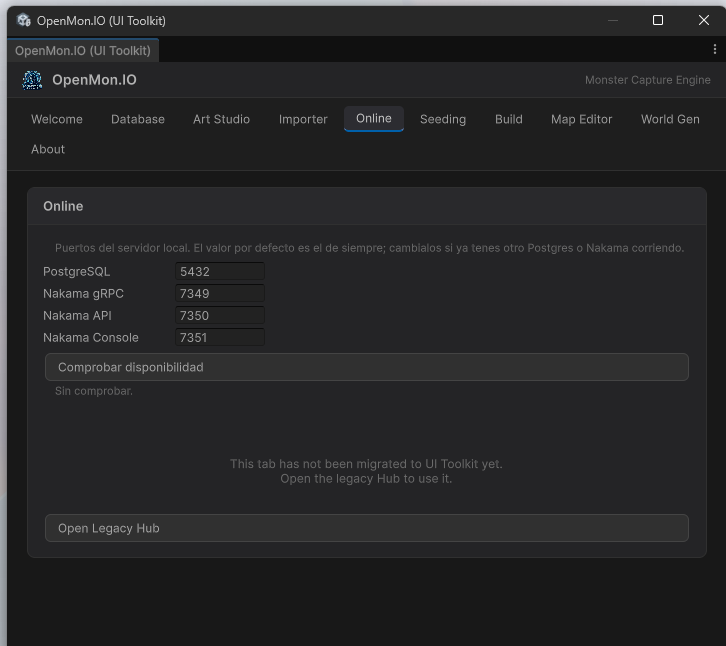
Comprobar disponibilidad を押すと、各ポートは実際にバインドしてみることで確認されます。 この違いが重要です。ポートは一覧では空きに見えても、バインドを拒否することがあり、 そして Docker がこれから試みるのはまさにそのバインドだからです。
ポートピッカーは、そのタブのうち、これまでに UI Toolkit へ移行された唯一の部分です。Online タブの 残りは、まだ従来の Hub にあり、ウィンドウにはそちらへ移動するボタンが 表示されます。
compose ファイルには、オプションの nakama-prodsim サービスも定義されています。これは、MCE_DEV_MODE なしで
同じモジュールを起動し、開発ゲートの E2E テストが、経済の付与 RPC が本番で
拒否されることを検証するために使います。
Nakama の管理コンソールには次の場所からアクセスします:http://localhost:7351
デフォルトの管理者の認証情報:
- ユーザー名:
admin - パスワード:
password
デフォルトの Docker 設定は開発専用です。本番環境では、ホスト型の Nakama インスタンス(Heroic Cloud、または適切なセキュリティ設定を施したセルフホスト)を使用してください。
ホスト型(Heroic Cloud)
- heroiclabs.com でアカウントを作成します。
- 新しい Nakama プロジェクトを作成します。
- ダッシュボードから、サーバーの URL とサーバーキーを控えます。
ステップ 2:Unity クライアントを設定する
OnlineConfig アセット
MCE Online は、接続設定に OnlineConfig ScriptableObject を使います。
- クライアントは、
Resourcesフォルダー(Assets/Resources/OnlineConfig.asset)からOnlineConfigという名前のアセットを読み込みます。Hub の Online タブの Select OnlineConfig を押すと開きます。 - 存在しない場合は作成します:
Assets > Create > MCE > Online > Configuration。名前をOnlineConfigにして、Resourcesフォルダーに置きます。
次のフィールドを設定します。
| フィールド | 説明 | ローカルのデフォルト |
|---|---|---|
| Server Host | Nakama サーバーのホスト名 | 127.0.0.1 |
| Server Port | HTTP API のポート | 7350(または選んだ MCE_NAKAMA_PORT) |
| Server Key | API キー(Nakama コンソールから) | defaultkey |
| Use SSL | HTTPS/WSS を有効にする | false(ローカル)、true(本番) |
OnlineConfig には、次の設定も含まれます。
- Enable Online と Allow Offline Fallback:ゲームがオンラインになるか、サーバーに接続できないときにオフラインプレイにフォールバックしてよいか。
- Auto Reconnect と Max Reconnect Attempts:接続が切れたときの再接続。
- Connection Timeout:接続の試行にかけてよい時間(秒)。
- ワールド同期:トランスポートモード、関心領域の半径(
AOIRadius)、最大可視プレイヤー数、位置同期のレート、チャンネル。 - 機能のトグル:ハウジング、観戦、Mod サポート、サーバー権威、レイドバトル。シングルサインオンのプロバイダー(Discord、Google、Apple)。そして、フレンド、ギルドメンバー、GTL の出品、チャット履歴などの上限。
オンライン UI に絵文字フォントを与える
オンライン UI は、アイコンの言語として絵文字を使っており、画面全体でおよそ 80 種類の異なるグリフがあります。
TextMesh Pro のデフォルトのフォントにはそれらが 1 つもなく、すべて ▯ として描画されます。
Hub → Build タブ → Setup Emoji Fallback (Online UI) を開いてください。 同梱の
Noto Emoji フォント(SIL OFL 1.1、Assets/OpenMon/Online/UI/Fonts/ 内)を、TMP のフォールバックリストに接続します。
フォントとその TMP アセットは Assets/OpenMon/Online の中に入っているため、
パッケージとともに届きます。接続はそうではありません。それは Assets/TextMesh Pro 配下の TMP Settings にあり、
どのエディションのペイロードにも含まれません。そのため、アセットは届きますが、それを指すリストは届きません
-- 1 つのボタンがそのギャップを埋めます。
同じフォントアセットはダイナミックです。必要に応じて .ttf からグリフをラスタライズするため、
事前にベイクされるものはなく、追加してもアトラスのビルドコストはかかりません。デフォルトのフォントを
単純に拡張できない理由もそこにあります。そのアトラスは静的で、成長できないからです。
MCE_ONLINE define を有効にする
MCE Online には、MCE_ONLINE スクリプティング define シンボルが必要です。
Edit > Project Settings > Player > Other Settings > Scripting Define Symbolsに移動します。- リストに
MCE_ONLINEを追加します。 - Apply をクリックします。
これにより、エンジン内のオンライン関連のすべてのコードパスが有効になります。
ステップ 3:サーバー側のコードをデプロイする
MCE Online は、展開されたサーバーバンドルの中に 2 つのランタイムを同梱しています。RPC、 バトル、経済、ソーシャルのための TypeScript モジュールと、オーバーワールドのマッチを動かす Go プラグインです。
バンドルの構成(省略版。フォルダーには、記載よりも多くのファイルが入っています):
OpenMon-Nakama-Server/
  README.md                  # Local setup + test commands
  docker-compose.yml         # Local Nakama + Postgres (+ optional prod-sim node)
  nakama/
    src/
      main.ts                # Entry point, RPC registration
      battle/
        pvp-engine.ts        # Server-authoritative PvP
        raid-engine.ts       # Battle Tower / Raids
      economy/
        gtl.ts               # Global Trade Link (GTL)
        gtl-engine.ts        # GTL matching engine
        gts.ts               # Global Trade Station (GTS)
      data/
        species.ts           # Species/stats lookup tables
        roster.ts            # Roster helpers
        shop.ts              # Dev-gated shop catalog
      social/
        trade.ts             # Direct player trading
      world/
        secretbase.ts        # Secret Base multiplayer (F3-A snapshot RPCs)
        playergym.ts         # Player Gym challenge snapshot (F2b RPCs)
        housing.ts           # Legacy furniture placement validation
        presence.ts          # Presence + AOI + anti-teleport movement guard
    go/                      # The overworld match, in Go
      main.go                # Nakama match adapter
      mundo.go               # Tick loop: presences, AOI, batch assembly
      aoi.go                 # Area of interest: grid + partial selection
      formato.go             # Compact batch format
      construir.mjs          # Rebuilds the plugin for another Nakama version
    tools/                   # Seed scripts: seed-species.js, seed-shop.js, ...
    data/
      modules/
        mundo.so             # The plugin, PREBUILT for Nakama 3.22.0 / linux-amd64
    tsconfig.json
    package.json
    jest.config.js           # Unit tests
    jest.e2e.config.js       # E2E tests (needs a running Nakama)
    CONTRACT.md              # RPC contract reference
world_map は TypeScript ではありません。nakama/data/modules/mundo.so としてビルド済みで同梱され、Nakama が
起動時に読み込むため、このバンドルが対象とする Nakama 3.22.0 / linux-amd64 では、追加の作業は何もありません。
Go プラグインは、それを読み込む Nakama とまったく同じバージョンに対してコンパイルされなければなりません。それ以外のバージョンでは、
ビルド済みのプラグインは読み込まれず、world_join は失敗します。TypeScript のフォールバックはありません。これは
意図的です。TypeScript 版のワールドは 1 ティックあたり 450 ms で、Go 版の 12 ms に対し、満杯のキューによって
253,606 件の位置が破棄されたのに対し、Go 版ではゼロでした。37 倍遅い黙ったフォールバックは、派手な
失敗よりも悪質です。目に見える原因がないまま、動作の悪いゲームを目にすることになるからです。
お使いのバージョン向けの再ビルドは node go/construir.mjs(Docker が必要)で行います。Go のソースは、まさにこのために
バンドルに同梱されています。
ソースリポジトリは、Unity に無視されるよう、これらのファイルを Assets/OpenMon/Online/Server~/ に置いています。商用パッケージは、それらを mce-nakama-server.zip として配布します。Docker や npm のコマンドを実行する前に、その zip を展開してください。
Nakama へのデプロイ
- サーバーモジュールをビルドします。
cd path/to/OpenMon-Nakama-Server/nakama
npm install
npm run build
- ビルドは
nakama/build/index.jsにコンパイルされます(tsconfig.jsonのoutFileを参照)。 - Nakama を再起動して、モジュールを読み込みます。
同梱の docker-compose.yml は、すでにビルドの出力をマウントしているため、手動でコピーする必要はありません。
volumes:
  - ./nakama/data:/nakama/data
  - ./nakama/build:/nakama/data/modules/build
ステップ 4:NakamaManager
NakamaManager は、接続を管理するシングルトンです。
[RuntimeInitializeOnLoadMethod]により、実行時に自動的に作成されます。- 25 のサービスクラス(Auth、World、Battle、Social、Economy、Housing、Persistence、LiveOps、Modding)を所有します。
- 指数バックオフで再接続を処理します。
- Nakama とのすべての通信を、メインスレッドのキュー(スレッドセーフ)経由で送ります。
NakamaManager を手動で作成したり設定したりする必要はありません。OnlineConfig から読み取り、自分で初期化します。
接続状態
Disconnected → Connecting → Connected
                    ↓              ↓
                 Offline     Disconnected
                    ↑              ↑
              (reconnect)   (connection lost)
| 状態 | 説明 |
|---|---|
| Disconnected | 接続しておらず、試行もしていない |
| Connecting | 接続または再接続を試行中 |
| Connected | 接続が有効で、すべてのサービスが利用可能 |
| Offline | 接続に失敗し、オフラインモードで動作中 |
ステップ 5:接続をテストする
クイックテスト
- Nakama を起動します(Docker またはホスト型)。
- Unity プロジェクトを開きます。
- Play Mode に入ります。
- コンソールで接続メッセージを確認します。
[MCE Online] Connected as <DisplayName> (<UserId>)
接続テストスクリプト
using UnityEngine;

public class OnlineConnectionTest : MonoBehaviour
{
    private void Start()
    {
        // NakamaManager auto-creates itself
        // Check connection state after a short delay
        Invoke(nameof(CheckConnection), 3f);
    }

    private void CheckConnection()
    {
        var nakama = NakamaManager.Instance;
        Debug.Log($"Connection State: {nakama.State}");
        Debug.Log($"Connected: {nakama.IsConnected}");
    }
}
管理コンソール
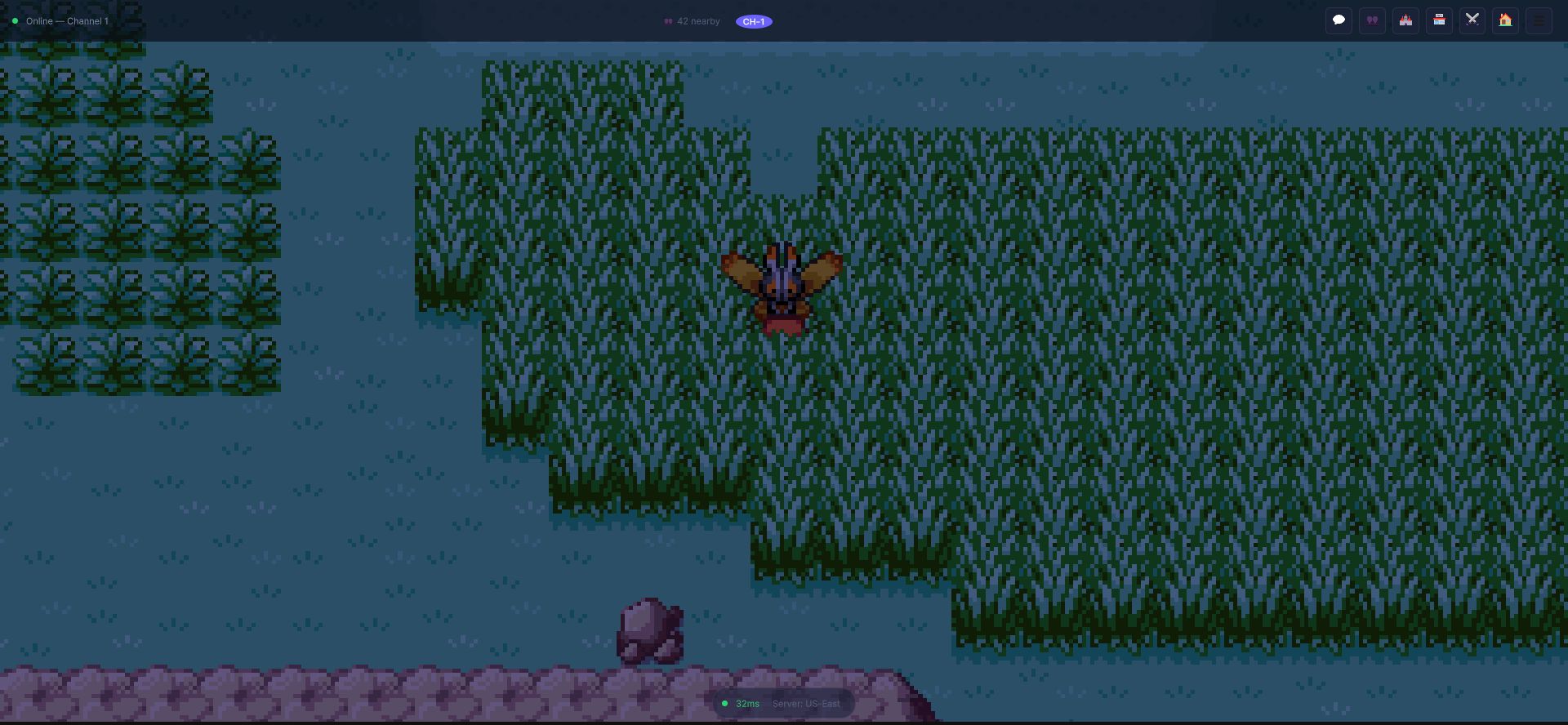
右下隅のバッジは接続インジケーターで、往復の 遅延と、接続しているサーバーを示します。オンラインのセッションとオフラインのセッションを、 ひと目で見分ける最も速い方法です。
接続中に、Nakama の管理コンソール(http://localhost:7351)で次を確認します。
- Users に移動します -- 自動作成されたデバイスアカウントが見えるはずです。
- Runtime Modules に移動します -- ロードされた MCE のサーバーモジュールが見えるはずです。
- API Explorer に移動します -- RPC を直接テストします。
オンラインサービスの概要
MCE Online は、25 のサービスクラスを次のモジュールにまとめています。それぞれが NakamaManager のパブリックプロパティです(括弧内に示します)。
| モジュール | サービス |
|---|---|
| Auth | AuthService(Auth)-- メール、デバイス、SSO のログイン。SessionManager(SessionMgr)-- トークンの永続化と更新 |
| World | WorldSyncService(WorldSync)-- リアルタイムの移動と関心領域のフィルタリング。ChannelManager(Channels)-- ワールドチャンネル |
| Battle | BattleMatchmaker(Matchmaker)、PvpBattleService(PvpBattle)、SpectatorService(Spectator)、RaidBattleService(Raids) |
| Social | ChatService(Chat)、GuildService(Guilds)、FriendService(Friends)、TradeService(Trade) |
| Economy | GTLService(GTL)、GtsService(Gts)、WalletService(Wallet)、ShopService(Shop)、InventorySyncService(Inventory) |
| Housing | HousingService(Housing)-- シークレットベースの保存/訪問/招待。BaseSyncService(BaseSync)-- ベース内でのライブな同席。GymOnlineService(Gym)-- プレイヤージムの挑戦スナップショット |
| Persistence | CloudSaveService(CloudSave) |
| LiveOps | EventService(Events)、LeaderboardService(Leaderboards)、AchievementService(Achievements) |
| Modding | ModLoader(Mods) |
その周辺に:NetworkedBattleManager(オンラインバトルのオーケストレーション)、PlayerNetworkEntity と PlayerSpawnManager(リモートプレイヤー)、AntiCheatManager、OnlineCommandBridge(オンラインの操作を、モンスターギフト のような CommandGraph ノードに橋渡しする)、OnlineSceneBootstrapper(オンラインシーンのライフサイクル)があります。
各サービスは、このセクションの専用ガイドで説明されています。
トラブルシューティング
| 問題 | 解決方法 |
|---|---|
| "Connection refused" | Nakama が動作していることを確認します(docker ps で確認) |
| "Invalid server key" | OnlineConfig.ServerKey が Nakama の設定と一致していることを確認します |
MCE_ONLINE のエラー | スクリプティング define シンボルが設定されていることを確認します |
| 接続時のタイムアウト | ファイアウォールの設定を確認し、サーバーのホストとポートを確認します |
| "Module not found" の RPC エラー | サーバー側の TypeScript モジュールをデプロイし、Nakama を再起動します |
| 本番での SSL エラー | UseSSL = true と有効な証明書を確認します |
次のステップ
デプロイしたばかりのサーバーは、あなたの種を知りません。仮のステータスで バトルを解決し、そのことを一切伝えません -- エラーも警告もありません。サーバーが計算するものを 判断する前に、次に 種のシーディング を行ってください。