認証
MCE Onlineレイヤーは、Nakamaを通じて複数の認証方法をサポートしています。すべての認証フローは、AuthService(Auth/AuthService.cs内)とSessionManagerによって管理され、どちらも起動時にNakamaManagerによって自動的に初期化されます。
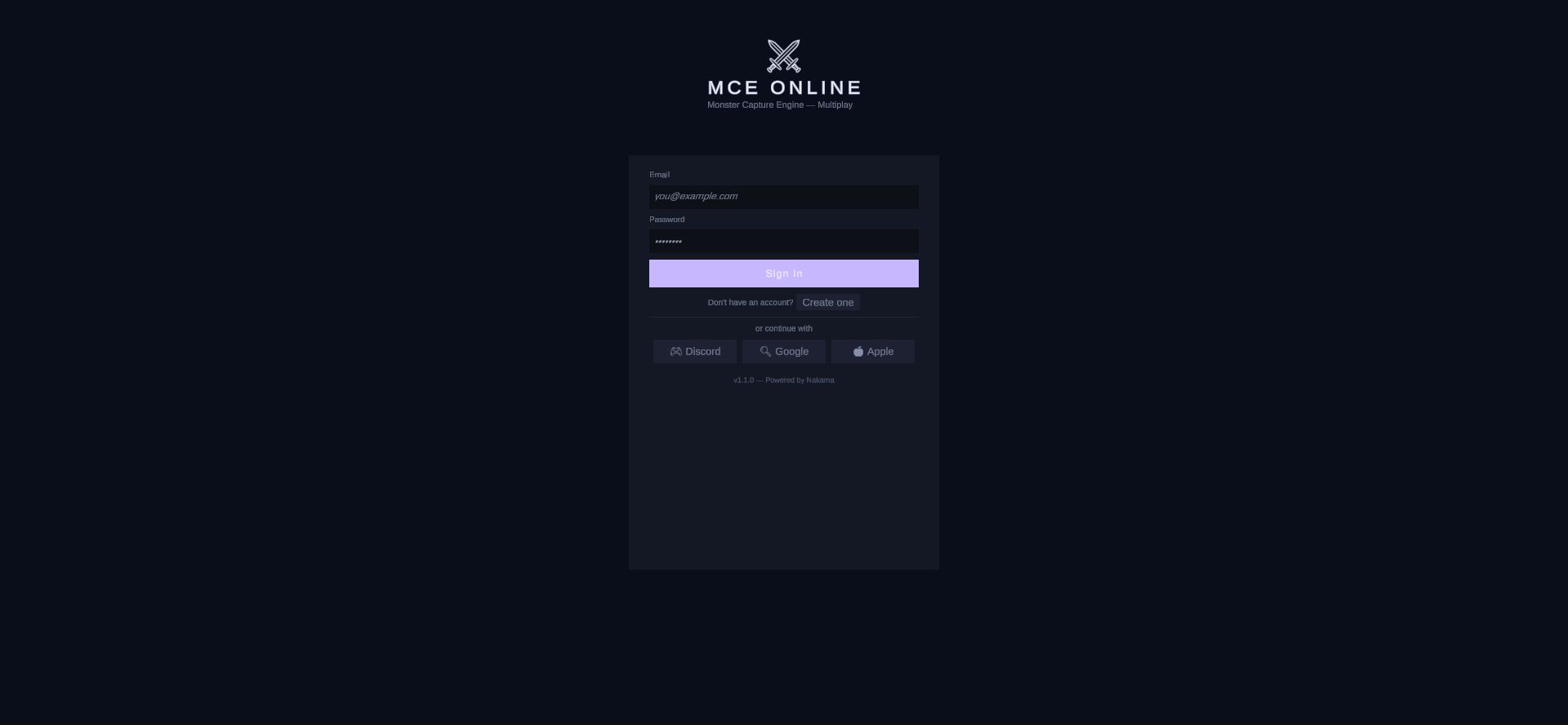
この画面はエンジンに同梱されており、以下の3つのフロー(メール/パスワード、アカウント作成、SSO プロバイダー)をカバーしています。モックアップではなく、実際に動作しているゲームの画面です。
接続状態
ConnectionState列挙型は、オンライン接続のライフサイクル全体を追跡します:
| 状態 | 説明 |
|---|---|
Disconnected | 未接続、接続試行もなし |
Connecting | 現在接続を確立中 |
Connected | 接続および認証が成功 |
Reconnecting | 接続喪失、自動再接続を試行中 |
Offline | オフラインモードで実行中(サーバー利用不可または無効) |
Failed | すべての再試行後に接続失敗 |
状態変更はNakamaManager.Instance.OnStateChangedで購読できます。
NakamaManager.Instance.OnStateChanged += (state) =>
{
    Debug.Log($"Connection state: {state}");
};
NakamaManagerには便利なプロパティがあります:
IsConnected— 状態がConnectedの場合のみtrueを返します。IsOffline— 状態がOfflineまたはDisconnectedの場合にtrueを返します。
認証方法
MCEは以下のAuthMethod値をサポートしています:Email、DeviceId、Discord、Google、Apple、Facebook、Custom。
デバイス認証(自動ログイン)
最もシンプルな方法。SystemInfo.deviceUniqueIdentifierを使用して匿名アカウントを自動的に作成します。モバイルや初回プレイに最適です。
bool success = await NakamaManager.Instance.ConnectWithDeviceAsync();
内部的には、これは NakamaManager の単一の接続パイプラインであり、Client.AuthenticateDeviceAsync(deviceId, create: true) を呼び出します。初回使用時に新しいNakamaアカウントを作成し、以降の呼び出しでログインします。(AuthService は同じパイプラインの上に載る薄いファサードなので、認証する方法はちょうど1つです。)デバイスIDはプライバシーのためログで切り詰められます。
メール/パスワード認証
登録(create: true)とログイン(create: false)の両方をサポートしています。
// 新規アカウント登録
bool registered = await NakamaManager.Instance.ConnectWithEmailAsync(
    "player@example.com", "securepassword", createAccount: true);

// 既存アカウントにログイン
bool loggedIn = await NakamaManager.Instance.ConnectWithEmailAsync(
    "player@example.com", "securepassword", createAccount: false);
セッションを返す AuthService ファサードを経由することもできます:
OnlineSession session = await NakamaManager.Instance.Auth.AuthenticateEmailAsync(
    email, password, create: true);
返されるOnlineSessionはNakamaのISessionをラップし、UserId、DisplayName、Token、RefreshToken、ExpiresAtを公開します。
SSO認証(Discord、Google、Apple)
SSOプロバイダーはOnlineConfigでプロバイダーごとに有効化されます:
EnableDiscordSSO(デフォルト:true)EnableGoogleSSO(デフォルト:true)EnableAppleSSO(デフォルト:true)
OAuthクライアントIDもOnlineConfigで設定されます(DiscordClientId、GoogleClientId)。
// Google
bool success = await NakamaManager.Instance.ConnectWithSSOAsync(
    AuthMethod.Google, googleIdToken);

// Apple
bool success = await NakamaManager.Instance.ConnectWithSSOAsync(
    AuthMethod.Apple, appleIdentityToken);

// Discord(DiscordユーザーIDを使用したカスタム認証フロー)
bool success = await NakamaManager.Instance.ConnectWithSSOAsync(
    AuthMethod.Discord, discordUserId);
GoogleとAppleはNakamaの組み込みAuthenticateGoogleAsync / AuthenticateAppleAsyncを使用します。DiscordとFacebookはNakamaにネイティブのDiscord認証プロバイダーがないため、AuthenticateCustomAsyncを経由します。
アカウントリンク
プレイヤーは複数の認証方法を1つのアカウントにリンクできます。これにより、デバイス認証で始めて、後でメールやSSOを追加してクロスデバイスアクセスが可能になります。
bool linked = await NakamaManager.Instance.Auth.LinkAccountAsync(
    AuthMethod.Google, googleToken);

bool linked = await NakamaManager.Instance.Auth.LinkAccountAsync(
    AuthMethod.Discord, discordToken);
LinkAccountAsyncはメソッドに応じてClient.LinkGoogleAsync、Client.LinkAppleAsync、またはClient.LinkCustomAsyncを使用します。
セッションの永続化
SessionManagerはPlayerPrefsを使用して認証トークンの保存と復元を処理します:
- トークンキー:
mce_nakama_token - リフレッシュトークンキー:
mce_nakama_refresh
認証成功時に、SaveNakamaSession(session)が両方のトークンを永続化します。アプリ再起動時に、LoadNakamaSession(client)がNakama.Session.Restore(token, refresh)を介してセッションを復元します。復元されたセッションが期限切れの場合は、自動的にクリアされます。
// 有効なセッションが存在するか確認
bool hasSession = NakamaManager.Instance.SessionMgr.HasValidSession();

// 手動でセッションをクリア(ログアウト)
NakamaManager.Instance.SessionMgr.ClearSession();
認証後フロー
認証成功後、NakamaManager.FinalizeConnection()が以下のシーケンスを実行します:
Session、UserId、DisplayName、SessionTokenを保存します。SessionManagerを介してセッションを保存します。Client.NewSocket(useMainThread: true)でWebSocketを作成します。- ソケットイベントをフックします:
Closed、ReceivedError、ReceivedMatchState、ReceivedChannelMessage、ReceivedNotification、ReceivedMatchmakerMatched、ReceivedStatusPresence。 Socket.ConnectAsync(session)でソケットを接続します。- オンラインサービスを非同期で初期化します:
WorldSync.InitializeAsync()— ワールドマッチに参加します。Chat.JoinGlobalChannelAsync()— グローバルチャットルームに参加します。Friends.RefreshFriendsListAsync()— フレンドを読み込み、ステータスをフォローします。Housing.InitializeAsync()—EnableHousingがオンの場合。Mods.LoadInstalledModsAsync()—EnableModSupportがオンの場合。
OnConnectedを発火し、OnlineCommandBridgeを登録します。
自動再接続
ソケットが予期せず閉じられ、OnlineConfig.AutoReconnectがtrueの場合、NakamaManagerは指数バックオフを使用して自動的に再接続を試みます:
- 遅延式:
min(2 * 2^(試行回数-1), 30)秒。 - 最大試行回数:
OnlineConfig.MaxReconnectAttempts(デフォルト:5)。 - 再接続は保存されたセッションから復元します。セッションが期限切れの場合は、オフラインモードにフォールバックします。
試行中は状態がReconnectingに遷移します。
オフラインフォールバック
OnlineConfig.AllowOfflineFallbackがtrue(デフォルト)の場合、接続失敗はConnectionState.Offlineにグレースフルにフォールバックします。ゲーム全体はローカルで動作し続けます — オンラインレイヤーは完全にオプショナルです。
表示名
認証後、プレイヤーの表示名を更新できます:
bool updated = await NakamaManager.Instance.Auth.UpdateDisplayNameAsync("NewName");
エラーハンドリング
認証エラーはNakamaManager.OnConnectionErrorイベントを通じて通知されます:
NakamaManager.Instance.OnConnectionError += (errorMessage) =>
{
    Debug.LogError($"Connection error: {errorMessage}");
    // プレイヤーにエラーダイアログを表示
};
すべての認証メソッドは内部で例外をキャッチし、[MCE Online]または[Auth]プレフィックスでログに記録します。
設定リファレンス
OnlineConfig(Resources/OnlineConfigのScriptableObject)の主要設定:
| フィールド | デフォルト | 説明 |
|---|---|---|
ServerHost | 127.0.0.1 | Nakamaサーバーのホスト名 |
ServerPort | 7350 | Nakamaサーバーのポート |
ServerKey | defaultkey | Nakamaサーバーキー |
UseSSL | false | HTTPS/WSSを使用 |
ConnectionTimeout | 10 | タイムアウト(秒) |
AutoReconnect | true | 切断時に自動再接続 |
MaxReconnectAttempts | 5 | 最大再試行回数 |
AllowOfflineFallback | true | 失敗時にオフラインモードにフォールバック |
EnableDiscordSSO | true | Discord認証を有効化 |
EnableGoogleSSO | true | Google認証を有効化 |
EnableAppleSSO | true | Apple認証を有効化 |
セキュリティのベストプラクティス
- 配布用ビルドで
ServerKeyを公開しないでください。Nakamaの環境固有キーを使用してください。 - 本番環境ではSSOまたはメール認証を推奨します。デバイス認証は開発やモバイルのクイックスタートに便利ですが、デバイスが初期化されると復元できません。
- 本番環境では
OnlineConfigでEnableServerAuthorityを有効化してください。これにより、すべての状態変更操作(アイテム、お金、テレポート)がOnlineCommandBridgeを介したサーバー検証を通るようになります。 - セッショントークンは
PlayerPrefsに保存されます。PlayerPrefsが安全でないプラットフォーム(PCなど)では、保存時にトークンを暗号化することを検討してください。