Autenticación
La capa Online de MCE soporta múltiples métodos de autenticación a través de Nakama. Todos los flujos de autenticación son gestionados por AuthService (en Auth/AuthService.cs) y SessionManager, ambos inicializados automáticamente por NakamaManager al inicio.
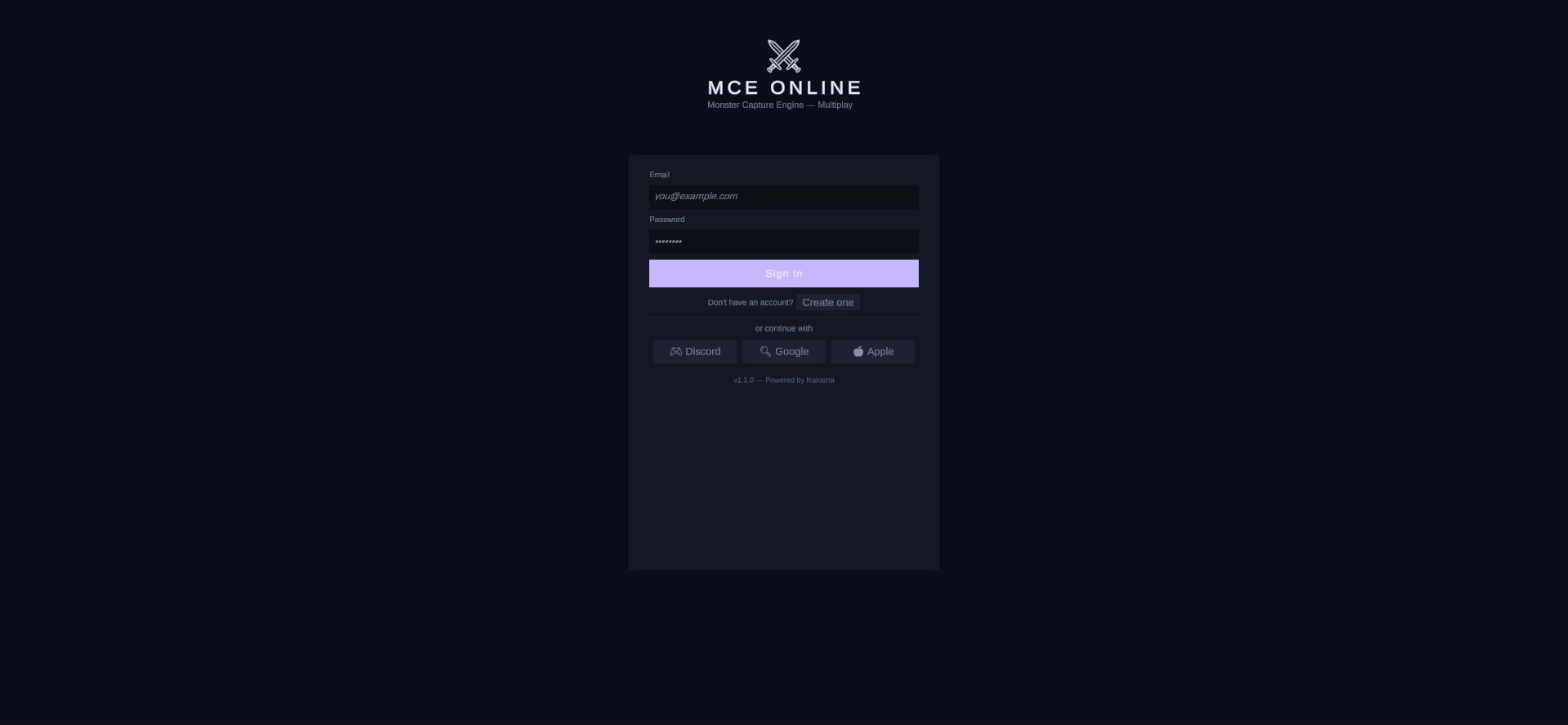
La pantalla se incluye con el motor y cubre los tres flujos de abajo: correo/contraseña, creación de cuenta y los proveedores SSO. Nada de esto es una maqueta: es el juego en ejecución.
Estados de Conexión
El enum ConnectionState sigue el ciclo de vida completo de la conexión online:
| Estado | Descripción |
|---|---|
Disconnected | No conectado y sin intentar conectar |
Connecting | Intentando establecer conexión actualmente |
Connected | Conectado y autenticado exitosamente |
Reconnecting | Conexión perdida, intentando reconexión automática |
Offline | Ejecutándose en modo offline (servidor no disponible o deshabilitado) |
Failed | Conexión fallida después de todos los intentos |
Puedes suscribirte a los cambios de estado via NakamaManager.Instance.OnStateChanged.
NakamaManager.Instance.OnStateChanged += (state) =>
{
    Debug.Log($"Connection state: {state}");
};
Hay propiedades de conveniencia disponibles en NakamaManager:
IsConnected— devuelvetruesolo cuando el estado esConnected.IsOffline— devuelvetruecuando el estado esOfflineoDisconnected.
Métodos de Autenticación
MCE soporta los siguientes valores de AuthMethod: Email, DeviceId, Discord, Google, Apple, Facebook y Custom.
Autenticación por Dispositivo (Auto-Login)
El método más simple. Usa SystemInfo.deviceUniqueIdentifier para crear una cuenta anónima automáticamente. Ideal para móviles y primera partida.
bool success = await NakamaManager.Instance.ConnectWithDeviceAsync();
Internamente esto es el único pipeline de conexión de NakamaManager, que llama a Client.AuthenticateDeviceAsync(deviceId, create: true): crea una nueva cuenta de Nakama en el primer uso e inicia sesión en llamadas posteriores. (AuthService es una fachada delgada sobre ese mismo pipeline, así que hay exactamente una forma de autenticarse.) El ID de dispositivo se trunca en los logs por privacidad.
Autenticación por Email / Contraseña
Soporta tanto registro (create: true) como inicio de sesión (create: false).
// Registrar una cuenta nueva
bool registered = await NakamaManager.Instance.ConnectWithEmailAsync(
    "player@example.com", "securepassword", createAccount: true);

// Iniciar sesión en cuenta existente
bool loggedIn = await NakamaManager.Instance.ConnectWithEmailAsync(
    "player@example.com", "securepassword", createAccount: false);
También puedes pasar por la fachada AuthService, que devuelve la sesión:
OnlineSession session = await NakamaManager.Instance.Auth.AuthenticateEmailAsync(
    email, password, create: true);
El OnlineSession devuelto encapsula ISession de Nakama y expone: UserId, DisplayName, Token, RefreshToken y ExpiresAt.
Autenticación SSO (Discord, Google, Apple)
Los proveedores SSO se habilitan por proveedor en OnlineConfig:
EnableDiscordSSO(default:true)EnableGoogleSSO(default:true)EnableAppleSSO(default:true)
Los IDs de cliente OAuth también se configuran en OnlineConfig (DiscordClientId, GoogleClientId).
// Google
bool success = await NakamaManager.Instance.ConnectWithSSOAsync(
    AuthMethod.Google, googleIdToken);

// Apple
bool success = await NakamaManager.Instance.ConnectWithSSOAsync(
    AuthMethod.Apple, appleIdentityToken);

// Discord (usa flujo de autenticación personalizado con ID de usuario de Discord)
bool success = await NakamaManager.Instance.ConnectWithSSOAsync(
    AuthMethod.Discord, discordUserId);
Google y Apple usan AuthenticateGoogleAsync / AuthenticateAppleAsync integrados de Nakama. Discord y Facebook usan AuthenticateCustomAsync ya que Nakama no tiene un proveedor de autenticación nativo para Discord.
Vinculación de Cuentas
Los jugadores pueden vincular múltiples métodos de autenticación a una sola cuenta. Esto les permite comenzar con autenticación de dispositivo y luego agregar email o SSO para acceso multi-dispositivo.
bool linked = await NakamaManager.Instance.Auth.LinkAccountAsync(
    AuthMethod.Google, googleToken);

bool linked = await NakamaManager.Instance.Auth.LinkAccountAsync(
    AuthMethod.Discord, discordToken);
LinkAccountAsync usa Client.LinkGoogleAsync, Client.LinkAppleAsync o Client.LinkCustomAsync según el método.
Persistencia de Sesión
SessionManager maneja el guardado y restauración de tokens de autenticación usando PlayerPrefs:
- Clave de token:
mce_nakama_token - Clave de token de actualización:
mce_nakama_refresh
En la autenticación exitosa, SaveNakamaSession(session) persiste ambos tokens. Al reiniciar la aplicación, LoadNakamaSession(client) restaura la sesión via Nakama.Session.Restore(token, refresh). Si la sesión restaurada está expirada, se limpia automáticamente.
// Verificar si existe una sesión válida
bool hasSession = NakamaManager.Instance.SessionMgr.HasValidSession();

// Limpiar sesión manualmente (cerrar sesión)
NakamaManager.Instance.SessionMgr.ClearSession();
Flujo Post-Autenticación
Después de cualquier autenticación exitosa, NakamaManager.FinalizeConnection() ejecuta la siguiente secuencia:
- Almacena
Session,UserId,DisplayNameySessionToken. - Guarda la sesión via
SessionManager. - Crea un WebSocket via
Client.NewSocket(useMainThread: true). - Conecta eventos del socket:
Closed,ReceivedError,ReceivedMatchState,ReceivedChannelMessage,ReceivedNotification,ReceivedMatchmakerMatched,ReceivedStatusPresence. - Conecta el socket con
Socket.ConnectAsync(session). - Inicializa servicios online de forma asíncrona:
WorldSync.InitializeAsync()— se une al match mundial.Chat.JoinGlobalChannelAsync()— se une al chat global.Friends.RefreshFriendsListAsync()— carga amigos y sigue su estado.Housing.InitializeAsync()— siEnableHousingestá activado.Mods.LoadInstalledModsAsync()— siEnableModSupportestá activado.
- Dispara
OnConnectedy registra elOnlineCommandBridge.
Reconexión Automática
Cuando el socket se cierra inesperadamente y OnlineConfig.AutoReconnect es true, NakamaManager intenta reconectarse automáticamente usando backoff exponencial:
- Fórmula de retardo:
min(2 * 2^(intento-1), 30)segundos. - Máximo de intentos:
OnlineConfig.MaxReconnectAttempts(default: 5). - La reconexión restaura desde la sesión guardada. Si la sesión expiró, cae a modo offline.
El estado transiciona a Reconnecting durante los intentos.
Fallback Offline
Cuando OnlineConfig.AllowOfflineFallback es true (por defecto), cualquier fallo de conexión cae gracefulmente a ConnectionState.Offline. Todo el juego continúa funcionando localmente — la capa online es completamente opcional.
Nombre de Visualización
Después de la autenticación, puedes actualizar el nombre de visualización del jugador:
bool updated = await NakamaManager.Instance.Auth.UpdateDisplayNameAsync("NewName");
Manejo de Errores
Los errores de autenticación se muestran a través del evento NakamaManager.OnConnectionError:
NakamaManager.Instance.OnConnectionError += (errorMessage) =>
{
    Debug.LogError($"Connection error: {errorMessage}");
    // Mostrar diálogo de error al jugador
};
Todos los métodos de autenticación capturan excepciones internamente y las registran con el prefijo [MCE Online] o [Auth].
Referencia de Configuración
Configuraciones clave en OnlineConfig (ScriptableObject en Resources/OnlineConfig):
| Campo | Default | Descripción |
|---|---|---|
ServerHost | 127.0.0.1 | Hostname del servidor Nakama |
ServerPort | 7350 | Puerto del servidor Nakama |
ServerKey | defaultkey | Clave del servidor Nakama |
UseSSL | false | Usar HTTPS/WSS |
ConnectionTimeout | 10 | Timeout en segundos |
AutoReconnect | true | Reconexión automática al desconectar |
MaxReconnectAttempts | 5 | Cantidad máxima de reintentos |
AllowOfflineFallback | true | Fallback a modo offline en caso de fallo |
EnableDiscordSSO | true | Habilitar autenticación de Discord |
EnableGoogleSSO | true | Habilitar autenticación de Google |
EnableAppleSSO | true | Habilitar autenticación de Apple |
Mejores Prácticas de Seguridad
- Nunca expongas
ServerKeyen builds destinados a distribución. Usa las claves específicas del entorno de Nakama. - Prefiere SSO o autenticación por email para producción. La autenticación por dispositivo es conveniente para desarrollo y inicio rápido en móviles, pero no se puede recuperar si el dispositivo se borra.
- Activa
EnableServerAuthorityenOnlineConfigpara producción. Esto enruta todas las operaciones de cambio de estado (objetos, dinero, teletransporte) a través de validación del servidor via elOnlineCommandBridge. - Los tokens de sesión se almacenan en
PlayerPrefs. En plataformas dondePlayerPrefsno es seguro (ej., PC), considera encriptar el token en reposo.