Аутентификация
Онлайн-слой MCE поддерживает несколько методов аутентификации через Nakama. Все потоки аутентификации управляются AuthService (в Auth/AuthService.cs) и SessionManager, оба инициализируются автоматически NakamaManager при запуске.
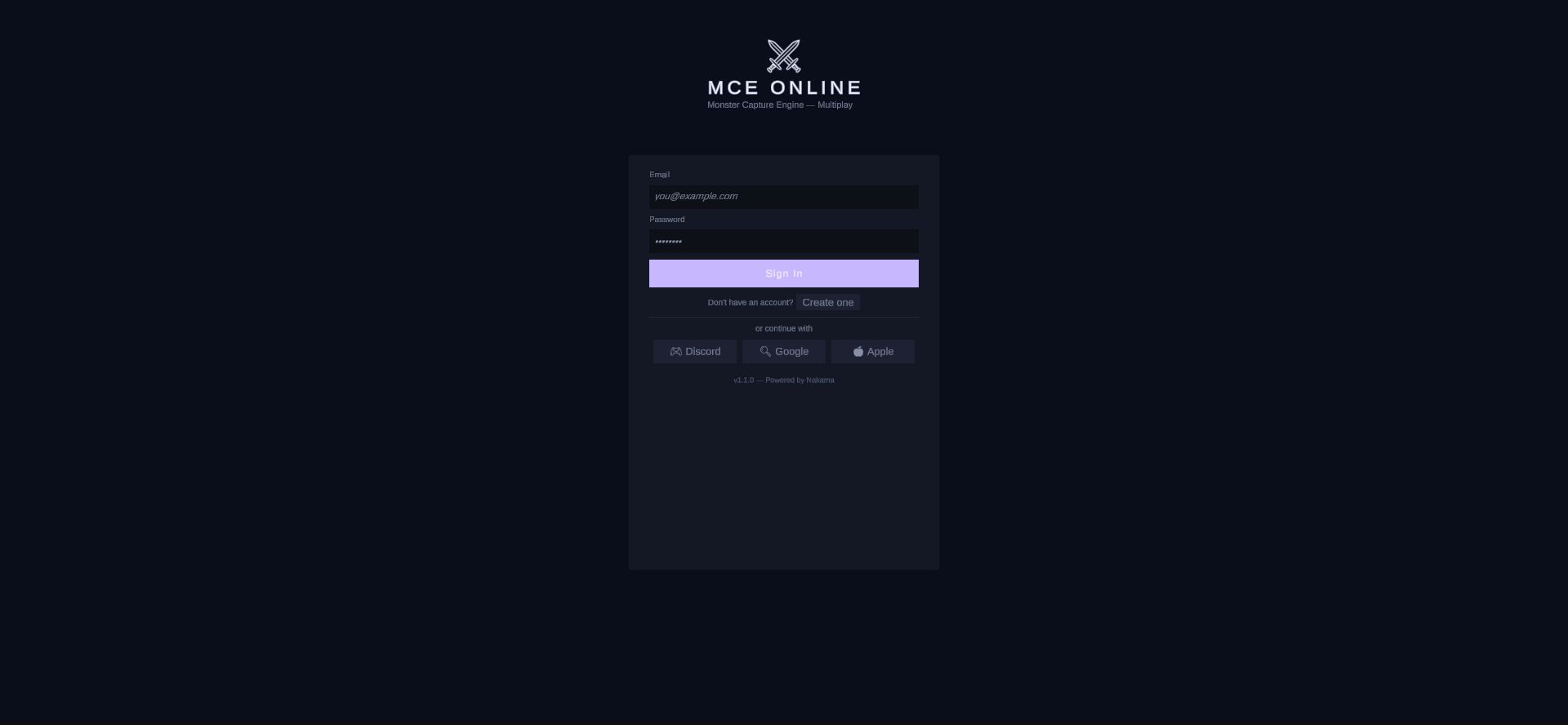
Этот экран поставляется с движком и охватывает три сценария ниже: почта/пароль, создание учётной записи и провайдеры SSO. Ничего здесь не макет — это работающая игра.
Состояния подключения
Перечисление ConnectionState отслеживает полный жизненный цикл онлайн-подключения:
| Состояние | Описание |
|---|---|
Disconnected | Не подключён и не пытается подключиться |
Connecting | В процессе установки соединения |
Connected | Успешно подключён и аутентифицирован |
Reconnecting | Соединение потеряно, попытка автоматического переподключения |
Offline | Работа в офлайн-режиме (сервер недоступен или отключён) |
Failed | Соединение не удалось после всех попыток |
Вы можете подписаться на изменения состояния через NakamaManager.Instance.OnStateChanged.
NakamaManager.Instance.OnStateChanged += (state) =>
{
    Debug.Log($"Connection state: {state}");
};
Доступны удобные свойства в NakamaManager:
IsConnected— возвращаетtrueтолько когда состояниеConnected.IsOffline— возвращаетtrueкогда состояниеOfflineилиDisconnected.
Методы аутентификации
MCE поддерживает следующие значения AuthMethod: Email, DeviceId, Discord, Google, Apple, Facebook и Custom.
Аутентификация по устройству (автоматический вход)
Самый простой метод. Использует SystemInfo.deviceUniqueIdentifier для автоматического создания анонимной учётной записи. Идеально подходит для мобильных устройств и первой игры.
bool success = await NakamaManager.Instance.ConnectWithDeviceAsync();
Под капотом это единый конвейер подключения NakamaManager, который вызывает Client.AuthenticateDeviceAsync(deviceId, create: true): он создаёт новую учётную запись Nakama при первом использовании и выполняет вход при последующих вызовах. (AuthService — тонкий фасад над тем же конвейером, так что способ аутентификации ровно один.) ID устройства обрезается в логах для конфиденциальности.
Аутентификация по email / паролю
Поддерживает как регистрацию (create: true), так и вход (create: false).
// Регистрация новой учётной записи
bool registered = await NakamaManager.Instance.ConnectWithEmailAsync(
    "player@example.com", "securepassword", createAccount: true);

// Вход в существующую учётную запись
bool loggedIn = await NakamaManager.Instance.ConnectWithEmailAsync(
    "player@example.com", "securepassword", createAccount: false);
Вы также можете обратиться к фасаду AuthService, который возвращает сессию:
OnlineSession session = await NakamaManager.Instance.Auth.AuthenticateEmailAsync(
    email, password, create: true);
Возвращаемый OnlineSession оборачивает ISession Nakama и предоставляет: UserId, DisplayName, Token, RefreshToken и ExpiresAt.
SSO аутентификация (Discord, Google, Apple)
Поставщики SSO включаются индивидуально в OnlineConfig:
EnableDiscordSSO(по умолчанию:true)EnableGoogleSSO(по умолчанию:true)EnableAppleSSO(по умолчанию:true)
ID клиентов OAuth также настраиваются в OnlineConfig (DiscordClientId, GoogleClientId).
// Google
bool success = await NakamaManager.Instance.ConnectWithSSOAsync(
    AuthMethod.Google, googleIdToken);

// Apple
bool success = await NakamaManager.Instance.ConnectWithSSOAsync(
    AuthMethod.Apple, appleIdentityToken);

// Discord (использует пользовательский поток аутентификации с ID пользователя Discord)
bool success = await NakamaManager.Instance.ConnectWithSSOAsync(
    AuthMethod.Discord, discordUserId);
Google и Apple используют встроенные AuthenticateGoogleAsync / AuthenticateAppleAsync Nakama. Discord и Facebook проходят через AuthenticateCustomAsync, так как Nakama не имеет родного провайдера аутентификации Discord.
Привязка учётных записей
Игроки могут привязать несколько методов аутентификации к одной учётной записи. Это позволяет начать с аутентификации по устройству, а затем добавить email или SSO для доступа с разных устройств.
bool linked = await NakamaManager.Instance.Auth.LinkAccountAsync(
    AuthMethod.Google, googleToken);

bool linked = await NakamaManager.Instance.Auth.LinkAccountAsync(
    AuthMethod.Discord, discordToken);
LinkAccountAsync использует Client.LinkGoogleAsync, Client.LinkAppleAsync или Client.LinkCustomAsync в зависимости от метода.
Сохранение сессии
SessionManager обрабатывает сохранение и восстановление токенов аутентификации с помощью PlayerPrefs:
- Ключ токена:
mce_nakama_token - Ключ токена обновления:
mce_nakama_refresh
При успешной аутентификации SaveNakamaSession(session) сохраняет оба токена. При перезапуске приложения LoadNakamaSession(client) восстанавливает сессию через Nakama.Session.Restore(token, refresh). Если восстановленная сессия истекла, она автоматически очищается.
// Проверить, существует ли действительная сессия
bool hasSession = NakamaManager.Instance.SessionMgr.HasValidSession();

// Вручную очистить сессию (выход)
NakamaManager.Instance.SessionMgr.ClearSession();
Постаутентификационный поток
После любой успешной аутентификации NakamaManager.FinalizeConnection() выполняет следующую последовательность:
- Сохраняет
Session,UserId,DisplayNameиSessionToken. - Сохраняет сессию через
SessionManager. - Создаёт WebSocket через
Client.NewSocket(useMainThread: true). - Подключает события сокета:
Closed,ReceivedError,ReceivedMatchState,ReceivedChannelMessage,ReceivedNotification,ReceivedMatchmakerMatched,ReceivedStatusPresence. - Подключает сокет с помощью
Socket.ConnectAsync(session). - Асинхронно инициализирует онлайн-сервисы:
WorldSync.InitializeAsync()— присоединяется к мировому матчу.Chat.JoinGlobalChannelAsync()— присоединяется к глобальному чату.Friends.RefreshFriendsListAsync()— загружает друзей и отслеживает их статус.Housing.InitializeAsync()— еслиEnableHousingвключён.Mods.LoadInstalledModsAsync()— еслиEnableModSupportвключён.
- Запускает
OnConnectedи регистрируетOnlineCommandBridge.
Автоматическое переподключение
Когда сокет неожиданно закрывается и OnlineConfig.AutoReconnect равен true, NakamaManager автоматически пытается переподключиться, используя экспоненциальную задержку:
- Формула задержки:
min(2 * 2^(попытка-1), 30)секунд. - Максимальное количество попыток:
OnlineConfig.MaxReconnectAttempts(по умолчанию: 5). - Переподключение восстанавливается из сохранённой сессии. Если сессия истекла, происходит переход в офлайн-режим.
Во время попыток состояние переходит в Reconnecting.
Офлайн-резерв
Когда OnlineConfig.AllowOfflineFallback равен true (по умолчанию), любой сбой подключения gracefully переходит в ConnectionState.Offline. Вся игра продолжает работать локально — онлайн-слой полностью опционален.
Отображаемое имя
После аутентификации вы можете обновить отображаемое имя игрока:
bool updated = await NakamaManager.Instance.Auth.UpdateDisplayNameAsync("NewName");
Обработка ошибок
Ошибки аутентификации отображаются через событие NakamaManager.OnConnectionError:
NakamaManager.Instance.OnConnectionError += (errorMessage) =>
{
    Debug.LogError($"Connection error: {errorMessage}");
    // Показать диалог ошибки игроку
};
Все методы аутентификации перехватывают исключения внутренне и логируют их с префиксом [MCE Online] или [Auth].
Справочник по конфигурации
Ключевые настройки в OnlineConfig (ScriptableObject в Resources/OnlineConfig):
| Поле | По умолчанию | Описание |
|---|---|---|
ServerHost | 127.0.0.1 | Хост сервера Nakama |
ServerPort | 7350 | Порт сервера Nakama |
ServerKey | defaultkey | Ключ сервера Nakama |
UseSSL | false | Использовать HTTPS/WSS |
ConnectionTimeout | 10 | Таймаут в секундах |
AutoReconnect | true | Автопереподключение при отключении |
MaxReconnectAttempts | 5 | Максимум попыток |
AllowOfflineFallback | true | Переход в офлайн при ошибке |
EnableDiscordSSO | true | Включить аутентификацию Discord |
EnableGoogleSSO | true | Включить аутентификацию Google |
EnableAppleSSO | true | Включить аутентификацию Apple |
Рекомендации по безопасности
- Никогда не раскрывайте
ServerKeyв сборках, предназначенных для распространения. Используйте ключи Nakama для конкретной среды. - Предпочитайте SSO или email-аутентификацию для продакшена. Аутентификация по устройству удобна для разработки и быстрого старта на мобильных, но не может быть восстановлена при сбросе устройства.
- Включите
EnableServerAuthorityвOnlineConfigдля продакшена. Это направляет все операции изменения состояния (предметы, деньги, телепорт) через проверку сервера с помощьюOnlineCommandBridge. - Токены сессии хранятся в
PlayerPrefs. На платформах, гдеPlayerPrefsнебезопасен (например, ПК), рассмотрите шифрование токена в состоянии покоя.