El OpenMon Hub
Tools > MCE > OpenMon Hub, o Ctrl+Shift+H.
El Hub es la puerta de entrada a las herramientas del editor del motor: configuración, creación de datos, arte, importación, la capa en línea y generación del mundo, cada una en su propia pestaña. Nada de esto es obligatorio para lanzar un juego (cada acción tiene un equivalente en el menú), pero es donde el trabajo va más rápido y es la única ventana que merece quedarse acoplada de forma permanente.
Todas las capturas de pantalla de abajo son capturas reales del editor, no maquetas.
Welcome: estado de la configuración y selector de modo
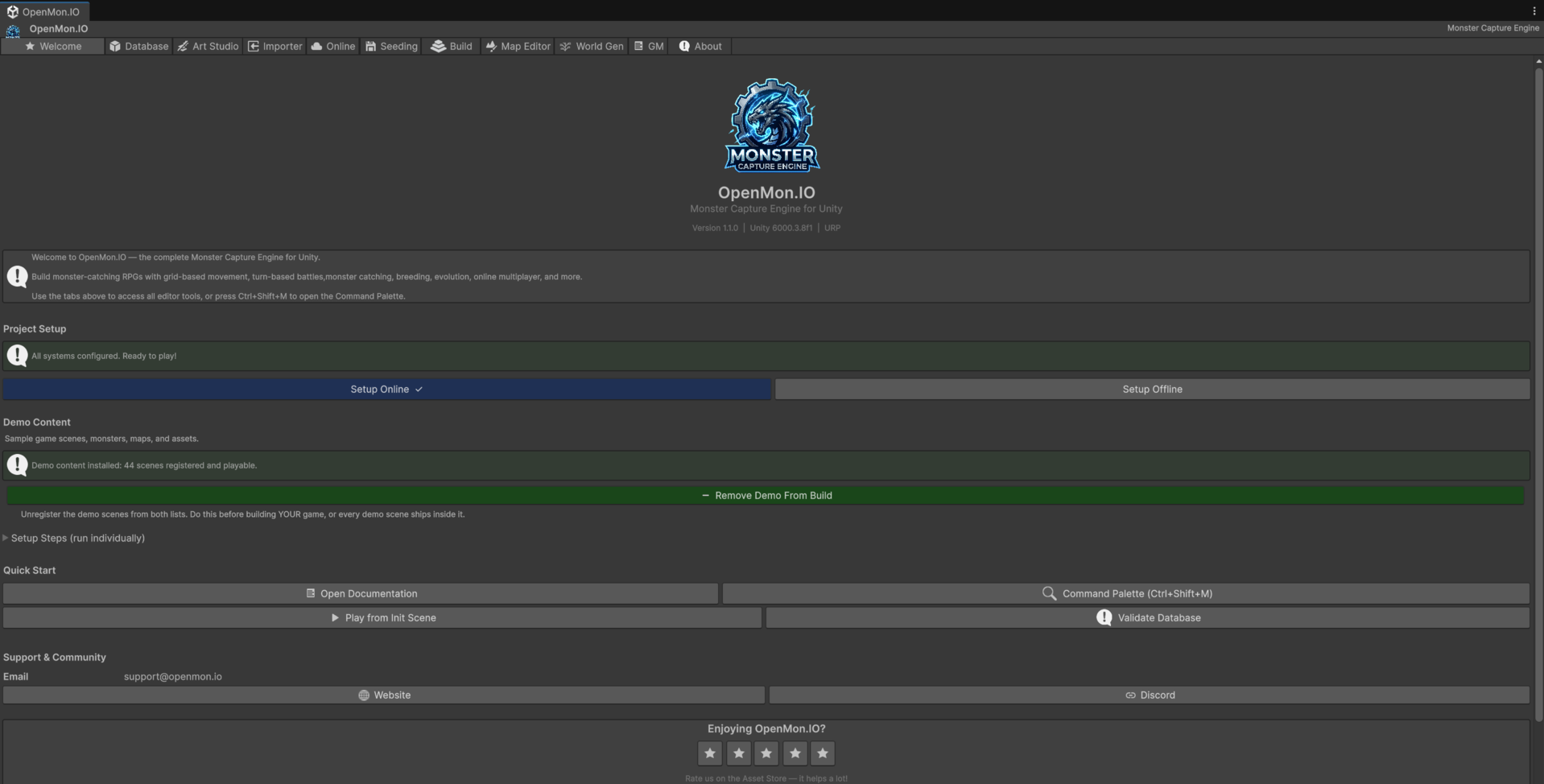
Lo primero que hay que leer es la barra Project Setup. Verde significa que las capas, el pipeline de renderizado, los ajustes de compilación y los ajustes del jugador están todos configurados y puedes pulsar Play.
Debajo están los dos botones que deciden cómo se comporta todo el proyecto:
El botón azul es el modo en el que estás ahora. En la captura de arriba el proyecto está en Offline, así que Setup Offline es azul y lleva una marca de verificación. Al pulsar el gris se cambia, y cambiar no es solo una bandera: alterna el define de scripting, registra las escenas que necesita ese modo, apunta la configuración al destino correcto y siembra los datos que requiere el modo. Una pulsación, sin pasos manuales.
El modo en línea viene en las ediciones Pro, Source y Studio. En Starter e Indie el botón está desactivado y su tooltip lo indica; el resto de la pestaña funciona con normalidad.
El resto de la pestaña es de acceso rápido: abrir la documentación, la Command Palette (Ctrl+Shift+M), jugar directamente desde la escena de inicio o validar la base de datos.
Database: donde vive el contenido de tu juego
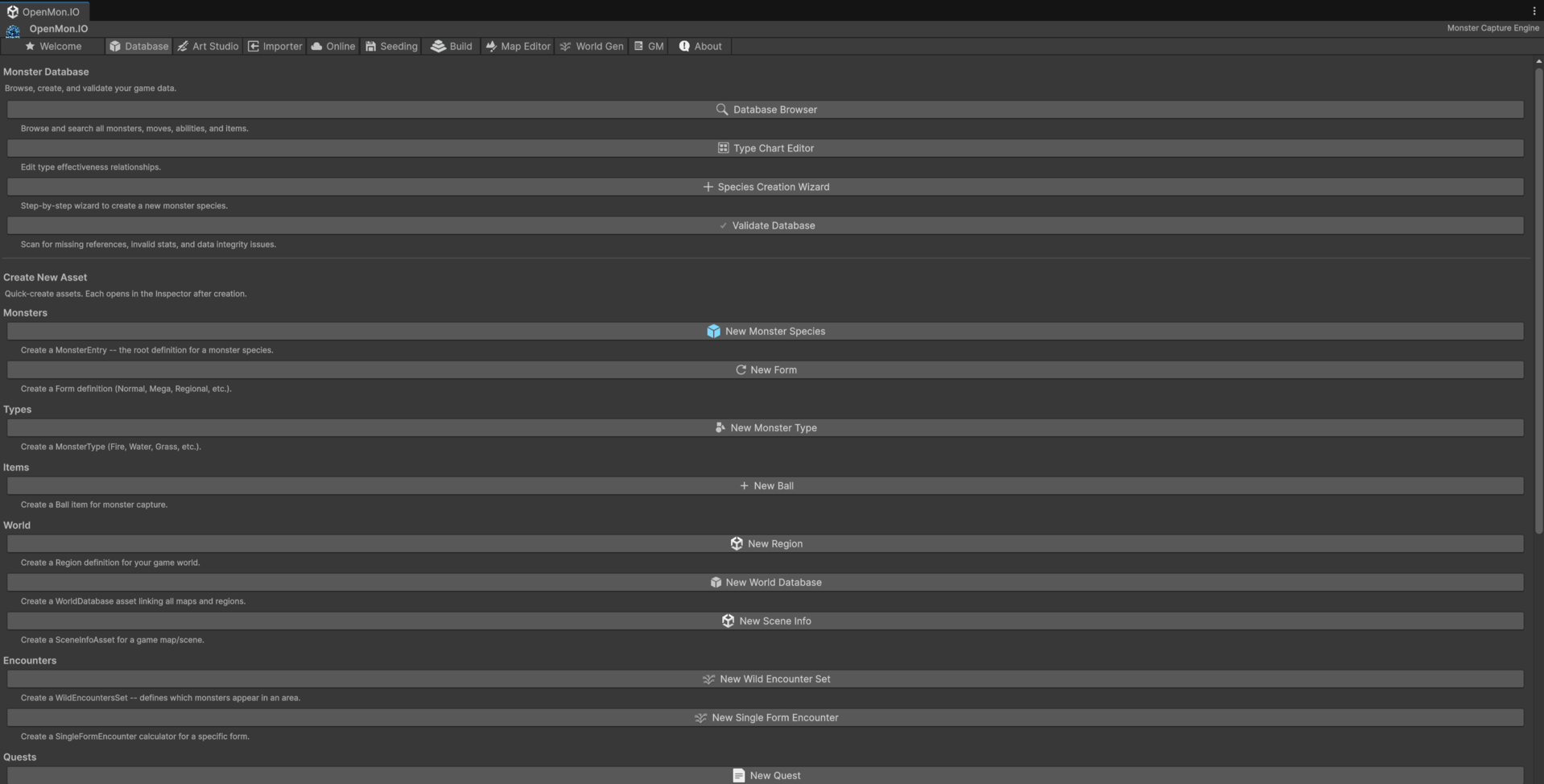
Dos mitades. La de arriba explora y comprueba lo que existe: Database Browser para buscar cada monstruo, movimiento, habilidad y objeto; Type Chart Editor para la matriz de efectividad; Validate Database para buscar referencias perdidas, estadísticas inválidas y problemas de integridad.
La mitad de abajo crea. Cada botón crea un asset de un tipo y lo abre en
el Inspector, de modo que puedes pasar de un proyecto vacío a una especie, un tipo, una bola, una
región, una tabla de encuentros o una misión sin rebuscar en los menús
Create > MCE > ....
Validate Database es la que hay que ejecutar antes de cada compilación. Es la diferencia entre encontrar ahora una referencia rota y encontrarla en el cierre inesperado de un jugador.
Art Studio: sprites y arte de monstruos
Tres herramientas para llevar arte al motor: Monster Creator para diseñar y previsualizar un monstruo visualmente, Sprite Sheet Slicer para cortar una hoja de sprites en fotogramas de animación e Import Follower Spritesheets para importar hojas de seguidores para el mundo.
Importer: traer un proyecto existente
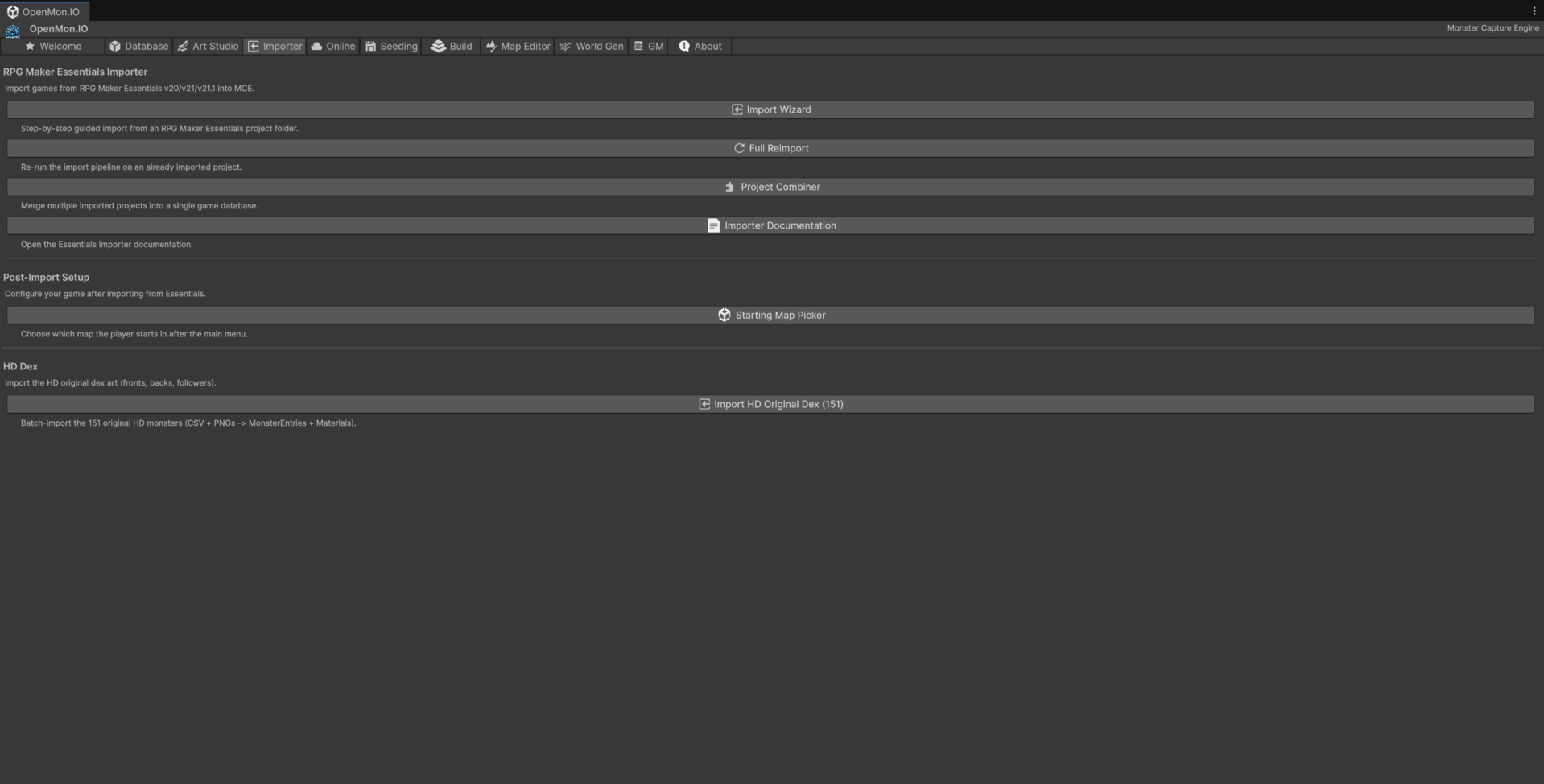
La parte superior de la pestaña importa proyectos de Pokémon Essentials v20 / v21 / v21.1 (el Hub rotula la sección "RPG Maker Essentials Importer"). Import Wizard es la ruta guiada; Full Reimport vuelve a ejecutar el pipeline sobre un proyecto que ya has traído; Project Combiner fusiona varios proyectos importados en una sola base de datos.
Bajo Post-Import Setup hay dos herramientas fáciles de pasar por alto y que vas a querer: Starting Map Picker elige en qué mapa aparece el jugador tras el menú principal (el paso entre "la importación terminó" y "el juego es jugable"), y Display Mode per Map dibuja cada mapa importado en 2D o 2.5D y ajusta su cámara 2.5D.
Más abajo en la misma pestaña están las secciones de los importadores de cartuchos: HeartGold / SoulSilver, FireRed y Black / White, cada una con los botones que importan el juego, aplican su perfil de juego para poder jugarlo y restauran la demo después. Tienen su propia guía: Juegos importados y perfiles de juego.
El recorrido completo de la ruta de Essentials está en Importar desde Pokémon Essentials.
El importador de Essentials viene compilado en las ediciones Indie y Pro, y como código fuente en Source y Studio. Los importadores de cartucho vienen solo en Studio. El Starter no incluye importador.
Online: la capa multijugador y su servidor
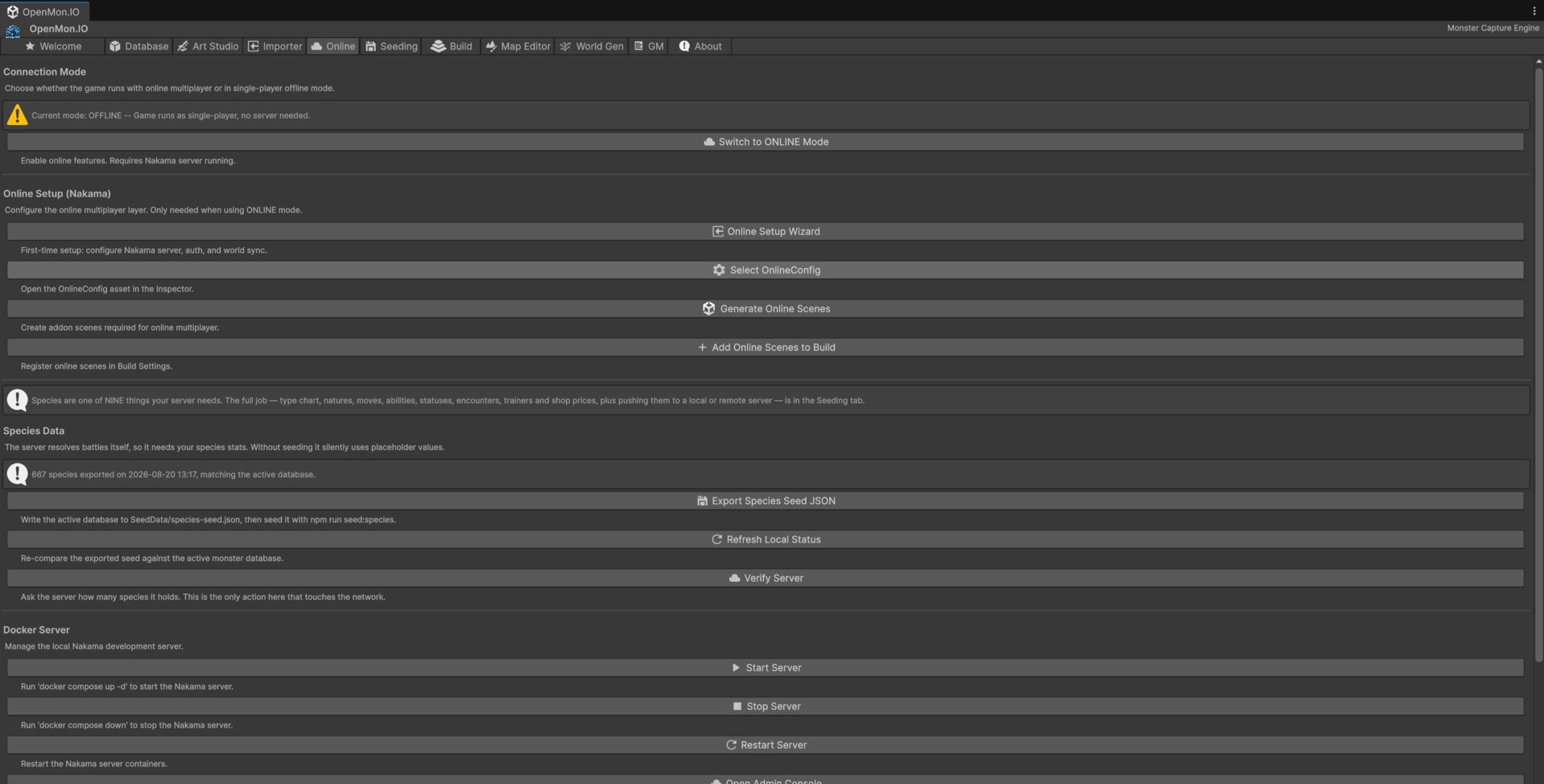
De arriba abajo sigue el orden en el que realmente necesitas las cosas.
Connection Mode indica claramente en qué modo está el proyecto y ofrece el
cambio. Online Setup (Nakama) es la configuración inicial: el asistente, el
asset OnlineConfig y la generación y el registro de las escenas del complemento.
Species Data es un atajo a una parte de un trabajo mayor. Las especies son una de las once familias de datos que necesita el servidor (tabla de tipos, naturalezas, experiencia, especies, movimientos, habilidades, estados, tablas de encuentros, equipos de entrenadores, catálogo de tiendas y colisión), y todo el trabajo vive en su propia pestaña: ver Seeding más abajo. La línea de estado de aquí informa de lo último que se exportó y si todavía coincide con la base de datos activa: arriba, 667 especies.
Docker Server controla el servidor de desarrollo local: iniciar, detener, reiniciar, abrir la consola de administración y seguir los registros.
Guía de configuración: Configuración en línea. La siembra en detalle: Siembra de especies.
La capa en línea viene en las ediciones Pro, Source y Studio.
Seeding: enseñar tu juego a tu servidor
El juego en línea es autoritativo en el servidor: el servidor decide el daño, las capturas y las recompensas. No puede ser la autoridad sobre contenido que nunca ha visto, así que antes de que nadie juegue tienes que entregarle los datos de tu juego. Eso es lo que hace esta pestaña, en cinco pasos.
1. Export seed files ejecuta cada exportador y escribe JSON en SeedData/. No
toca la red. Lo que informa es lo que importa: para cada familia
muestra cuántas filas emitió y cuántas reconoció pero no pudo
emitir, con el motivo. Un movimiento cuya regla el servidor no implementa se
lista aquí en lugar de descartarse en silencio: tu servidor rechazará ese movimiento
por su nombre, y eso es deliberado. Un servidor al que le falta una regla es recuperable; un servidor
seguro de una regla equivocada no lo es.
2. Where it will be written lee el host y el puerto de tu
OnlineConfig e indica, antes de enviar nada, si es esta máquina
u otra. También nombra de dónde salió la clave HTTP.
La clave es el http_key de tiempo de ejecución del servidor, no el ServerKey que usan tus clientes
de juego; son valores distintos y confundirlos responde 401. Escríbela
en el campo y se guarda por máquina, en ProjectSettings/. Nunca se
escribe dentro de Assets/, así que no puede viajar dentro de un .unitypackage, y
está excluida de git, así que no puede llegar a un repositorio. Deja el campo vacío para usar
en su lugar la variable de entorno NAKAMA_HTTP_KEY.
3. Push to the server envía los archivos. Contra tu propia máquina simplemente se envía. Contra cualquier otro host el botón permanece desactivado hasta que marcas una casilla que nombra el host: la siembra sobrescribe lo que tiene un servidor en vivo, y contra un servidor al que pueden acceder otras personas eso tiene que ser una decisión, no un efecto secundario de un clic. La casilla se borra sola si cambia el destino. Los catálogos grandes se dividen en fragmentos automáticamente; el catálogo de movimientos no cabe en una sola petición.
4. World rules lista las opciones que dejan de ser elección del jugador cuando un servidor ejecuta el mundo: todos juegan con las mismas reglas. Consulta Opciones del mundo.
5. Ask the server what it has llama a la RPC de estado del propio servidor con la misma clave que usó el envío e informa de lo que dice que aún falta.
World Gen: generar una región
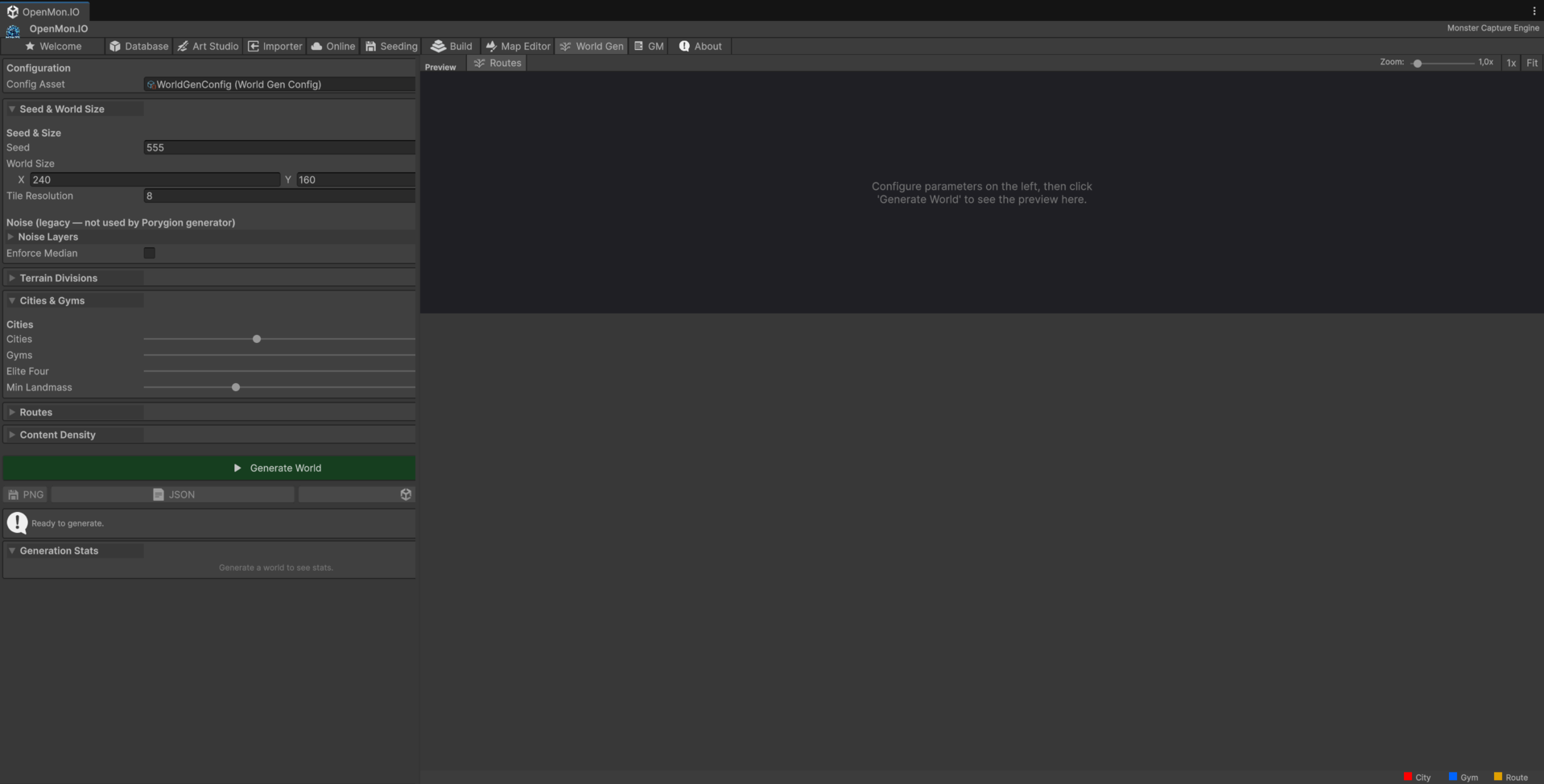
Generación procedural de regiones. Establece una semilla y el tamaño del mundo, ajusta cuántas ciudades, gimnasios y ubicaciones de la Elite Four colocar, regula las rutas y la densidad de contenido, luego Generate World y lee el resultado en el panel de vista previa. La exportación a PNG y JSON está bajo el botón.
Add to Game convierte la región en datos del juego. Crea una escena de mapa vacía por cada ciudad y cada ruta en
Assets/GeneratedWorld/World<semilla>/ (grilla, capas, punto de llegada y SceneInfo), registra cada una donde el juego
carga, guarda y busca sus mapas (OpenMonSceneManager, Build Settings, SavegameManager y WorldDatabase), y agrega una
región cuyo mapa del pueblo es la imagen generada, con un lugar por ciudad y ruta; las ciudades son destinos de vuelo. Pinta
cada mapa con el Map Editor y conecta los mapas entre sí vos mismo (los importadores traen sus propias conexiones de mapa).
En online, los mapas llegan al servidor por la pestaña Seeding, como cualquier otro mapa.
La semilla lo hace reproducible: la misma semilla y los mismos parámetros dan la misma región, de modo que un diseño que te gusta puede regenerarse exactamente en lugar de guardarse a mano.
About: versiones y enlaces
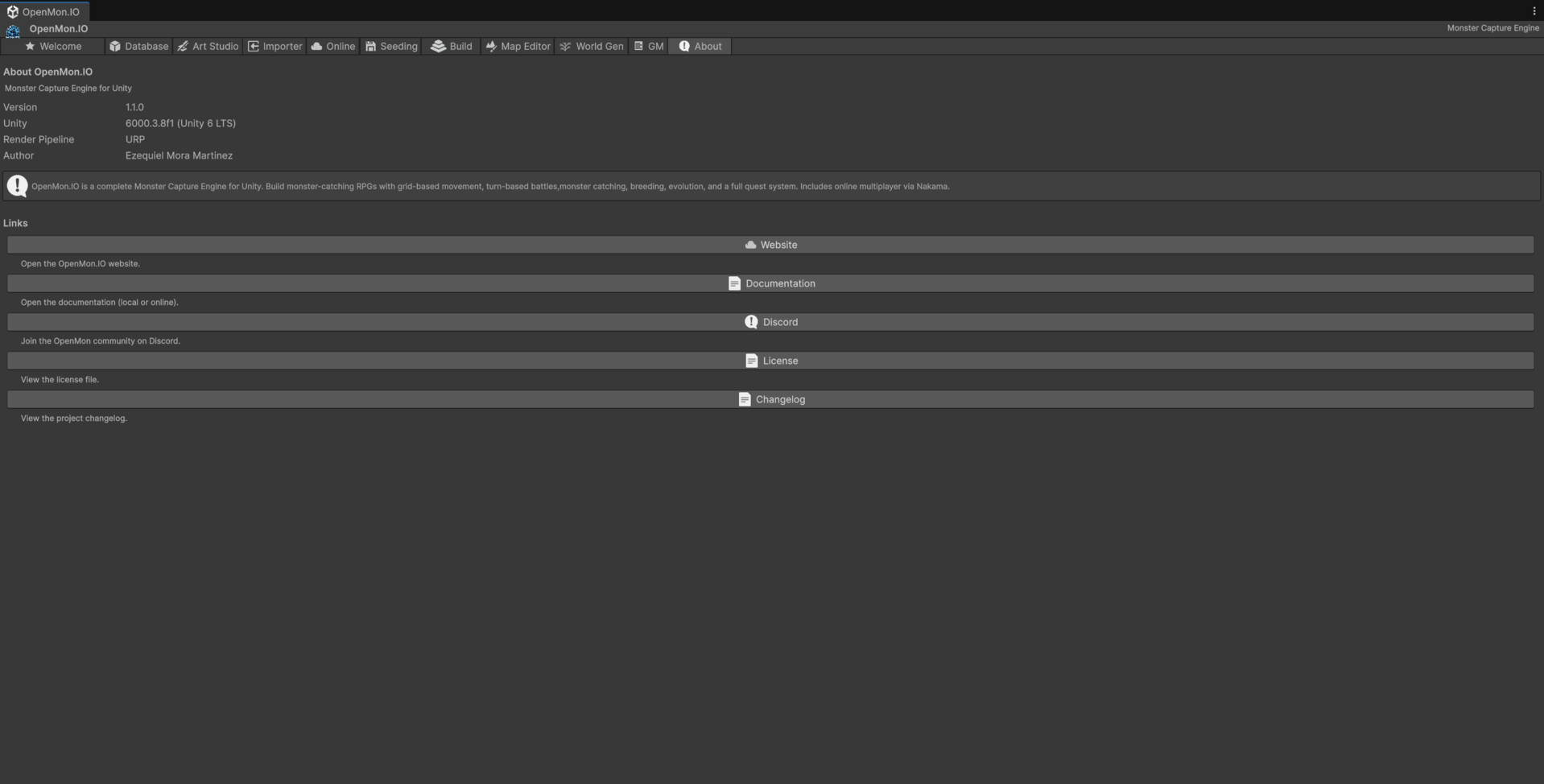
Versión del motor, versión de Unity y pipeline de renderizado, además de enlaces al sitio web, a esta documentación, a Discord, a la licencia y al registro de cambios.
Vale la pena saber dónde está por un motivo: cuando informas de un problema, la línea de versión de aquí es lo primero que cualquiera te pedirá.
Las tres pestañas que no se muestran aquí
El Hub tiene once pestañas: Welcome, Database, Art Studio, Importer, Online, Seeding, Build, Map Editor, World Gen, GM y About. Tres se omiten deliberadamente de esta página:
- Map Editor: es todo un flujo de trabajo y no un panel de botones, y tiene su propia guía: Editor de mapas.
- GM: la consola de game master dentro del editor de la capa en línea, tratada en Modo GM.
- Build: herramientas de lanzamiento usadas para producir los propios paquetes distribuibles. No aparece en ninguna edición que puedas comprar, así que documentarla aquí solo te mostraría botones que no tienes.
Tools > MCE > OpenMon Hub (UI Toolkit) abre una edición opcional del Hub creada con
UI Toolkit. Lista las mismas once pestañas y comparte las mismas acciones con el Hub
predeterminado, pero hasta ahora solo se han migrado las pestañas Welcome y Build; el resto vuelve
a la ventana predeterminada. Tools > MCE > OpenMon Hub (Ctrl+Shift+H) sigue siendo la que hay que usar.
Siguiente
- Primera ejecución, pantalla por pantalla: qué hace el motor cuando pulsas Play.
- Tu primer monstruo: crear contenido con la pestaña Database.