Instalación
Esta guía te lleva por la importación de MCE en un proyecto de Unity y su puesta en marcha.
Requisitos previos
- Unity 6 LTS (
6000.3.8f1o posterior) instalado mediante Unity Hub. - Un proyecto nuevo creado con la plantilla "Universal 2D" o "Universal 3D".
Esa es toda la lista. No hay nada que comprar ni instalar antes.
Versiones anteriores de esta página te decían que instalaras DOTween Free antes de importar.
Eso ya no es cierto y puedes omitirlo: la capa de animación es NovaMotion,
un componente de MCE que se distribuye con el motor detrás de la API propia de OpenMon
OpenMon.Foundation.Tweening, de modo que el motor compila solo con la plantilla de URP.
Una prueba en modo edición lo garantiza: ningún archivo del motor puede importar
DG.Tweening, así que la dependencia no puede volver por accidente.
Si ya tienes DOTween en el proyecto, no hace ningún daño; el motor simplemente no lo usa.
Importa en un proyecto en blanco. Ambas plantillas de URP ya incluyen URP, el Input System y TextMeshPro. Ninguna incluye Cinemachine ni VFX Graph, y la plantilla 3D tampoco trae 2D Tilemap Extras ni 2D Sprite: el instalador del Paso 2 agrega lo que falte.
Paso 1: Importar el .unitypackage
- En Unity:
Assets > Import Package > Custom Package. - Selecciona tu archivo
.unitypackagede OpenMon de tu edición. - Haz clic en Import — importa TODOS los archivos.
- Espera a que Unity compile los scripts (~30-60 segundos).
Paso 2: Configuración automática (dos diálogos)
Tras la compilación, aparecen automáticamente dos diálogos:
Diálogo 1: "OpenMon — Install Dependencies"
El PackageDependencyInstaller detecta los paquetes UPM que faltan y se ofrece a instalarlos:
| Paquete | Propósito |
|---|---|
com.unity.cinemachine | Sistema de cámara de batalla |
com.unity.2d.tilemap.extras | SiblingTile, RuleTile, autotiles |
com.unity.2d.sprite | Herramientas del editor de sprites (Importer) |
com.unity.render-pipelines.universal | URP (normalmente ya presente) |
com.unity.inputsystem | Gestión de entrada (normalmente ya presente) |
com.unity.visualeffectgraph | Clima, polvo al trepar y efectos de batalla (todos los .vfx del motor y del demo) |
Haz clic en "Install All". Unity instalará los paquetes y volverá a compilar.
Tras la instalación de paquetes, los TMP Essential Resources (fuentes, shaders, sprites) se importan automáticamente desde com.unity.ugui.
El instalador usa [InitializeOnLoad] en un ensamblado aislado (OpenMon.Setup) sin referencias externas. Registra su estado en un archivo dentro de Library/ (por proyecto, no global). Si omites el diálogo, usa Tools > MCE > Setup > Re-check Package Dependencies para reintentarlo.
Diálogo 2: OpenMon Hub — Setup Status
Abre el Hub con Tools > MCE > OpenMon Hub (o Ctrl+Shift+H). La pestaña Welcome muestra un indicador de estado de configuración VERDE/ROJO.
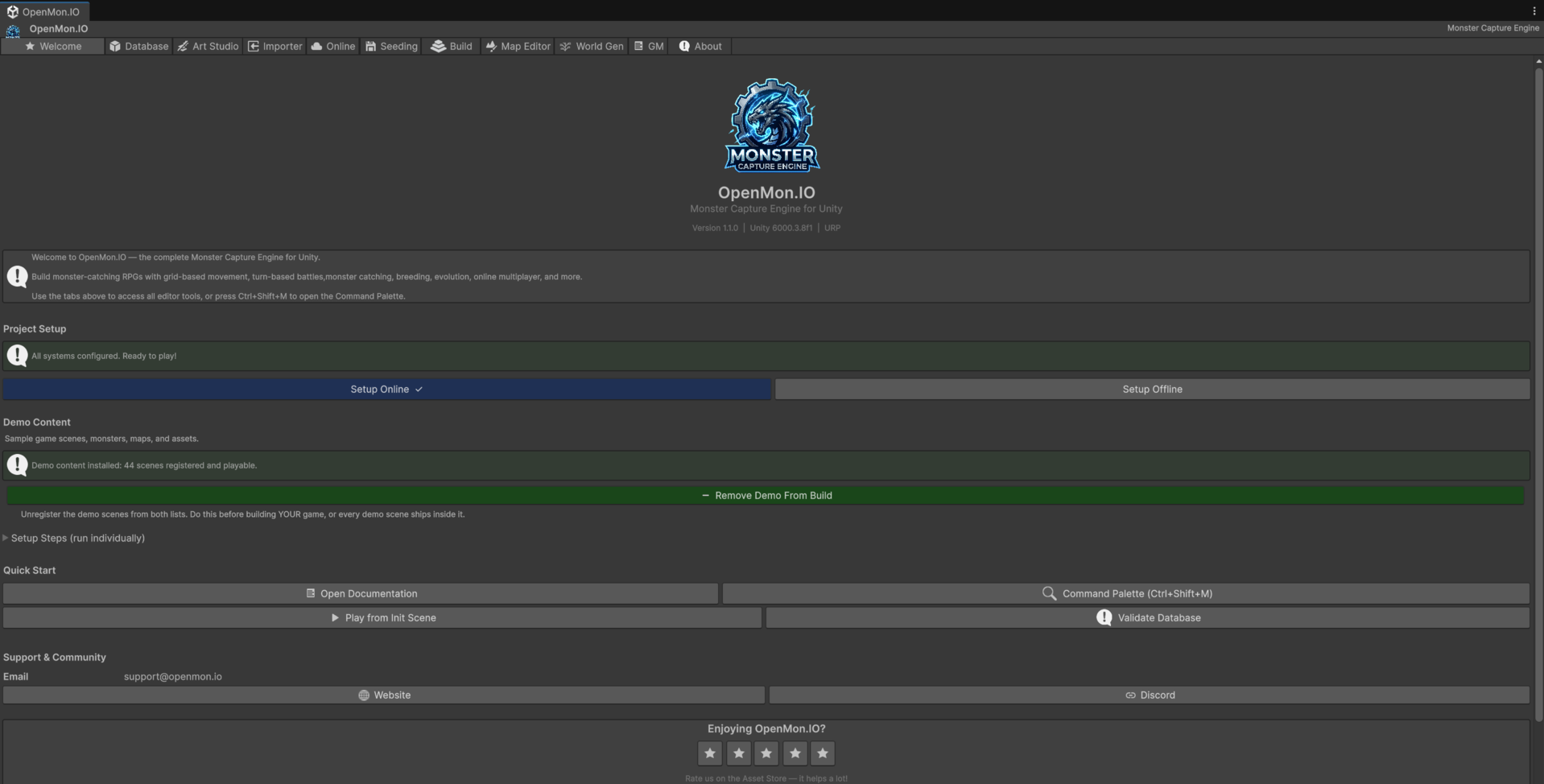
Los dos botones bajo la barra de estado eligen el modo, y el azul es el modo en el que estás: arriba, el proyecto está en Offline. Al pulsar el otro se cambia: alterna el define de scripting, registra las escenas que necesita ese modo, apunta la configuración al lugar correcto y siembra los datos. Consulta El OpenMon Hub para ver el resto de pestañas.
Si está en ROJO, haz clic en "Run Full Setup", que ejecuta ProjectQuickSetup:
| Configuración | Qué hace |
|---|---|
| Custom Layers | Crea BattleElement (6), Camera (7), EvolutionStage (8), MapScreen (9) |
| Render Pipeline | Establece MCERenderPipelineAsset (2D Renderer) para todos los niveles de calidad |
| Build Settings | Agrega las escenas de proyecto/sistema detectadas cuando existen; ninguna edición incluye las escenas de la demo (las demos son descargas aparte) |
| Player Settings | Establece el nombre de la empresa, el nombre del producto y la resolución |
| TMP Essentials | Importa los recursos de TextMeshPro si aún no están presentes |
Cuando todas las comprobaciones pasan, el indicador se pone VERDE.
Reejecución manual: Tools > MCE > Setup > Run Full Quick Setup
Paso 3: Jugar
Ninguna edición incluye un proyecto de demo: las demos son descargas aparte (la MIT Licensed Demo completa para Indie y todas las ediciones superiores, y su propia demo de 77 especies para el Starter). Continúa con Tu primer monstruo y Tu primera batalla para crear contenido y pulsar Play.
Plugins físicos incluidos
MCE incluye sus propios plugins físicamente en Assets/Plugins/ (no mediante UPM):
| Plugin | Ruta | ¿Por qué físico? |
|---|---|---|
| NovaInspector | Assets/Plugins/NovaInspector/ | Un .unitypackage no puede incluir paquetes UPM. Sin él, más de 100 archivos no compilan. |
| NovaMotion | Assets/Plugins/NovaMotion/ | La capa de animación (tweening) detrás de OpenMon.Foundation.Tweening. |
| Zenject (Extenject) | Assets/Plugins/MCELibs/ | Framework de inyección de dependencias usado en todo el motor. Incluido como DLLs precompiladas. |
NovaInspector es la capa de inspector propia del motor: un derivado con nueva licencia distribuido exclusivamente como parte de MCE, bajo los términos de Assets/Plugins/NovaInspector/LICENSE.md. No está en el Package Manager ni necesita estarlo, así que instalar un paquete de inspector aparte junto a él es redundante.
Estructura del proyecto
Assets/
  OpenMon/
    Core/
      Runtime/           # Core engine (battles, monsters, world, saves, UI)
      Editor/            # Editor tools, Hub, Command Palette, Map Editor
      Art/               # Included art assets
      RPSettings/        # URP 2D Renderer configuration
    Foundation/          # Shared framework (DI, audio, localization, toolbar)
    Online/              # Nakama multiplayer layer (Pro, Source and Studio)
    Importer/            # Pokemon Essentials import pipeline (Indie and above)
    Setup/               # PackageDependencyInstaller + ProjectQuickSetup
  Plugins/
    MCELibs/             # Zenject, ExtendedEditor
    NovaInspector/       # Inspector attributes (physical, not UPM)
    NovaMotion/          # Tweening layer (physical, not UPM)
  Resources/             # Runtime-loaded assets (ProjectContext, singletons)
Verificar la instalación
- Abre el Hub:
Tools > MCE > OpenMon Hub(Ctrl+Shift+H). - Continúa con Tu primer monstruo y Tu primera batalla para crear contenido para tu propia escena.
- Ejecuta el validador: abre el OpenMon Hub (
Tools > MCE > OpenMon Hub) → pestaña Database → Validate Database — 0 errores, 0 advertencias.
Solución de problemas
| Problema | Solución |
|---|---|
| El diálogo "Install Dependencies" nunca apareció | Tools > MCE > Setup > Re-check Package Dependencies |
| El Hub muestra el estado de configuración en ROJO | Haz clic en el botón "Run Full Setup" |
Errores de atributos del inspector (GroupAttribute no encontrado) | Los atributos están en Assets/Plugins/NovaInspector/; comprueba que esa carpeta llegó con la importación |
| Sprites de batalla invisibles | Asegúrate de que com.unity.2d.sprite esté instalado (el instalador debería encargarse) |
| Falta la capa de tileset | Ejecuta Tools > MCE > Setup > Configure Layers |
| El texto TMP no se renderiza | Ejecuta Tools > MCE > Setup > Run Full Quick Setup para importar TMP Essentials |
| Errores de Cinemachine | Ejecuta Tools > MCE > Setup > Re-check Package Dependencies |
Atajos de teclado
| Acción | Atajo |
|---|---|
| OpenMon Hub | Ctrl+Shift+H |
| Command Palette | Ctrl+Shift+M |
| Map Editor: Lápiz | B |
| Map Editor: Borrador | E |