安装
本指南带你把 MCE 导入 Unity 项目并让它运行起来。
前提条件
- 通过 Unity Hub 安装的 Unity 6 LTS(
6000.3.8f1或更高版本)。 - 使用 “Universal 2D” 或 “Universal 3D” 模板创建的新项目。
清单就是这些。无需事先购买或安装任何东西。
本页的早期版本曾告诉你在导入之前先安装 DOTween Free。
现在已不再如此,你可以跳过它:动画层是 NovaMotion,
这是一个随引擎一起发布的 MCE 组件,位于 OpenMon 自己的
OpenMon.Foundation.Tweening API 之后,因此引擎只需 URP 模板即可编译。
编辑模式测试保证了这一点 —— 任何引擎文件都不得导入
DG.Tweening,所以这个依赖不会意外地回来。
如果项目里已经有 DOTween,也没有坏处;引擎只是不使用它。
请导入到空白项目中。两个 URP 模板都已包含 URP、Input System 和 TextMeshPro。两者都不包含 Cinemachine 和 VFX Graph,3D 模板也没有 2D Tilemap Extras 和 2D Sprite:第 2 步的安装器会补齐缺失的部分。
步骤 1:导入 .unitypackage
- 在 Unity 中:
Assets > Import Package > Custom Package。 - 选择你所用版本对应的 OpenMon
.unitypackage文件。 - 点击 Import —— 导入全部文件。
- 等待 Unity 编译脚本(约 30-60 秒)。
步骤 2:自动设置(两个对话框)
编译完成后,会自动出现两个对话框:
对话框 1:“OpenMon — Install Dependencies”
PackageDependencyInstaller 会检测缺失的 UPM 包并提议安装:
| 包 | 用途 |
|---|---|
com.unity.cinemachine | 战斗相机系统 |
com.unity.2d.tilemap.extras | SiblingTile、RuleTile、自动图块 |
com.unity.2d.sprite | 精灵编辑器工具(Importer) |
com.unity.render-pipelines.universal | URP(通常已存在) |
com.unity.inputsystem | 输入处理(通常已存在) |
com.unity.visualeffectgraph | 天气、攀爬扬尘和战斗特效(引擎与演示的所有 .vfx) |
点击 “Install All”。Unity 会安装这些包并重新编译。
包安装完成后,TMP Essential Resources(字体、着色器、精灵)会自动从 com.unity.ugui 导入。
安装器在一个没有任何外部引用的独立程序集(OpenMon.Setup)中使用 [InitializeOnLoad]。它通过 Library/ 中的一个文件来跟踪状态(按项目,而非全局)。如果你跳过了对话框,请使用 Tools > MCE > Setup > Re-check Package Dependencies 重试。
对话框 2:OpenMon Hub — Setup Status
通过 Tools > MCE > OpenMon Hub(或 Ctrl+Shift+H)打开 Hub。Welcome 选项卡会显示一个绿色/红色的设置状态指示器。
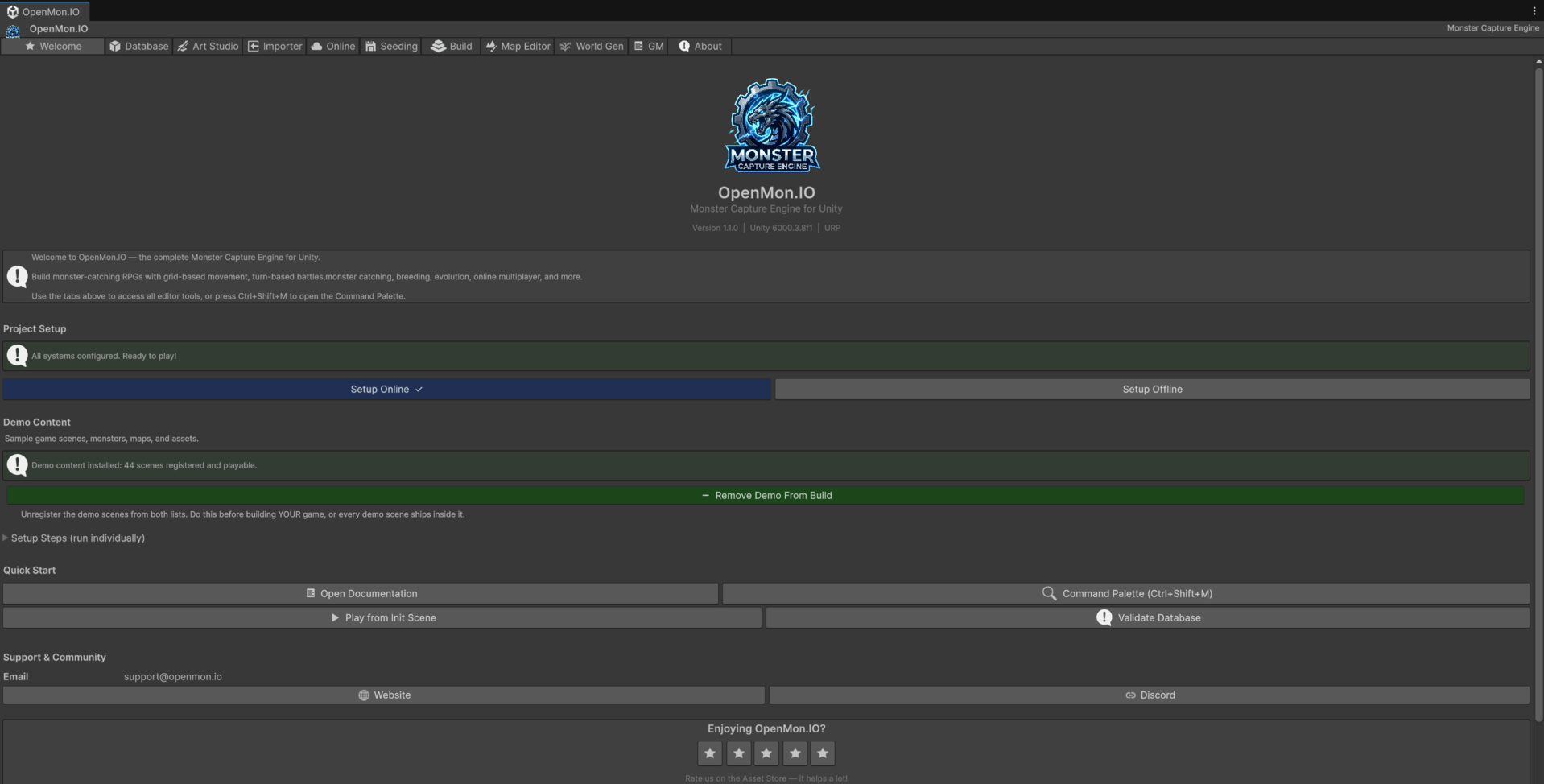
状态栏下方的两个按钮用于选择模式,而蓝色的那个就是 你当前所处的模式 —— 上图中项目处于 Offline。按下另一个按钮 即可切换:它会切换脚本宏定义,注册该模式所需的场景, 把配置指向正确的位置,并播种数据。其余选项卡请参见 OpenMon Hub。
如果是红色,请点击 “Run Full Setup”,它会运行 ProjectQuickSetup:
| 配置 | 作用 |
|---|---|
| Custom Layers | 创建 BattleElement (6)、Camera (7)、EvolutionStage (8)、MapScreen (9) |
| Render Pipeline | 为所有质量等级设置 MCERenderPipelineAsset(2D Renderer) |
| Build Settings | 在存在时添加检测到的项目/系统场景;任何版本都不附带演示场景(演示是单独下载的) |
| Player Settings | 设置公司名称、产品名称、分辨率 |
| TMP Essentials | 如果尚未存在,则导入 TextMeshPro 资源 |
当所有检查通过时,指示器变为绿色。
手动重新运行:Tools > MCE > Setup > Run Full Quick Setup
步骤 3:游玩
任何版本都不附带演示项目:演示是单独下载的(完整的 MIT Licensed Demo 面向 Indie 及以上的所有版本, Starter 则有自己的 77 个物种的演示)。 请继续阅读**你的第一只怪物**和 **你的第一场战斗**来创作内容并按下 Play。
附带的实体插件
MCE 把自己的插件以实体形式放在 Assets/Plugins/ 中(而不是通过 UPM):
| 插件 | 路径 | 为什么用实体形式? |
|---|---|---|
| NovaInspector | Assets/Plugins/NovaInspector/ | .unitypackage 无法包含 UPM 包。没有它,100 多个文件会编译失败。 |
| NovaMotion | Assets/Plugins/NovaMotion/ | OpenMon.Foundation.Tweening 背后的动画(补间)层。 |
| Zenject (Extenject) | Assets/Plugins/MCELibs/ | 整个引擎使用的依赖注入框架。以预编译 DLL 形式附带。 |
NovaInspector 是引擎自己的检视器层 —— 一个重新授权的衍生品,仅作为 MCE 的一部分分发,条款见 Assets/Plugins/NovaInspector/LICENSE.md。它不在 Package Manager 中,也不需要在那里,因此在它旁边再安装一个单独的检视器包是多余的。
项目结构
Assets/
  OpenMon/
    Core/
      Runtime/           # Core engine (battles, monsters, world, saves, UI)
      Editor/            # Editor tools, Hub, Command Palette, Map Editor
      Art/               # Included art assets
      RPSettings/        # URP 2D Renderer configuration
    Foundation/          # Shared framework (DI, audio, localization, toolbar)
    Online/              # Nakama multiplayer layer (Pro, Source and Studio)
    Importer/            # Pokemon Essentials import pipeline (Indie and above)
    Setup/               # PackageDependencyInstaller + ProjectQuickSetup
  Plugins/
    MCELibs/             # Zenject, ExtendedEditor
    NovaInspector/       # Inspector attributes (physical, not UPM)
    NovaMotion/          # Tweening layer (physical, not UPM)
  Resources/             # Runtime-loaded assets (ProjectContext, singletons)
验证安装
- 打开 Hub:
Tools > MCE > OpenMon Hub(Ctrl+Shift+H)。 - 继续阅读**你的第一只怪物和你的第一场战斗**,为你自己的场景创作内容。
- 运行验证器:打开 OpenMon Hub(
Tools > MCE > OpenMon Hub)→ Database 选项卡 → Validate Database —— 0 个错误,0 个警告。
故障排除
| 问题 | 解决方案 |
|---|---|
| “Install Dependencies” 对话框从未出现 | Tools > MCE > Setup > Re-check Package Dependencies |
| Hub 显示红色设置状态 | 点击 “Run Full Setup” 按钮 |
检视器属性错误(找不到 GroupAttribute) | 这些属性位于 Assets/Plugins/NovaInspector/ —— 检查该文件夹是否随导入一起进来 |
| 战斗精灵不可见 | 确保已安装 com.unity.2d.sprite(安装器应当会处理) |
| 缺少图块集层 | 运行 Tools > MCE > Setup > Configure Layers |
| TMP 文本不渲染 | 运行 Tools > MCE > Setup > Run Full Quick Setup 来导入 TMP Essentials |
| Cinemachine 错误 | 运行 Tools > MCE > Setup > Re-check Package Dependencies |
键盘快捷键
| 操作 | 快捷键 |
|---|---|
| OpenMon Hub | Ctrl+Shift+H |
| Command Palette | Ctrl+Shift+M |
| Map Editor:铅笔 | B |
| Map Editor:橡皮擦 | E |