インストール
このガイドでは、MCE を Unity プロジェクトにインポートして動かすまでを順に説明します。
前提条件
- Unity Hub 経由でインストールされた Unity 6 LTS(
6000.3.8f1以降)。 - 「Universal 2D」 または 「Universal 3D」 テンプレートで作成した新しいプロジェクト。
必要なのはこれだけです。事前に購入やインストールが必要なものはありません。
このページの以前のバージョンでは、インポート前に DOTween Free をインストールするよう案内していました。
それはもう当てはまらないため、省略できます。アニメーションレイヤーは NovaMotion で、
OpenMon 独自の OpenMon.Foundation.Tweening API の背後でエンジンに同梱される MCE のコンポーネントです。
そのため、エンジンは URP テンプレートだけでコンパイルできます。エディットモードのテストがこれを保証しています。
エンジンのファイルが DG.Tweening をインポートすることはできないため、依存関係が誤って戻ってくることはありません。
すでにプロジェクトに DOTween が入っていても害はありません。エンジンがそれを使わないだけです。
空のプロジェクトにインポートしてください。どちらの URP テンプレートにも URP、Input System、TextMeshPro が含まれています。 Cinemachine と VFX Graph はどちらにも含まれず、3D テンプレートには 2D Tilemap Extras と 2D Sprite もありません。不足分はステップ 2 のインストーラーが追加します。
ステップ 1:.unitypackage をインポートする
- Unity で:
Assets > Import Package > Custom Package。 - お使いのエディションの OpenMon
.unitypackageファイルを選択します。 - Import をクリックします — すべてのファイルをインポートしてください。
- Unity がスクリプトをコンパイルするのを待ちます(約 30〜60 秒)。
ステップ 2:自動セットアップ(2 つのダイアログ)
コンパイル後、2 つのダイアログが自動的に表示されます。
ダイアログ 1:「OpenMon — Install Dependencies」
PackageDependencyInstaller は、不足している UPM パッケージを検出し、インストールを提案します。
| パッケージ | 目的 |
|---|---|
com.unity.cinemachine | バトルカメラシステム |
com.unity.2d.tilemap.extras | SiblingTile、RuleTile、オートタイル |
com.unity.2d.sprite | スプライトエディターのツール(Importer) |
com.unity.render-pipelines.universal | URP(通常はすでに存在) |
com.unity.inputsystem | 入力処理(通常はすでに存在) |
com.unity.visualeffectgraph | 天候、よじ登り時の土煙、バトルエフェクト(エンジンとデモのすべての .vfx) |
「Install All」 をクリックします。Unity がパッケージをインストールして再コンパイルします。
パッケージのインストール後、TMP Essential Resources(フォント、シェーダー、スプライト)が com.unity.ugui から自動的にインポートされます。
インストーラーは、外部参照を一切持たない独立したアセンブリ(OpenMon.Setup)内で [InitializeOnLoad] を使います。状態は Library/ 内のファイル(プロジェクトごと、グローバルではない)で追跡します。ダイアログをスキップした場合は、Tools > MCE > Setup > Re-check Package Dependencies で再試行できます。
ダイアログ 2:OpenMon Hub — Setup Status
Tools > MCE > OpenMon Hub(または Ctrl+Shift+H)で Hub を開きます。Welcome タブにはセットアップ状態を示す緑/赤のインジケーターが表示されます。
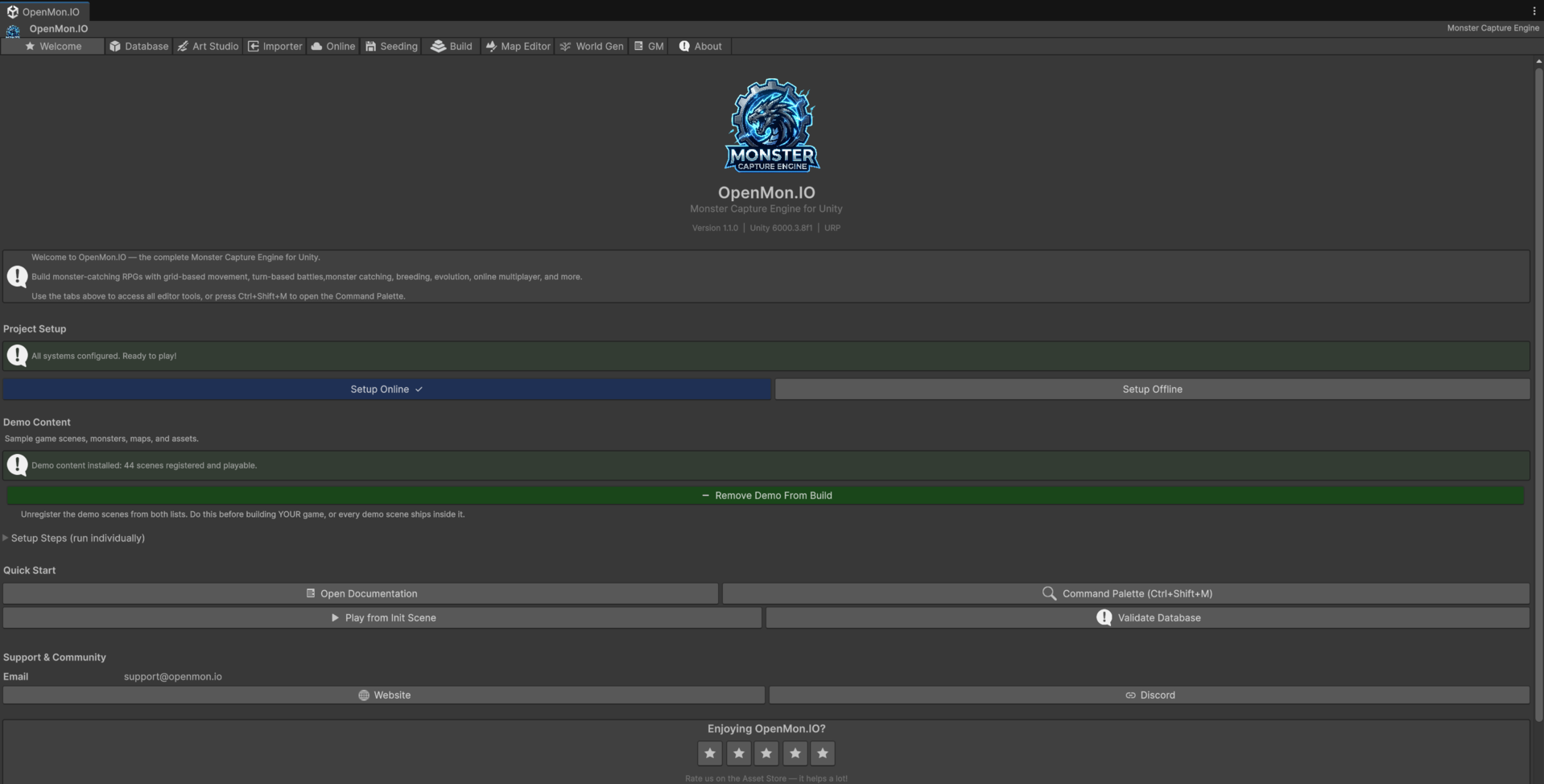
状態バーの下にある 2 つのボタンでモードを選びます。青いほうが現在のモードです。上の例では、プロジェクトは Offline です。もう一方を押すと切り替わります。スクリプティング define を切り替え、そのモードに必要なシーンを登録し、設定を正しい場所に向け、データをシードします。残りのタブについては OpenMon Hub を参照してください。
赤の場合は 「Run Full Setup」 をクリックします。これで ProjectQuickSetup が実行されます。
| 設定 | 内容 |
|---|---|
| Custom Layers | BattleElement (6)、Camera (7)、EvolutionStage (8)、MapScreen (9) を作成 |
| Render Pipeline | すべてのクオリティレベルに MCERenderPipelineAsset(2D Renderer)を設定 |
| Build Settings | 検出されたプロジェクト/システムのシーンがあれば追加。どのエディションにもデモのシーンは含まれません(デモは別途ダウンロードです) |
| Player Settings | 会社名、製品名、解像度を設定 |
| TMP Essentials | TextMeshPro のリソースがまだなければインポート |
すべてのチェックに合格すると、インジケーターが緑になります。
手動での再実行:Tools > MCE > Setup > Run Full Quick Setup
ステップ 3:プレイ
どのエディションにもデモプロジェクトは含まれません。デモは別途ダウンロードです(Indie 以上のすべてのエディション向けの完全な MIT Licensed Demo と、Starter 専用の 77 種のデモ)。 最初のモンスター と 最初のバトル に進んで、コンテンツを作成し、Play を押してください。
同梱されている物理プラグイン
MCE は独自のプラグインを(UPM ではなく)Assets/Plugins/ に物理的に同梱しています。
| プラグイン | パス | なぜ物理的か |
|---|---|---|
| NovaInspector | Assets/Plugins/NovaInspector/ | .unitypackage には UPM パッケージを含められません。これがないと、100 以上のファイルがコンパイルに失敗します。 |
| NovaMotion | Assets/Plugins/NovaMotion/ | OpenMon.Foundation.Tweening の背後にあるアニメーション(トゥイーン)レイヤー。 |
| Zenject (Extenject) | Assets/Plugins/MCELibs/ | エンジン全体で使われる DI フレームワーク。プリコンパイル済みの DLL として同梱。 |
NovaInspector はエンジン独自のインスペクターレイヤーで、Assets/Plugins/NovaInspector/LICENSE.md の条件に基づき、MCE の一部としてのみ配布される再ライセンスされた派生物です。Package Manager にはなく、その必要もないため、別のインスペクターパッケージを併せてインストールするのは冗長です。
プロジェクト構造
Assets/
  OpenMon/
    Core/
      Runtime/           # Core engine (battles, monsters, world, saves, UI)
      Editor/            # Editor tools, Hub, Command Palette, Map Editor
      Art/               # Included art assets
      RPSettings/        # URP 2D Renderer configuration
    Foundation/          # Shared framework (DI, audio, localization, toolbar)
    Online/              # Nakama multiplayer layer (Pro, Source and Studio)
    Importer/            # Pokemon Essentials import pipeline (Indie and above)
    Setup/               # PackageDependencyInstaller + ProjectQuickSetup
  Plugins/
    MCELibs/             # Zenject, ExtendedEditor
    NovaInspector/       # Inspector attributes (physical, not UPM)
    NovaMotion/          # Tweening layer (physical, not UPM)
  Resources/             # Runtime-loaded assets (ProjectContext, singletons)
インストールの確認
- Hub を開きます:
Tools > MCE > OpenMon Hub(Ctrl+Shift+H)。 - 最初のモンスター と 最初のバトル に進み、自分のシーン用のコンテンツを作成します。
- バリデーターを実行します:OpenMon Hub(
Tools > MCE > OpenMon Hub)→ Database タブ → Validate Database — エラー 0、警告 0。
トラブルシューティング
| 問題 | 解決方法 |
|---|---|
| 「Install Dependencies」ダイアログが表示されなかった | Tools > MCE > Setup > Re-check Package Dependencies |
| Hub のセットアップ状態が赤 | 「Run Full Setup」ボタンをクリック |
インスペクター属性のエラー(GroupAttribute が見つからない) | 属性は Assets/Plugins/NovaInspector/ にあります。そのフォルダーがインポートで一緒に取り込まれたか確認してください |
| バトルスプライトが見えない | com.unity.2d.sprite がインストールされていることを確認(インストーラーが処理するはずです) |
| タイルセットレイヤーがない | Tools > MCE > Setup > Configure Layers を実行 |
| TMP テキストが描画されない | Tools > MCE > Setup > Run Full Quick Setup を実行して TMP Essentials をインポート |
| Cinemachine のエラー | Tools > MCE > Setup > Re-check Package Dependencies を実行 |
キーボードショートカット
| アクション | ショートカット |
|---|---|
| OpenMon Hub | Ctrl+Shift+H |
| Command Palette | Ctrl+Shift+M |
| Map Editor:ペンシル | B |
| Map Editor:消しゴム | E |