最初のモンスターを作る
このガイドでは、Monster Creator Wizard を使って、まったく新しいモンスターの種を作成する手順を説明します。最後まで進めると、バトル、図鑑、オーバーワールドに登場できる、完全に設定されたモンスターが完成します。
Monster Creator Wizard を使う
MCE には、コードに触れずにモンスターを作成できる専用のエディターウィンドウが用意されています。
- OpenMon Hub(
Tools > MCE > OpenMon Hub)を開き、Art Studio タブを選んで Monster Creator をクリックします。(Command Palette の Ctrl+Shift+M にも Monster Creator のエントリがあります。) - Monster Creator Wizard がドッキング可能なエディターウィンドウとして開きます。
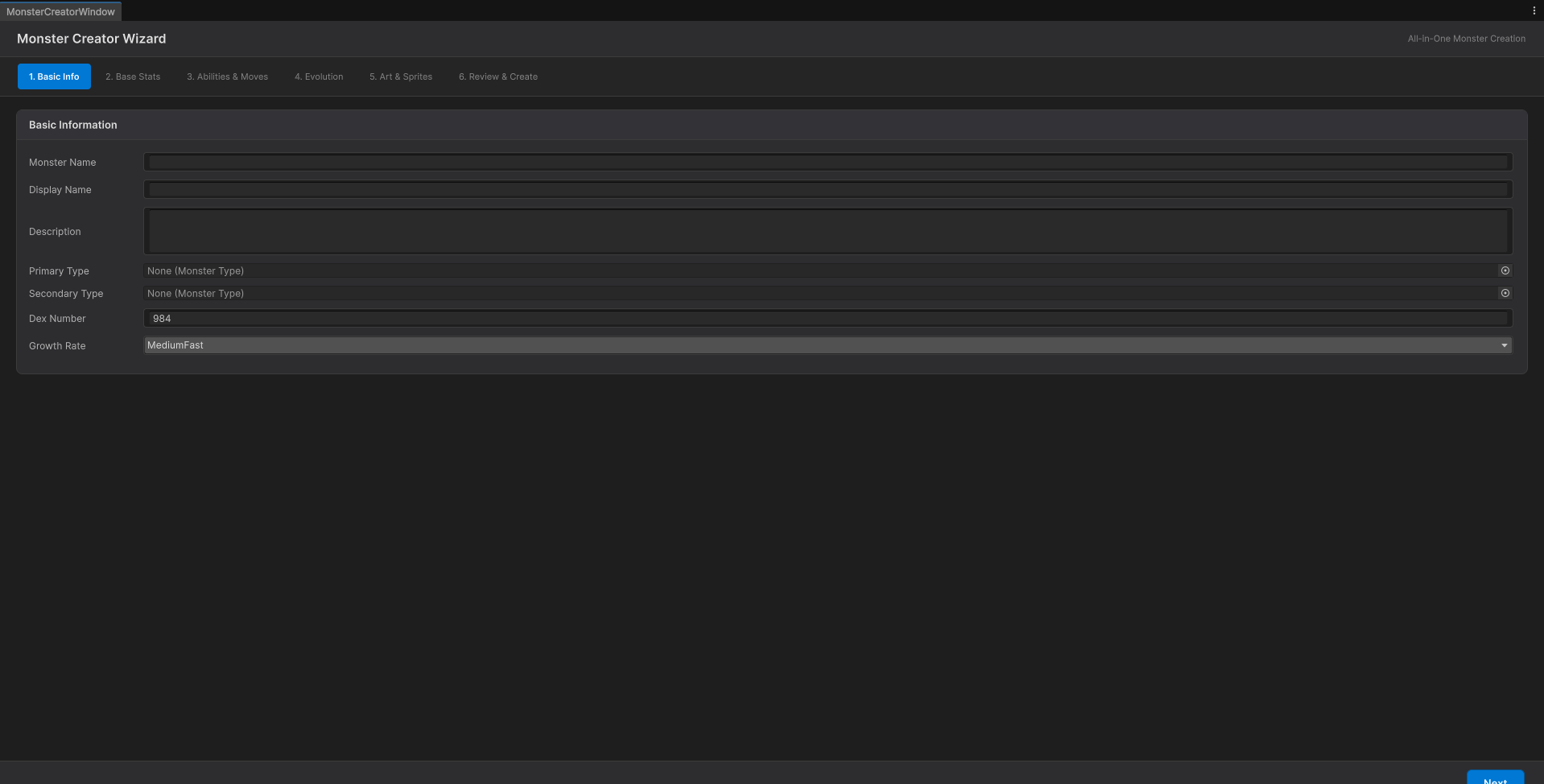
ウィザードには上部に並ぶ 6 つのステップがあります:1. Basic Info、2. Base Stats、3. Abilities & Moves、4. Evolution、5. Art & Sprites、6. Review & Create。Back と Next で移動するか、ステップを直接クリックします。最後のステップまでディスクには何も書き込まれません。そのため、間違って始めた種を、孤立したアセットを残さずに取りやめられます。
ステップ 1:Basic Info
| フィールド | 説明 | 例 |
|---|---|---|
| Monster Name | 種のアセット名。表示名にも反映されます。 | Flameleon |
| Display Name | ゲーム内に表示される名前(デフォルトはモンスター名)。 | Flameleon |
| Description | 図鑑エントリのテキスト。 | A small lizard whose tail burns brighter when excited. |
| Primary Type | メインタイプ(必須)。 | Fire |
| Secondary Type | 複合タイプにするための任意の 2 つ目のタイプ。 | Flying |
| Dex Number | データベース内で一意な番号。 | 152 |
| Growth Rate | 経験値曲線:Erratic、Fast、MediumFast、MediumSlow、Slow、Fluctuating。 | MediumFast |
MIT Licensed Demo(別途ダウンロード)のモンスターは、図鑑番号の若い番号をすでに使っています。衝突を避けるため、独自のモンスターはデータベース内で最大の番号より後から始めてください。オリジナルのゲームを作る場合は、まったく別の番号体系を使うこともできます。
タイプはバトルでのダメージの相性を決めます。タイプ相性表全体は Type Chart Editor(OpenMon Hub → Database タブ → Type Chart Editor)で確認・カスタマイズできます。
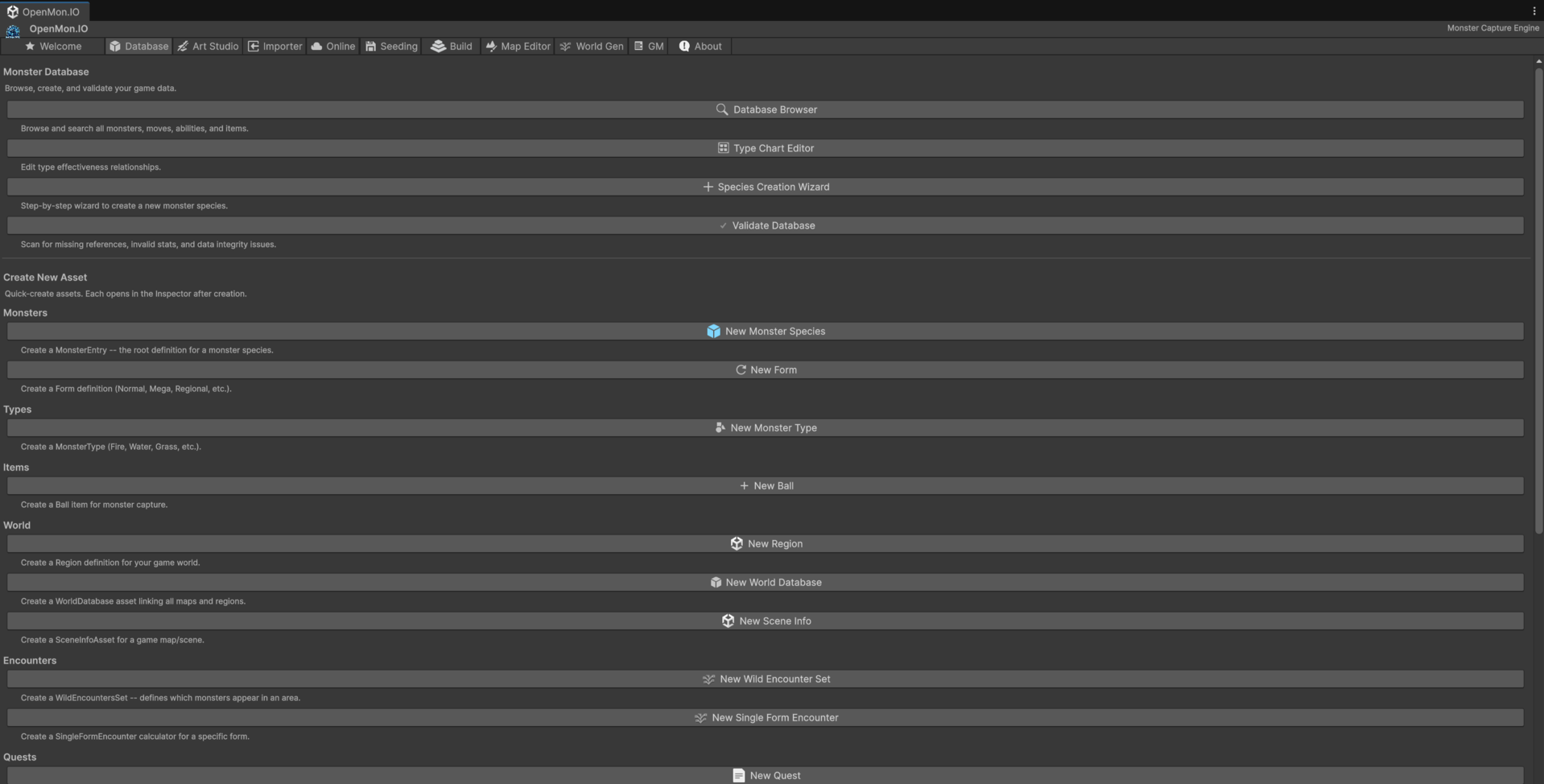
このガイドの残りは、このタブで行います。上半分は既存のものを確認・ 検証し、下半分は一度に 1 つのアセットを作成して Inspector で開きます。
ステップ 2:Base Stats
6 つの基礎ステータスを設定します(それぞれ 1〜255):
| ステータス | 説明 | 標準的な範囲 |
|---|---|---|
| HP | ヒットポイント | 30-120 |
| Attack | 物理攻撃力 | 30-130 |
| Defense | 物理防御 | 30-130 |
| Sp. Attack | 特殊攻撃力 | 30-130 |
| Sp. Defense | 特殊防御 | 30-130 |
| Speed | 行動順の優先度 | 30-130 |
Base Stat Total(BST)はバーの下に表示されます。6 つのプリセットが全ステータスを一度に埋めるので、適切な形から始めて調整できます。
| プリセット | HP / Atk / Def / SpA / SpD / Spe |
|---|---|
| Balanced | 80 / 80 / 80 / 80 / 80 / 80 |
| Physical Attacker | 70 / 120 / 70 / 40 / 60 / 90 |
| Special Attacker | 70 / 40 / 60 / 120 / 70 / 90 |
| Tank | 100 / 60 / 110 / 60 / 110 / 40 |
| Glass Cannon | 50 / 130 / 40 / 130 / 40 / 110 |
| Speedy | 60 / 80 / 50 / 80 / 50 / 130 |
BST を調整する際の目安:
- 序盤のモンスター:BST は 300〜350 前後
- 中盤のモンスター:BST は 400〜480 前後
- 最終進化のモンスター:BST は 500〜540 前後
- 伝説のモンスター:BST は 580〜680 前後
ステップ 3:Abilities & Moves
特性
- Ability 1 -- デフォルトの特性。
- Ability 2 -- 一部の個体が持てる代替の特性。
- Hidden Ability -- 特別な方法で入手できるレアな特性。
技
- Level-Up Moves -- + Add Level-Up Move をクリックして、レベルと技を選びます:
Level 1: Tackle、Level 7: Ember。ウィザードは種を書き込む際にレベル順に並べ替えます。 - TM/HM Compatibility -- アイテムから習得できる技(+ Add TM/HM Move)。
- Egg Moves -- 育成で引き継がれる技(+ Add Egg Move)。
MIT Licensed Demo(別途ダウンロード)には 640 以上の技が収録されています。すべての技は Database Browser(OpenMon Hub → Database タブ → Database Browser)で閲覧でき、Move ScriptableObject として新しく作成することもできます。
ステップ 4:Evolution
モンスターが進化できる方法ごとに + Add Evolution Branch をクリックします。
- ドロップダウンから進化の Type を選びます。一般的なものが用意されています -- ByLevel、ByItem、ByFriendship、ByTrade、ByLevelAtSpecificTime、ByFriendshipAtSpecificTime、ByLevelWithSceneTag、OnItemUse、OnLevelUpHoldingItem、WhenTraded、WhenTradedHoldingItem、ByFriendshipWithMoveOfType、ByCriticalHitCounter、ByUsingMoveXTimes、ByEvolutionCounter -- そして選んだタイプに必要な Level、Item、Friendship のフィールドがウィザードに表示されます。
- Evolves Into に進化先の種を設定します。
MCE は合計 37 種類の進化タイプに対応しています。ドロップダウンにないタイプについては、ブランチを空のままにして、後から Inspector で進化を追加してください(進化ガイド を参照)。
ステップ 5:Art & Sprites
種にバトル用スプライトとアイコンを与えます。独自のテクスチャを Front Sprite、Back Sprite、Icon Sprite にドロップします。
| アセット | ウィザードが作るもの | 推奨サイズ |
|---|---|---|
| Front | エンジンのバトルスプライト用シェーダーを使ったバトル用マテリアル(152-Flameleon-Front.mat)、相手側 | 96x96 px |
| Back | プレイヤー側の同じもの(152-Flameleon-Back.mat) | 96x96 px |
| Icon | パーティメニューと PC ボックスに表示される種のアイコン | 32x32 px |
フィルターモードは Point (no filter) にしてください。アイコンのテクスチャはさらにテクスチャタイプを Sprite にし、Pixels Per Unit をゲームのスケール(通常は 16 または 32)に合わせてインポートしておく必要があります。そうなっていない場合、ウィザードはアイコンを空のままにし、Console にその旨を表示します。フィールド用スプライト(プレイヤーの後ろを歩くモンスター)は、あとから MonsterEntry の Inspector の World Sprites で設定します。
ステップ 6:Review & Create
最後のステップでは、入力したすべての内容の概要を表示して検証します。モンスター名とプライマリタイプは必須で、両方が設定されるまで作成ボタンは無効のままです。
- Output Path を確認します(デフォルトは
Assets/OpenMon/Core/Data/Monsters。... で別のフォルダーを参照できます)。 - Create Monster を押してアセットを書き込むか、Create & Add to Database を押して書き込みと同時にモンスターデータベースへの種の登録も行います。
- ウィザードは、図鑑番号と種の名前に基づくフォルダー(例:
152-Flameleon/)を作成し、その中にForm-NormalフォームとMonsterEntryScriptableObject を置きます。 - Database Browser(OpenMon Hub → Database タブ → Database Browser)を開き、自分のモンスターを検索して表示されることを確認します。
- プレイモードで MonsterDex を開き、モンスターの図鑑エントリを確認します。
モンスターをテストする
モンスターが動作する様子を見るには:
- 野生エンカウント -- モンスターを
WildEncountersSetに追加し、そのセットを、マップのSceneInfoアセットで目的のエンカウントタイプに割り当てます。そのタイプのEncounterTileの上を歩くと、そのうち出会えます(野生エンカウント を参照)。 - 直接スポーン -- 任意の
Rosterアセット(ScriptableObject です。例:プレイヤーのロースター)を選び、その Inspector の Add Monster ボタンで種を直接追加します。 - トレーナーの手持ち -- 同じ方法でトレーナーの
Rosterアセットにモンスターを追加すると、スクリプトによるバトルに登場します。
MonsterEntry ScriptableObject
内部的には、ウィザードは MonsterEntry ScriptableObject を作成します。ウィザードではなく ScriptableObject を直接扱いたい場合は、手動で作成できます。
Assets > Create > MCE > Monster Database > Monster
MonsterEntry は種レベルのコンテナーです。実際のステータス、タイプ、ビジュアルのデータはフォームごとのエントリにあります。
| レベル | クラス | 内容 |
|---|---|---|
| 種 | MonsterEntry | DexNumber、AvailableForms、インデックス付きのフォームデータ |
| フォームごと | DataByFormEntry | タイプ、ステータス、特性、スプライト、進化 |
// MonsterEntry  --  species-level
public class MonsterEntry : ScriptableObject
{
    public uint DexNumber;
    public List<Form> AvailableForms;
    private List<DataByFormEntry> DataByForm;   // read through monsterEntry[form]
}

// DataByFormEntry  --  per-form data (abridged)
[Serializable]
public class DataByFormEntry
{
    public Form Form;
    public MonsterType FirstType;
    public MonsterType SecondType;
    public SerializableDictionary<Stat, byte> BaseStats;
    public List<Ability> Abilities;
    public List<Ability> HiddenAbilities;
    public byte CatchRate;
    public uint BaseExperience;
    public GrowthRate GrowthRate;
    public List<EvolutionData> Evolutions;
    // ... materials (Front, Back, shiny and male variants), icons, world sprites, breeding data
}
DataByFormEntry 構造により、1 つの種が、フォームごとに異なるステータス、タイプ、スプライトを持つ複数のフォーム(地方フォーム、メガフォームなど)を持てます。
次のステップ
- 最初のバトルを設定する -- モンスターを戦闘でテストします。
- タイプガイド -- タイプ相性システムを理解します。
- 進化ガイド -- 複雑な進化チェーンを設定します。