初回起動、画面ごとに
以下のスクリーンショットはすべて、実際に動いているビルドをプログラムで操作して取得したもので、モックアップではありません。見た目と挙動が食い違う画面にはその旨を書いてあります。それらの注記こそ、このページが存在する理由です。
このページのスクリーンショットは MIT Licensed Demo(別途ダウンロード)から取得したもので、既存フランチャイズに由来する素材を含みます。これは教育目的のコンテンツであり、すべての権利はそれぞれの権利者に帰属します。 OpenMon エンジンはその素材を配布しません。商用パッケージにはオリジナルのコンテンツのみが含まれます。
Play を押す前に:起動シーンを開く
これは「ビルドが壊れている」と誤解されることが最も多い手順なので、最初に置きます。
Unity が再生するのは エディタで現在開いているシーン で、Build Settings の先頭の項目ではありません。空のシーンや未保存のシーンを開いた状態で Play を押すと、真っ白な画面になり、コンソールが null 参照で埋まることもあります——そのどれも、エンジンに異常があることを意味しません。
まず起動シーンを開いてください。
Assets/OpenMon/Core/Game/Scenes/InitScene.unity
それから Play を押します。暖まったエディタで起動には概ね二十秒かかります。MCEInitialization がメニューへ制御を渡す前にデータベースを読み込むためです。
1. メインメニュー
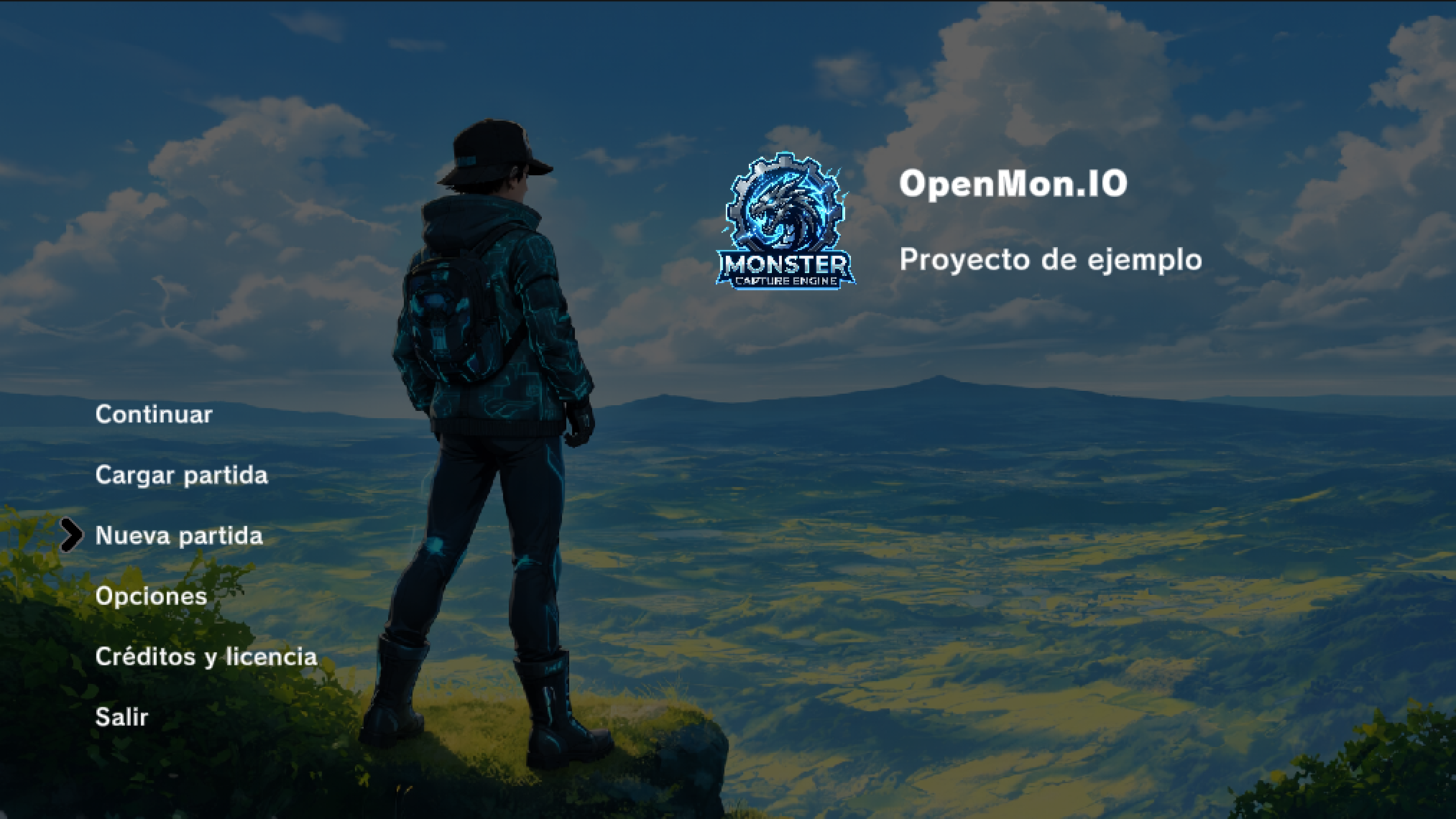
六項目:Continuar(続ける)· Cargar partida(ロード)· Nueva partida(はじめから)· Opciones(設定)· Créditos y licencia(クレジットとライセンス)· Salir(終了)。メニューはローカライズされており、設定で指定した言語で描画されます。上の記録はスペイン語ビルドです。
「エンジンのスプラッシュのあとにメニュー」という別の段階はありません。この画面に到達したということは、データベースが読み込まれ、シーンレジストリが解決したということなので、最初の結合確認も兼ねます。メニューが描かれれば、エンジンは正しく配線されています。
2. ゲーム開始時の設定
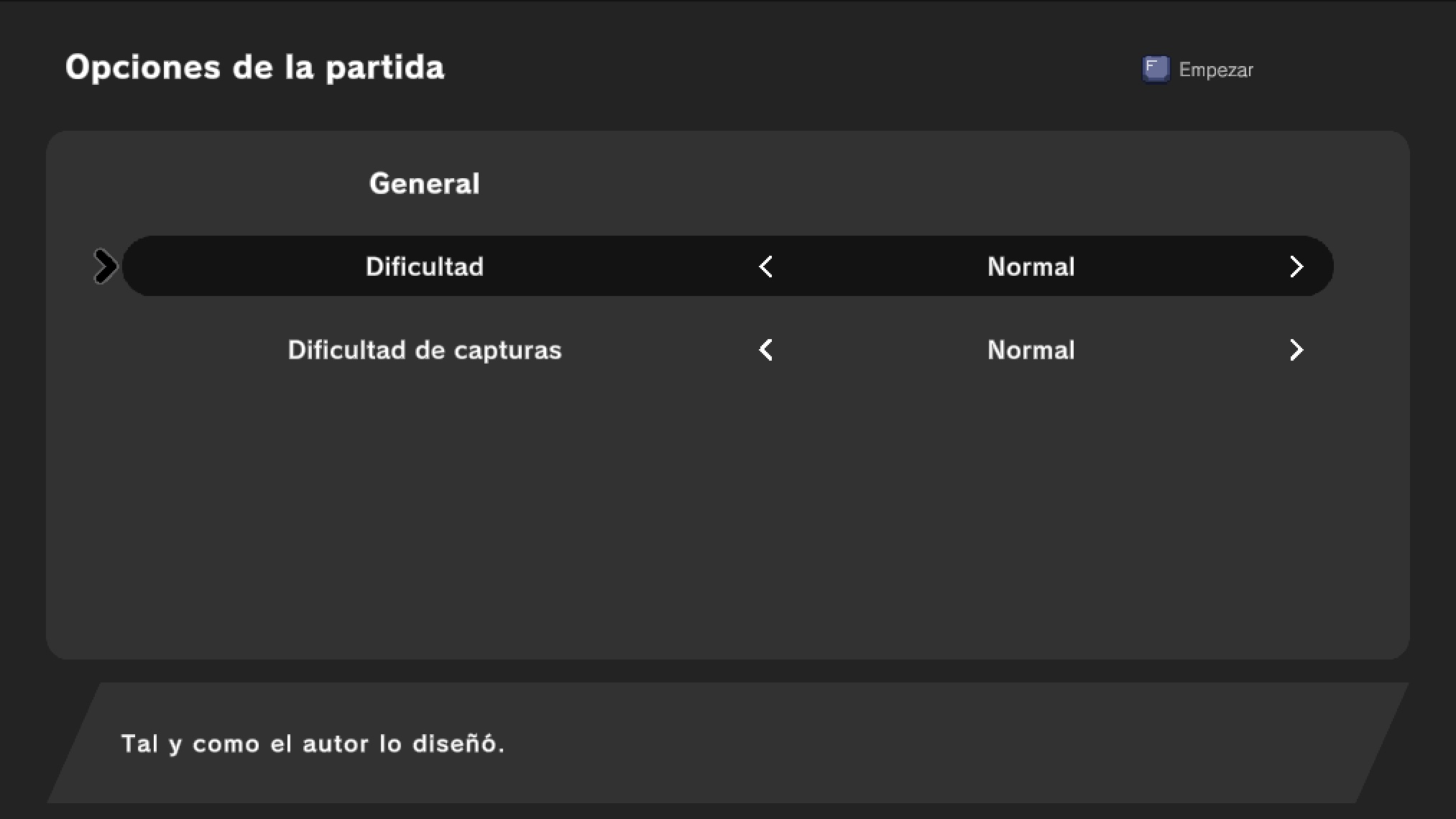
Nueva partida(はじめから)を選んでも、すぐにゲームへは入りません。先にそのプレイの難易度設定を提示します——戦闘の難易度とは独立に捕獲率を調整する捕獲難易度も含みます。既定値は 「Tal y como el autor lo diseñó」(作者が設計したとおり)です。
この画面は F(エンジンの Extra1 アクション)で閉じます。Enter / Submit ではありません。ここで Enter を押しても目に見える変化はなく、それはまさにハングのように見えます。
とくにゲームを自動操作している場合に問題になります。この時点で Submit を送るテストは、正常に動作している画面の前で永遠に待ち続けます。Extra1 を送ってください。
3. キャラクター選択
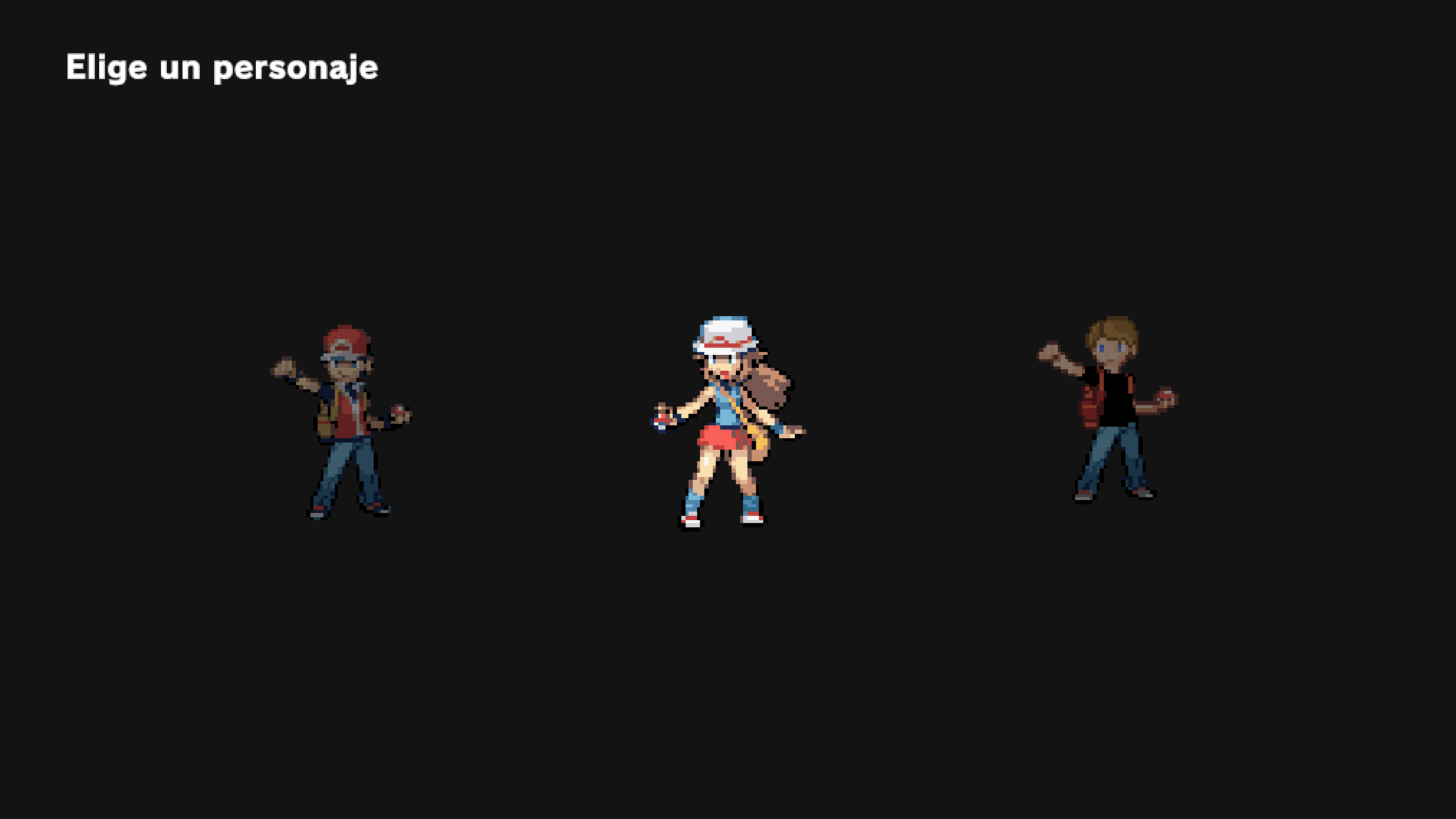
キャラクターを選びます。ここからゲームは名前を尋ね、そのあとプレイヤーの操作権とともにフィールドを渡します。
4. キャラクターの確定
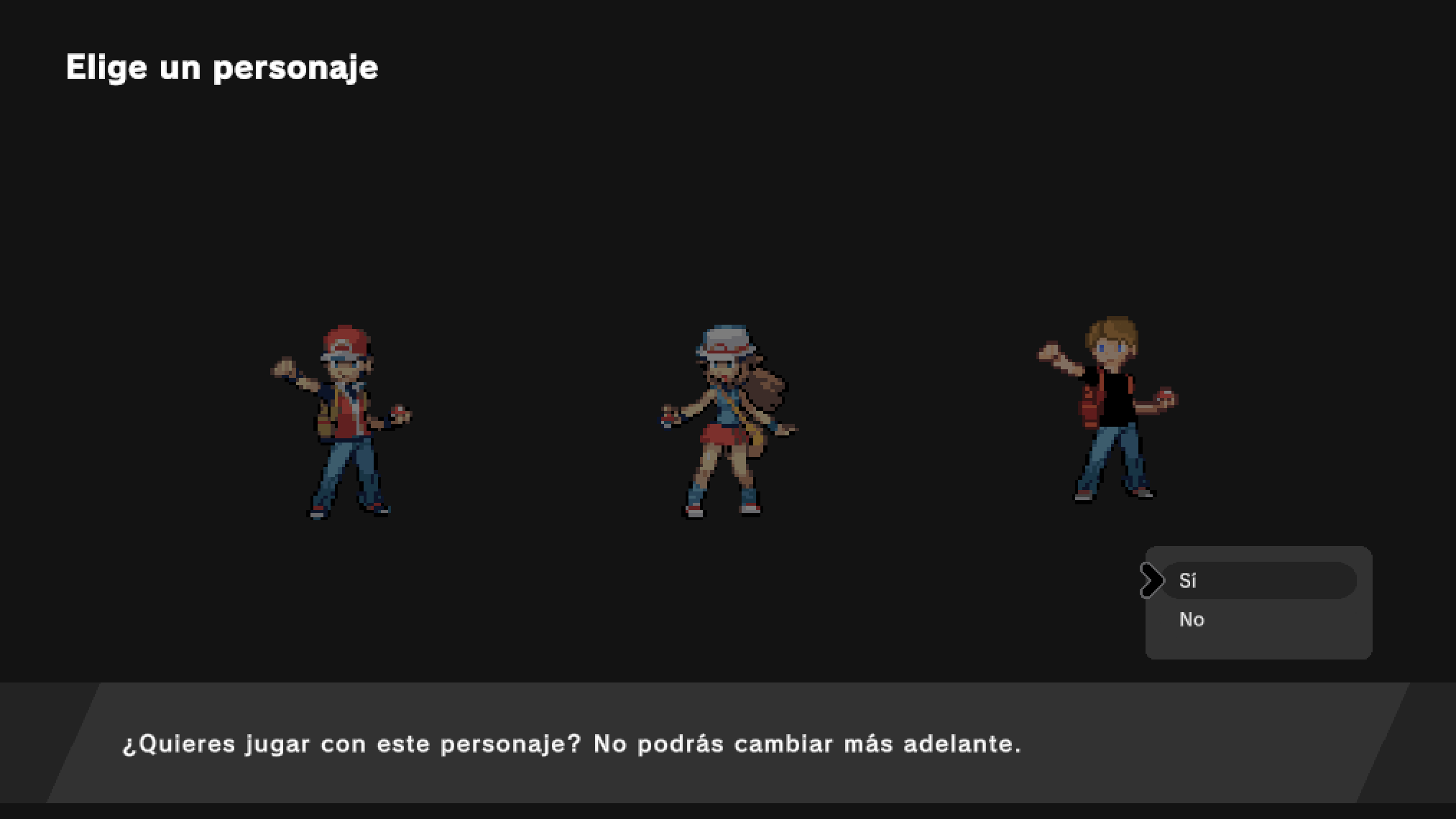
「¿Quieres jugar con este personaje? No podrás cambiar más adelante.」(このキャラクターで遊びますか? あとから変更できません)——選択は恒久的で、エンジンは確定の前にそう告げます。あとではありません。
5. キャラクターに名前をつける
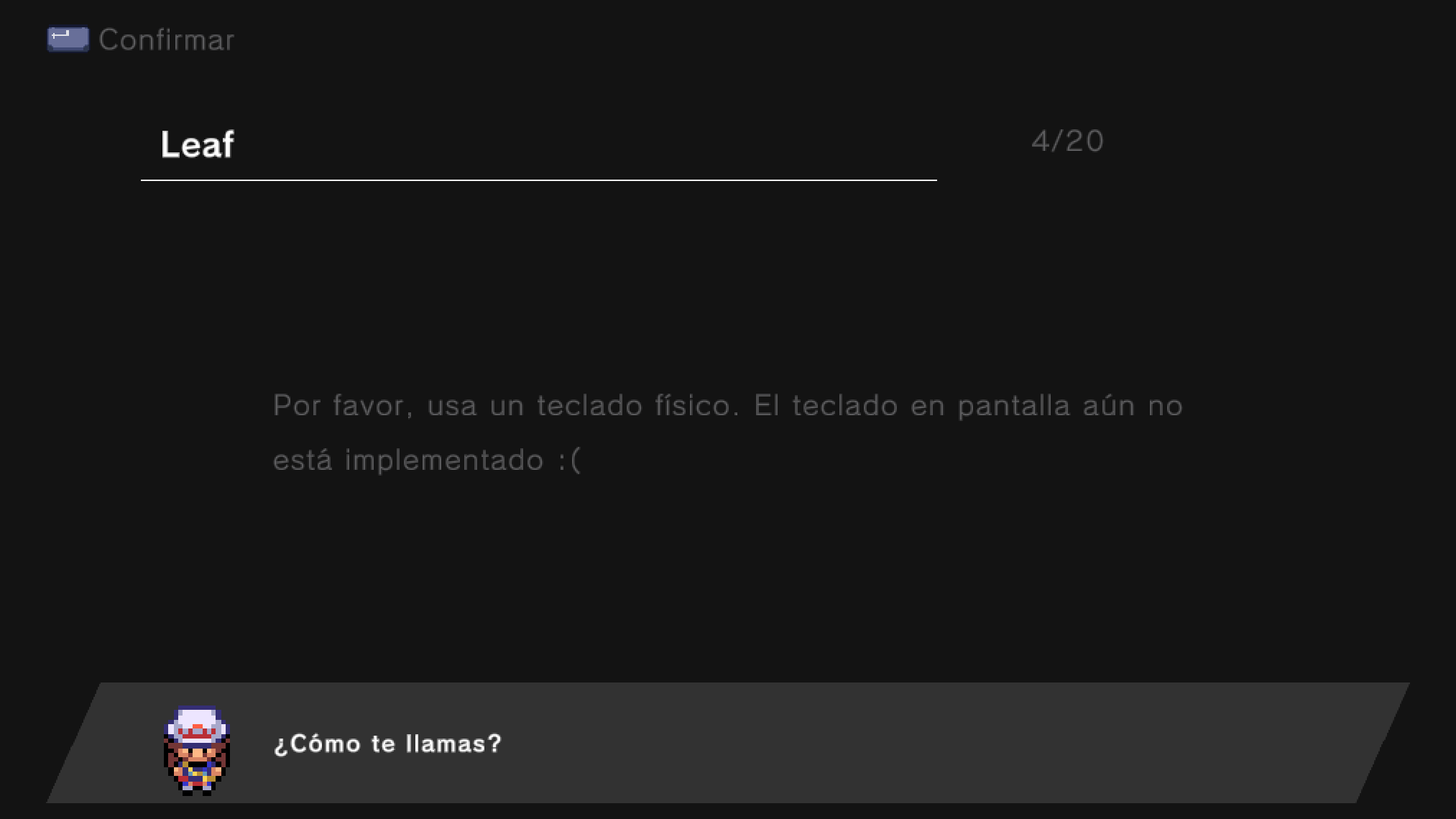
画面がはっきり述べています。「Por favor, usa un teclado físico. El teclado [virtual] no está implementado.」(物理キーボードを使ってください。[仮想]キーボードは未実装です)。画面上のキーボードはないので、ハードウェアキーボードのないビルドはこの画面から先に進めません。
自動操作する方へ:これは TextInputDialog で、アクションマップではなくテキスト入力イベントを読みます。入力インジェクタ経由の合成キー入力は届かず、単に無視されるので、正常に動作していながら画面は固まったように見えます。代わりにダイアログの OnFinished(true, text) コールバックから操作してください。手順 7 のニックネーム入力も同じダイアログで、同じ挙動です。
6. ワールドが読み込まれ、博士があなたの名前を知っている
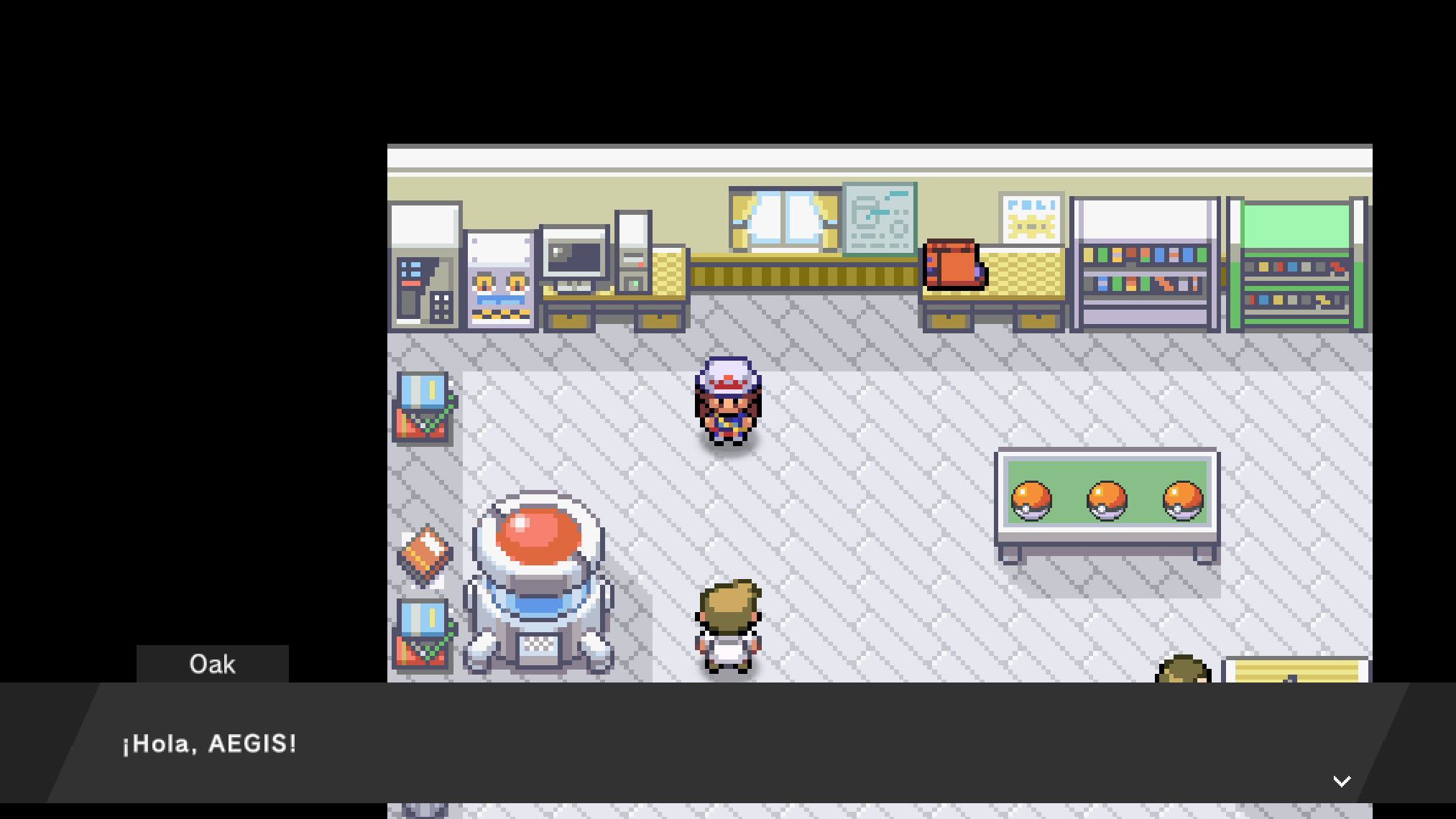
プレイヤーは研究所に出現し、博士は 「¡Hola, AEGIS!」 と口を開きます——前の画面で入れた名前が、NPC の会話にまで通っています。このフレームに到達したということは、セーブ状態、ワールドのグリッド、CommandGraph による NPC スクリプトが同時に生きているということで、初回起動のなかで最も有用なスモークテストになります。
三匹の最初のパートナーは、相互作用できるアクターとしてテーブルに並んでいます。一匹を受け取るまで研究所の出口は閉じているので、半端に始めたまま外へ出ることはできません。
7. 最初のパートナーを選ぶ
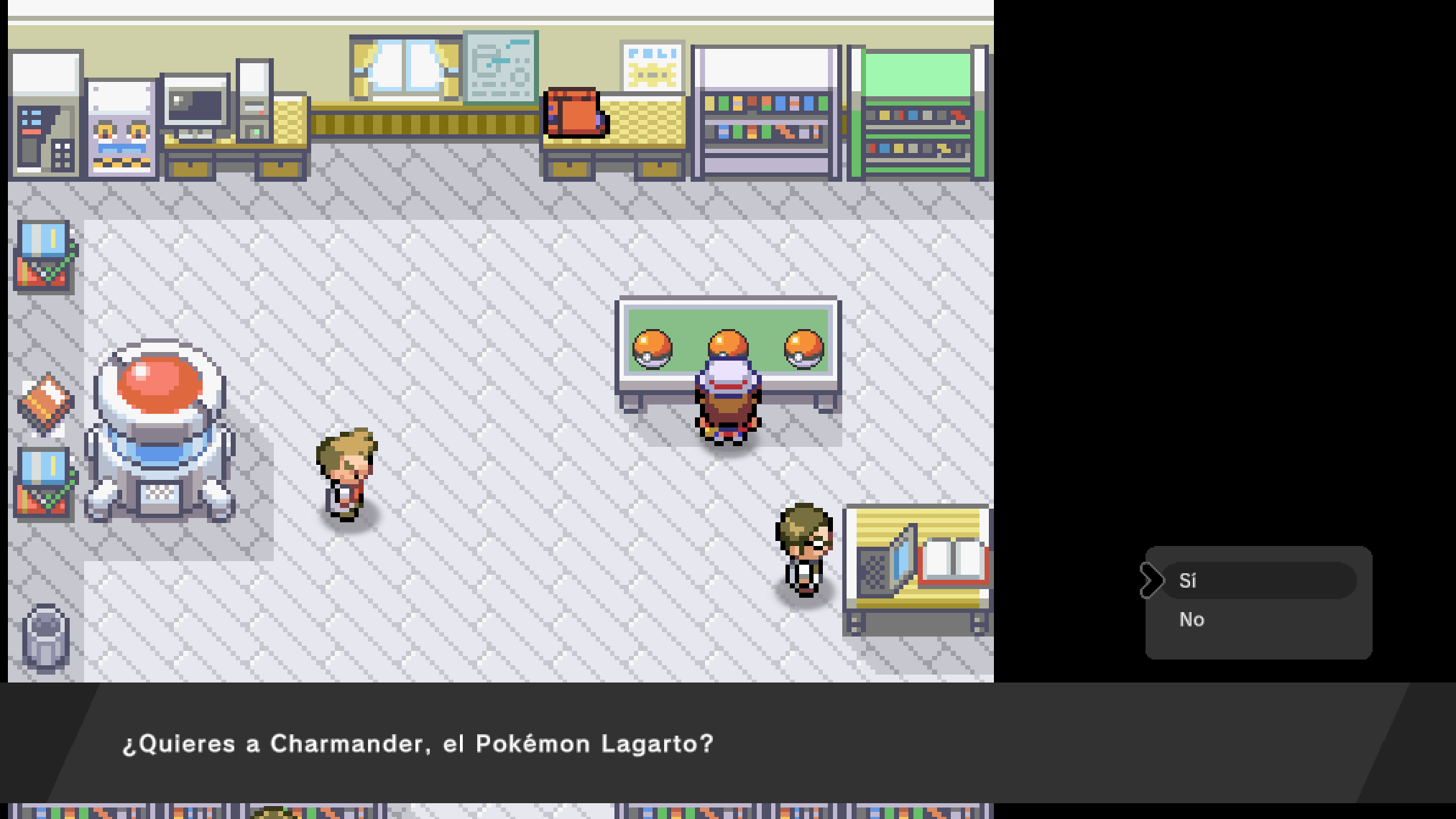
近づいて相互作用します。提示のたびに、決める前に種族とその分類を名前で示します。
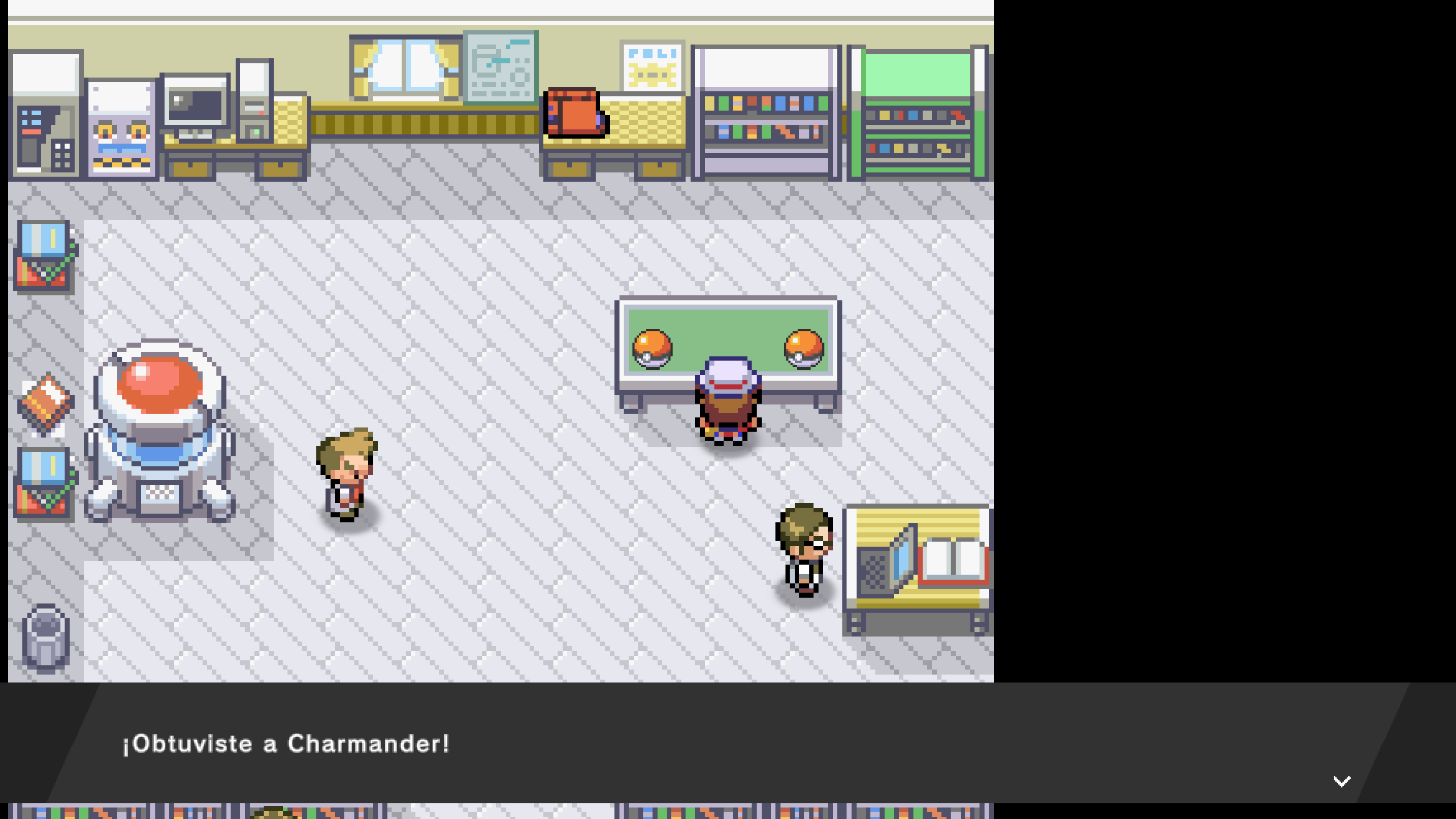
そのあとニックネーム入力——手順 5 と同じ TextInputDialog で、物理キーボードの要件も同じです。
8. 手持ちに加わる
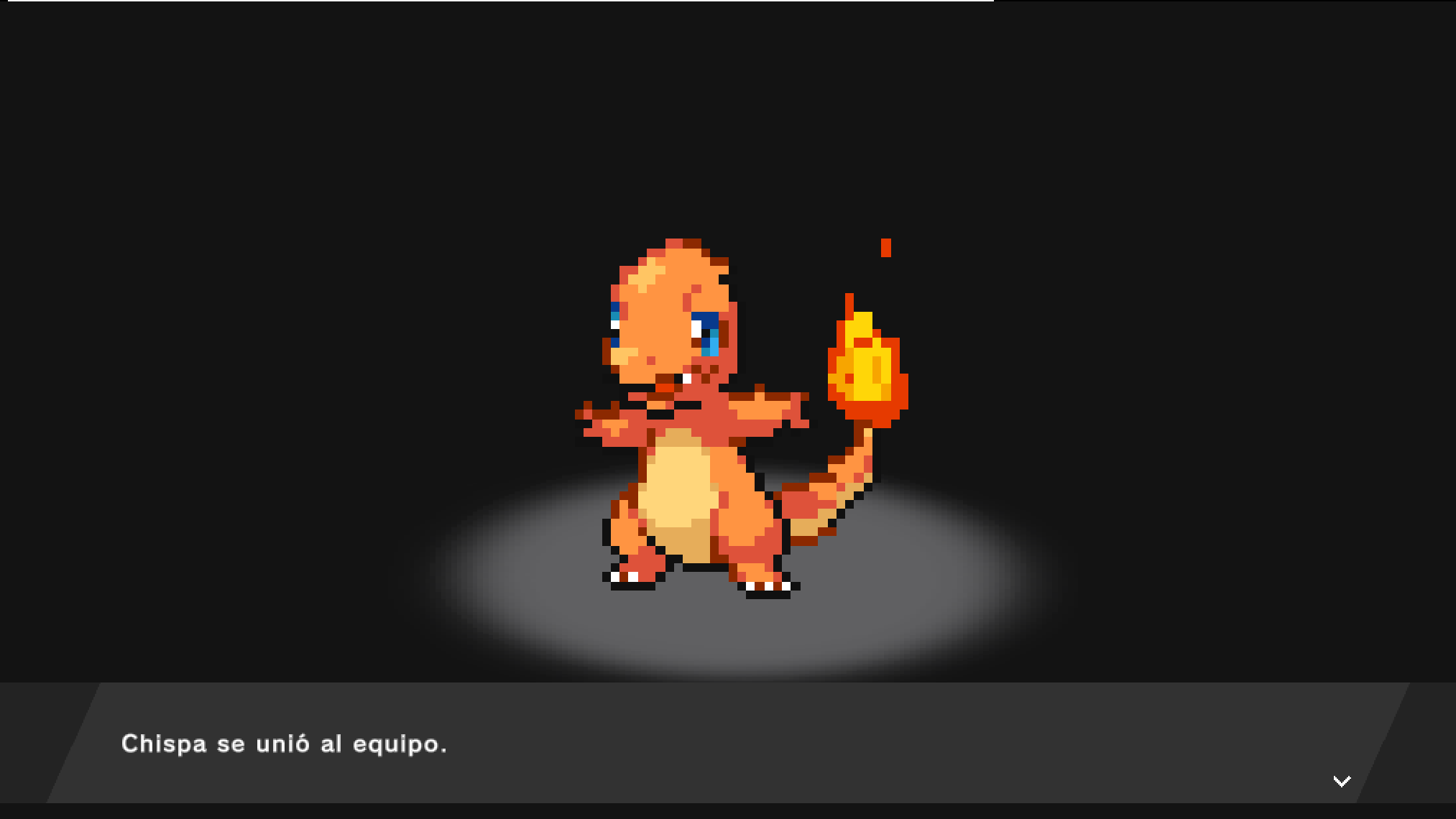
「Chispa se unió al equipo.」(チスパが仲間になった)。全画面の演出とともに、選んだニックネームでモンスターが手持ちに入ります。
9. 研究所の外へ
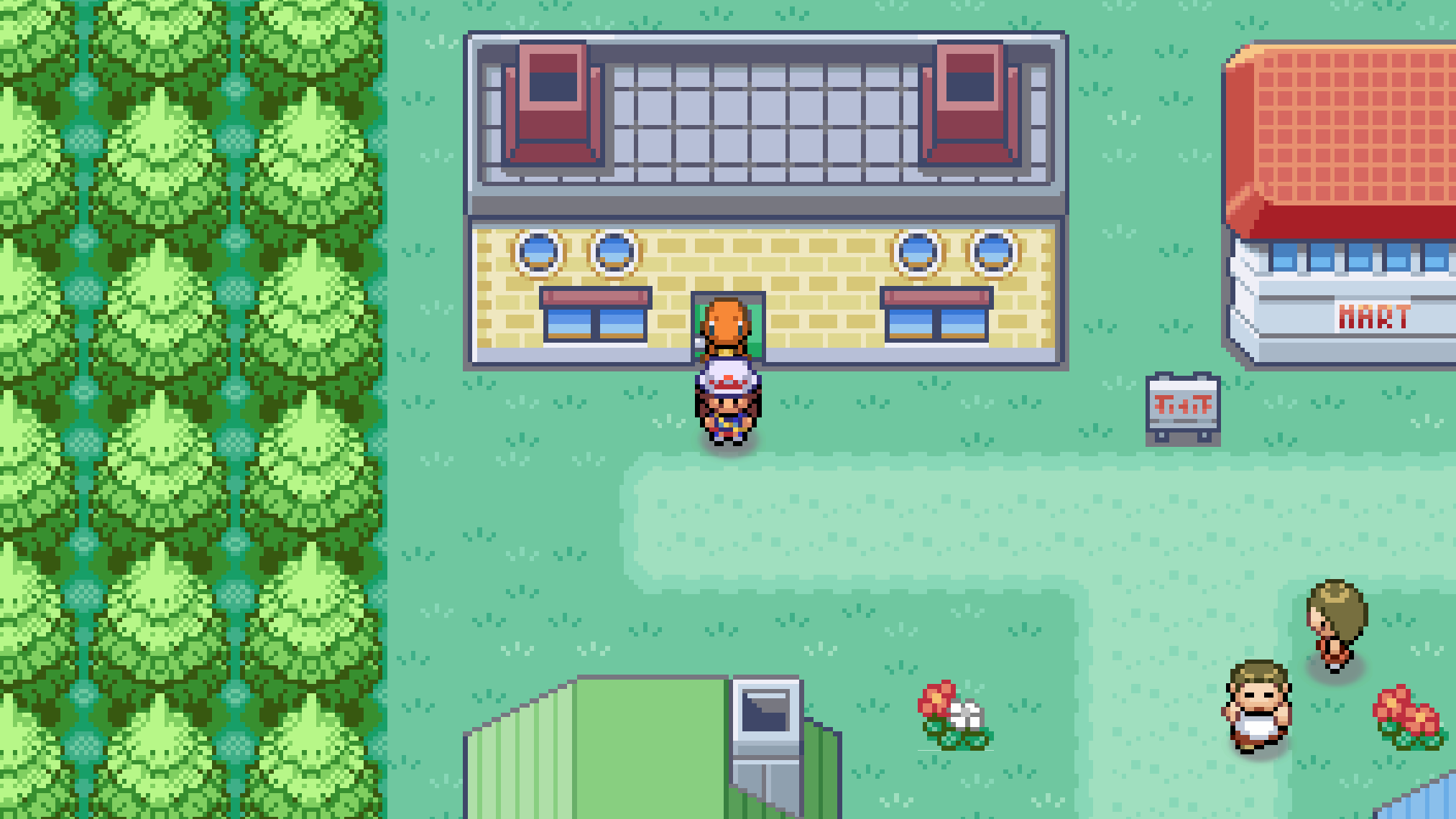
パートナーを持つと研究所の出口が開き、村は別シーンとして読み込まれます——この遷移は本物のシーンロードなので、その間プレイヤーのタイル座標は一時的に不定になります。草むらはもっと外、道のほうにあり、村そのものにはエンカウントのタイルはありません。
10. 野生の戦闘
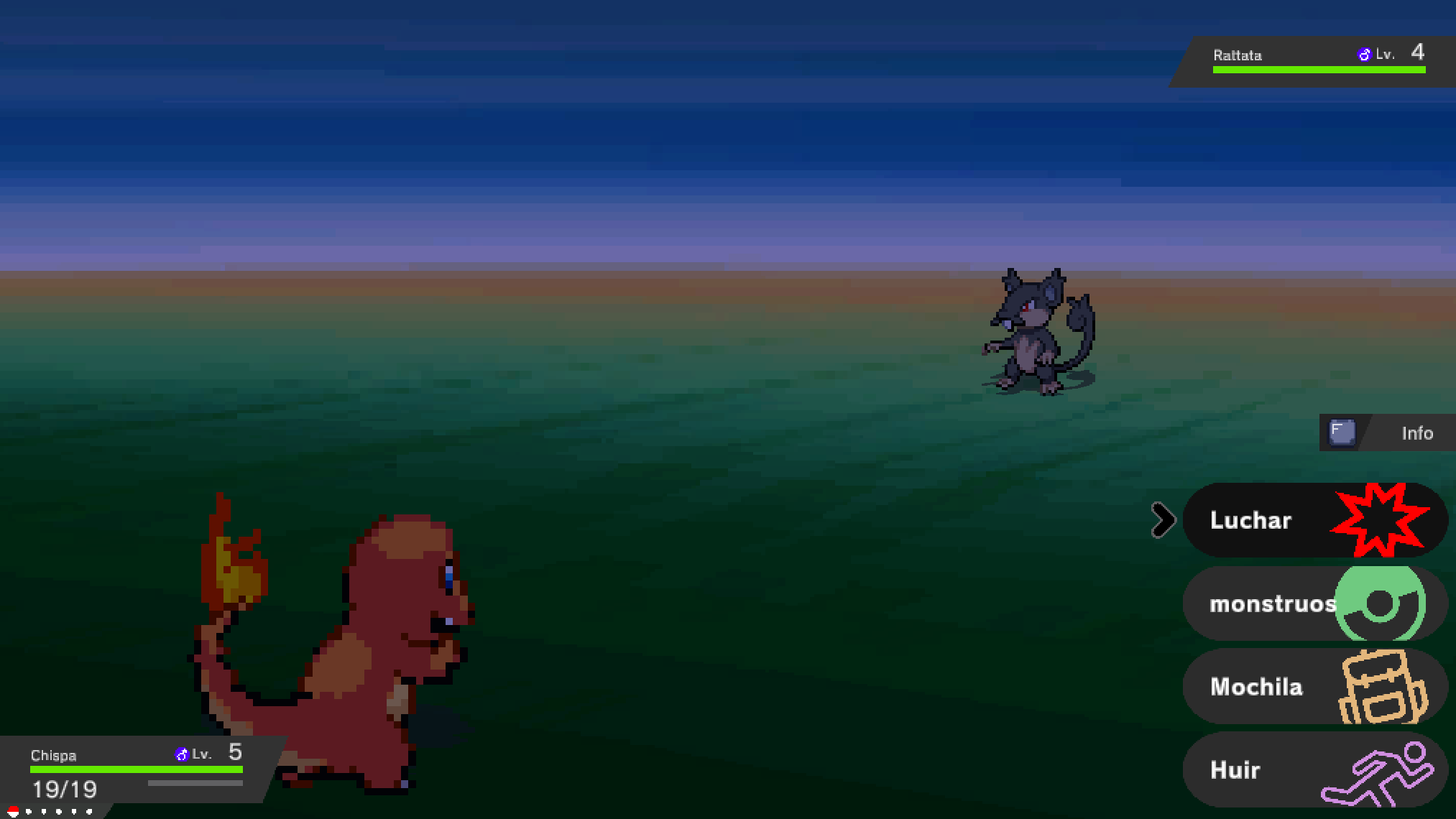
道を歩くと野生の遭遇が起きます。戦闘はあなたのモンスターの背面スプライト、ニックネーム、レベル、体力ゲージとともに読み込まれます——ここでは Chispa、Lv. 5、19/19。
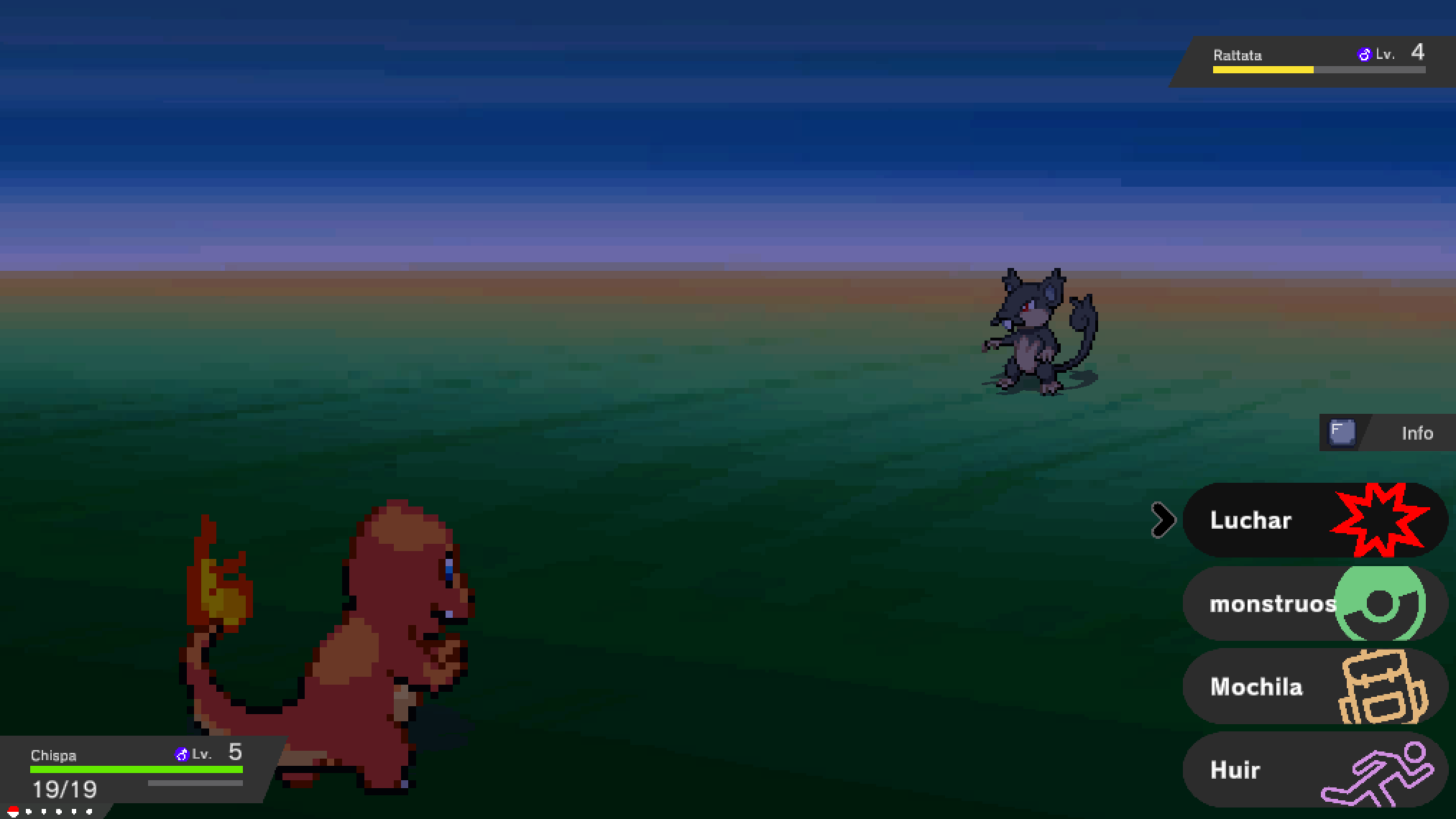
「¡Rattata usó Látigo!」(コラッタはしっぽをふった)——ターンが解決し、相手の技がアニメーションを再生し、戦闘が進みます。技のアニメーションはエンジン自身の補間層を通るので、このフレームはアニメーション系統がメニューだけでなく戦闘中も生きていることの端から端までの確認にもなります。
11. 勝って、レベルが上がる
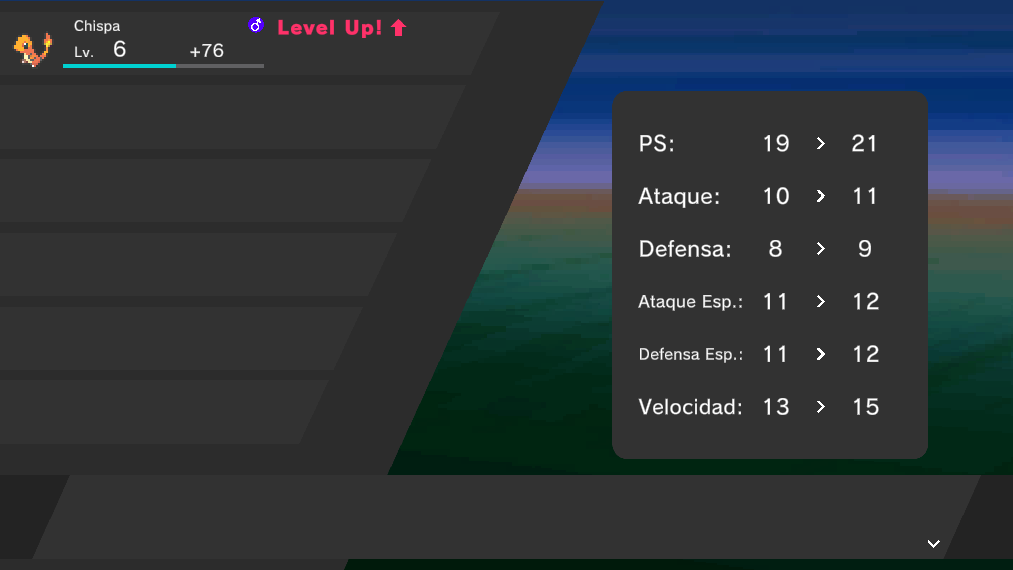
Luchar(たたかう)を選び、技を選べばターンが流れます。勝利は経験値を与え——ここでは +76——レベルが上がると能力値の全画面が出ます:PS 19→21、こうげき 10→11、ぼうぎょ 8→9、特殊の二つはどちらも 11→12、すばやさ 13→15。Chispa は Lv. 6 に到達します。
この一フレームに一巡りすべてが見えています。技の選択、ダメージの解決、経験値、そしてアニメーションするバーを伴うレベルアップの演出。
自動操作する方へ:エンカウント領域を列挙するハーネスの補助関数は、このマップで空のリストを返しましたが、野生の遭遇は問題なく発生します。空の結果を「ここに草むらはない」と解釈しないでください——道を歩いて戦闘を待ってください。
ここまでで分かること
Play を押してから野生戦闘まで十画面、名前をつけたモンスターを手持ちに入れて。持ち帰る価値があるのは二つです。
- Play を押す前に
InitSceneを開くこと。 ほかはすべて見た目どおりに振る舞います。これだけが違い、そしてこれが最も多い誤報です。 - その十画面のうち二つはテキスト入力欄で、どちらも本物のキーボードを必要とします。初回起動の自動テストを書くなら、静かに止まるのはそこです。
次に読むもの
- OpenMon Hub — 上のすべての手順の背後にあるエディタウィンドウ。
- はじめてのモンスター — モンスターのデータモデルと手持ち。
- はじめての戦闘 — 戦闘のループと技のシステム。