El primer arranque, pantalla por pantalla
Cada captura de acá abajo salió de una compilación viva corriendo, manejada por programa, no de una maqueta. Donde una pantalla se comporta distinto de cómo se ve, está avisado: esas notas son la razón por la que existe esta página.
Las capturas de esta página provienen del MIT Licensed Demo (descarga aparte), que incluye material derivado de franquicias existentes. Es por contenido educativo y todos los derechos pertenecen a sus respectivos dueños. El motor OpenMon no distribuye ese contenido: los paquetes comerciales sólo incluyen contenido original.
Antes de apretar Play: abrí la escena de arranque
Este es el paso que más seguido parece una compilación rota, así que va primero.
Unity juega la escena que esté abierta en el editor, no la primera entrada de Build Settings. Si apretás Play con una escena vacía o sin guardar, te queda una pantalla en blanco y una consola que puede llenarse de referencias nulas — y nada de eso significa que el motor tenga algo mal.
Abrí primero la escena de arranque:
Assets/OpenMon/Core/Game/Scenes/InitScene.unity
Y ahí sí, Play. El arranque tarda unos veinte segundos en un editor caliente, porque
MCEInitialization carga las bases de datos antes de darle el control al menú.
1. Menú principal
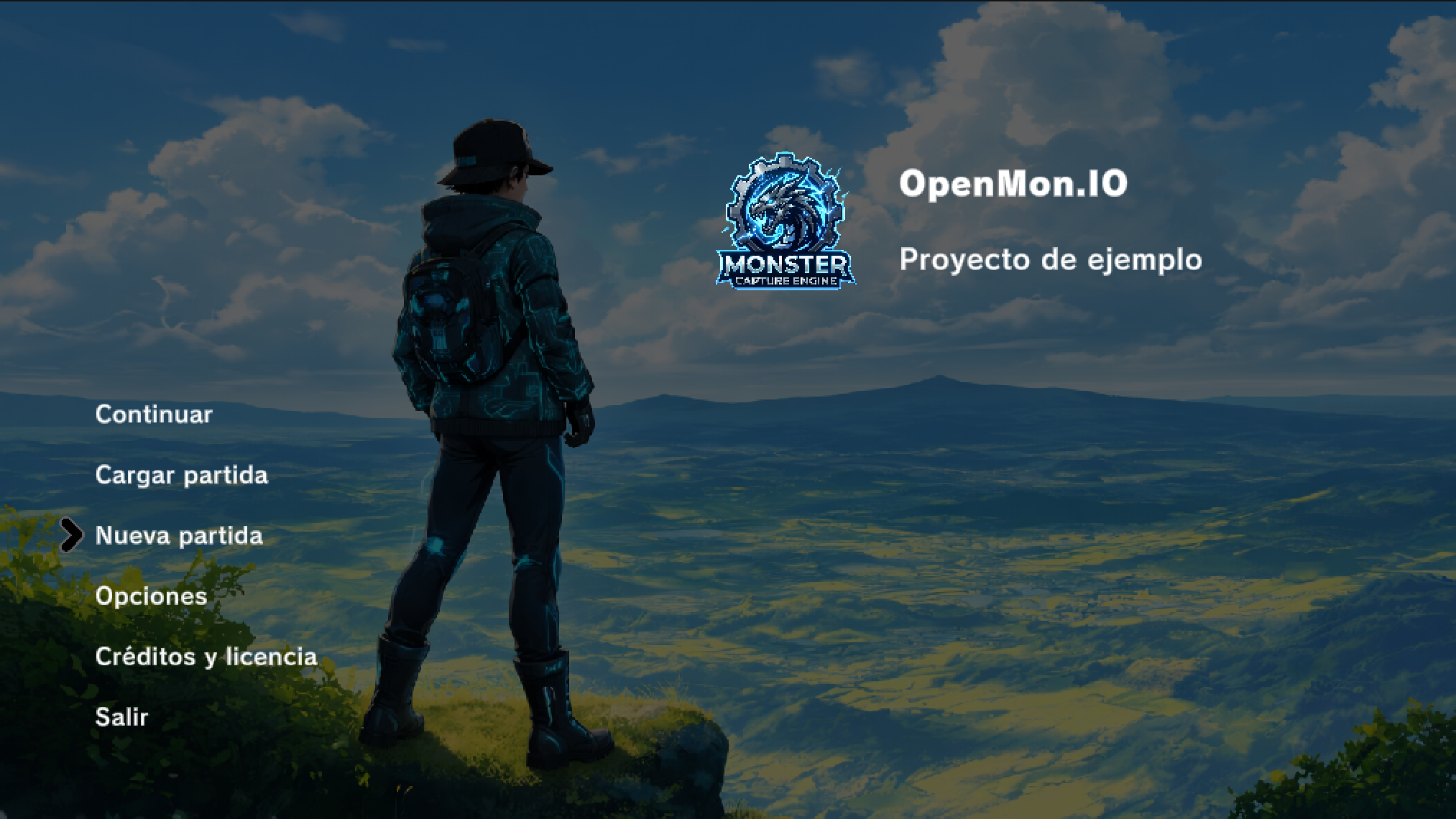
Seis entradas: Continuar · Cargar partida · Nueva partida · Opciones · Créditos y licencia · Salir. El menú está localizado: se dibuja en el idioma configurado en Opciones, y la captura de arriba es una compilación en español.
No hay un paso aparte de «splash del motor y después el menú». Llegar a esta pantalla significa que las bases de datos cargaron y que el registro de escenas resolvió, así que sirve además como tu primer control de integración: si el menú se dibuja, el motor está cableado.
2. Opciones de inicio de partida
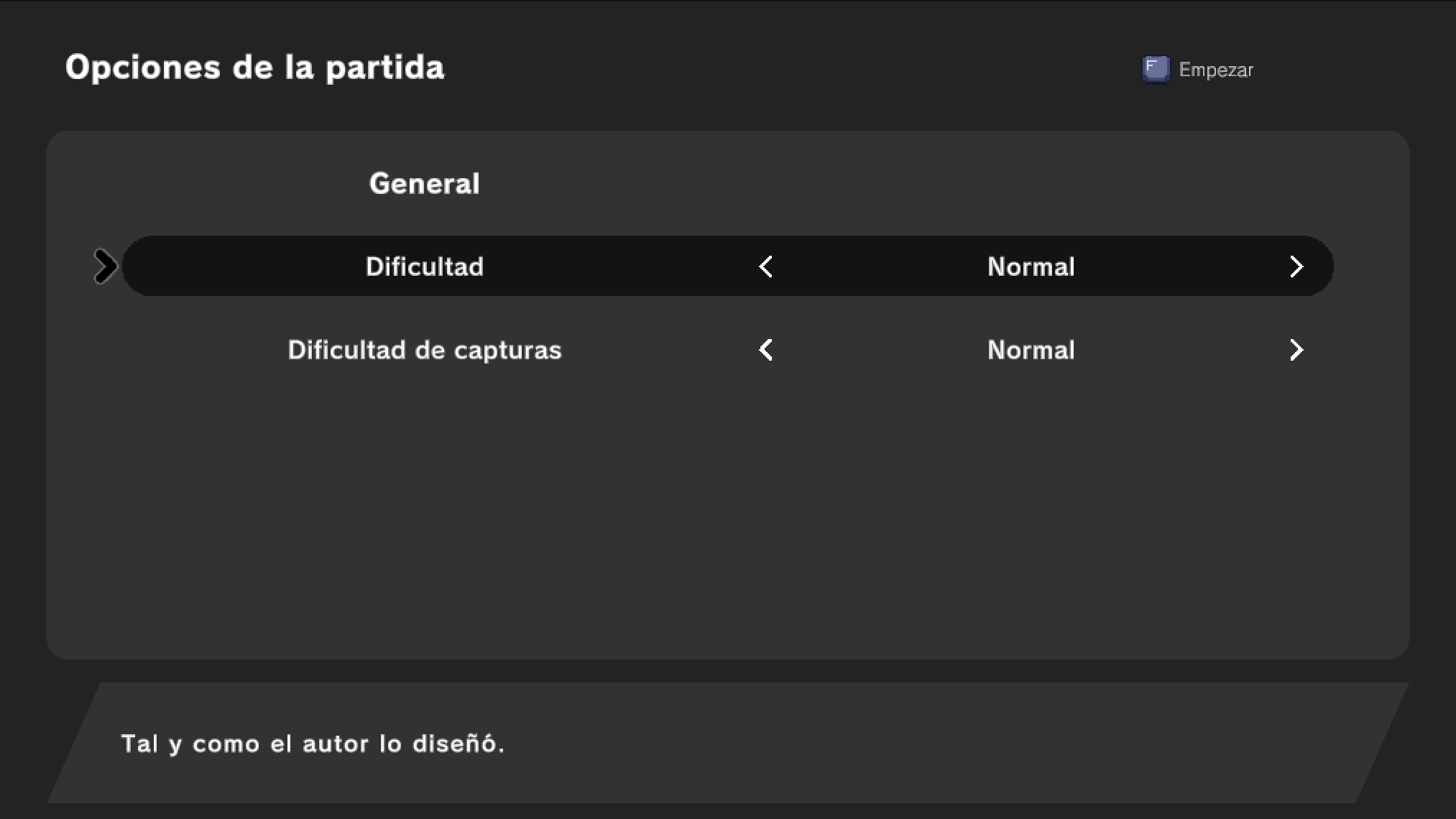
Elegir Nueva partida no va derecho al juego. Primero ofrece la configuración de dificultad de la partida — incluida la Dificultad de capturas, que escala las tasas de captura aparte de la dificultad de combate. Por defecto dice «Tal y como el autor lo diseñó».
Esta pantalla se cierra con F (la acción Extra1 del motor), no con Enter / Submit.
Apretar Enter acá no hace nada visible, que se lee exactamente como un cuelgue.
Importa sobre todo si estás automatizando el juego: una prueba que manda Submit en este punto se
queda para siempre en una pantalla que funciona bien. Mandá Extra1.
3. Selección de personaje
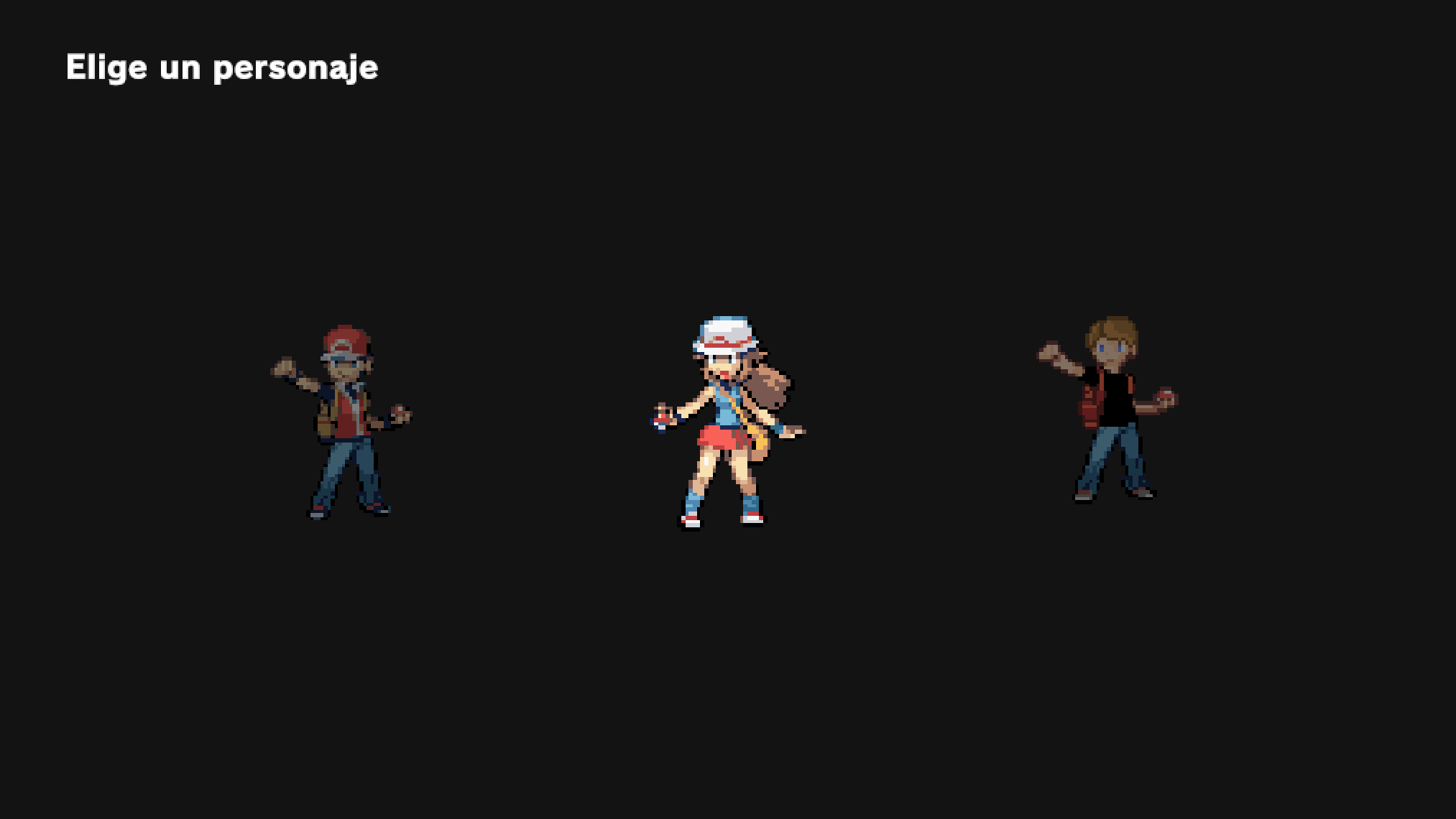
Elegí el personaje. De acá el juego pide un nombre y después te entrega el mundo con el control del jugador.
4. Confirmar el personaje
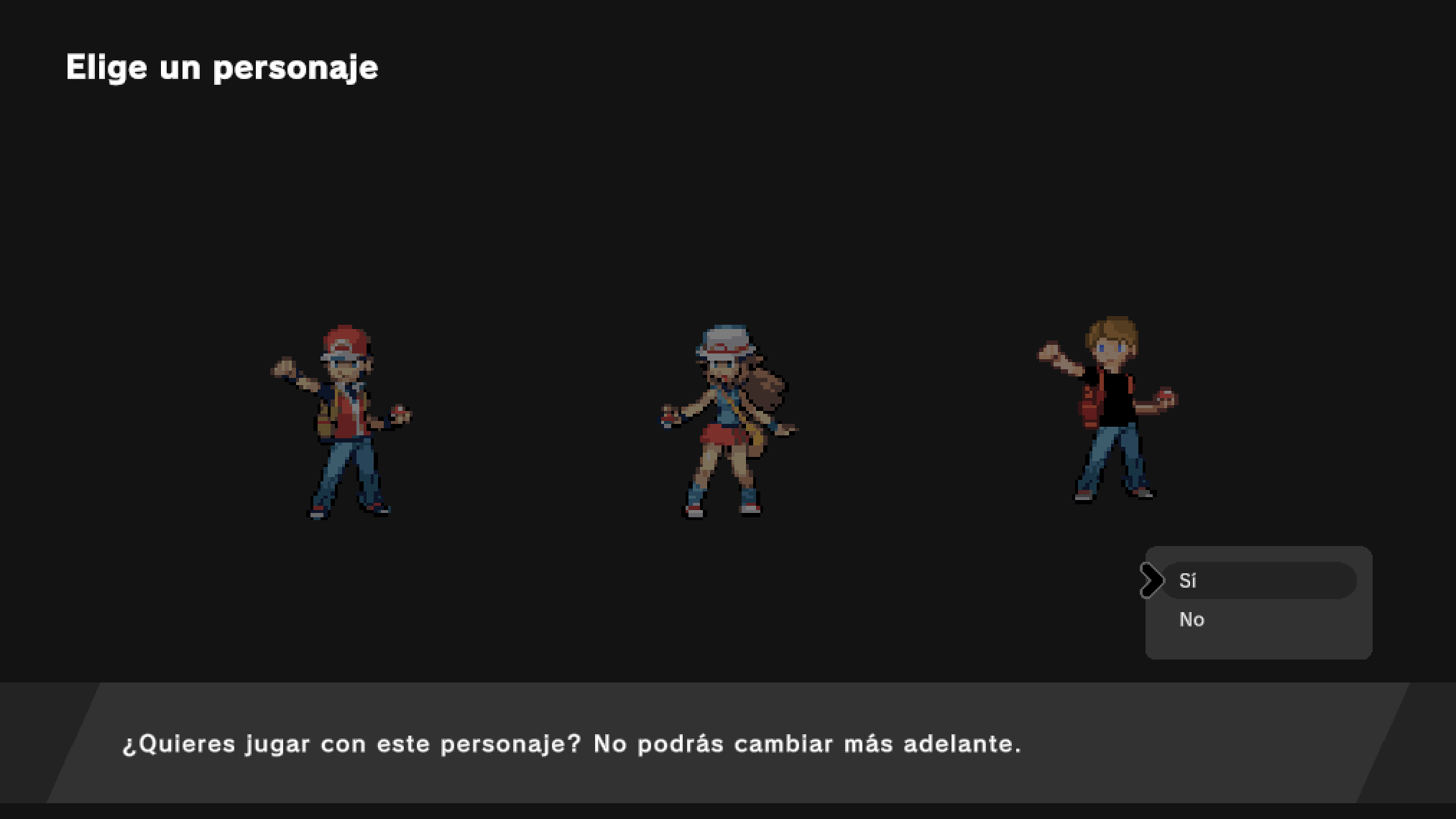
«¿Quieres jugar con este personaje? No podrás cambiar más adelante.» — la elección es permanente, y el motor lo dice antes de confirmar, no después.
5. Ponerle nombre al personaje
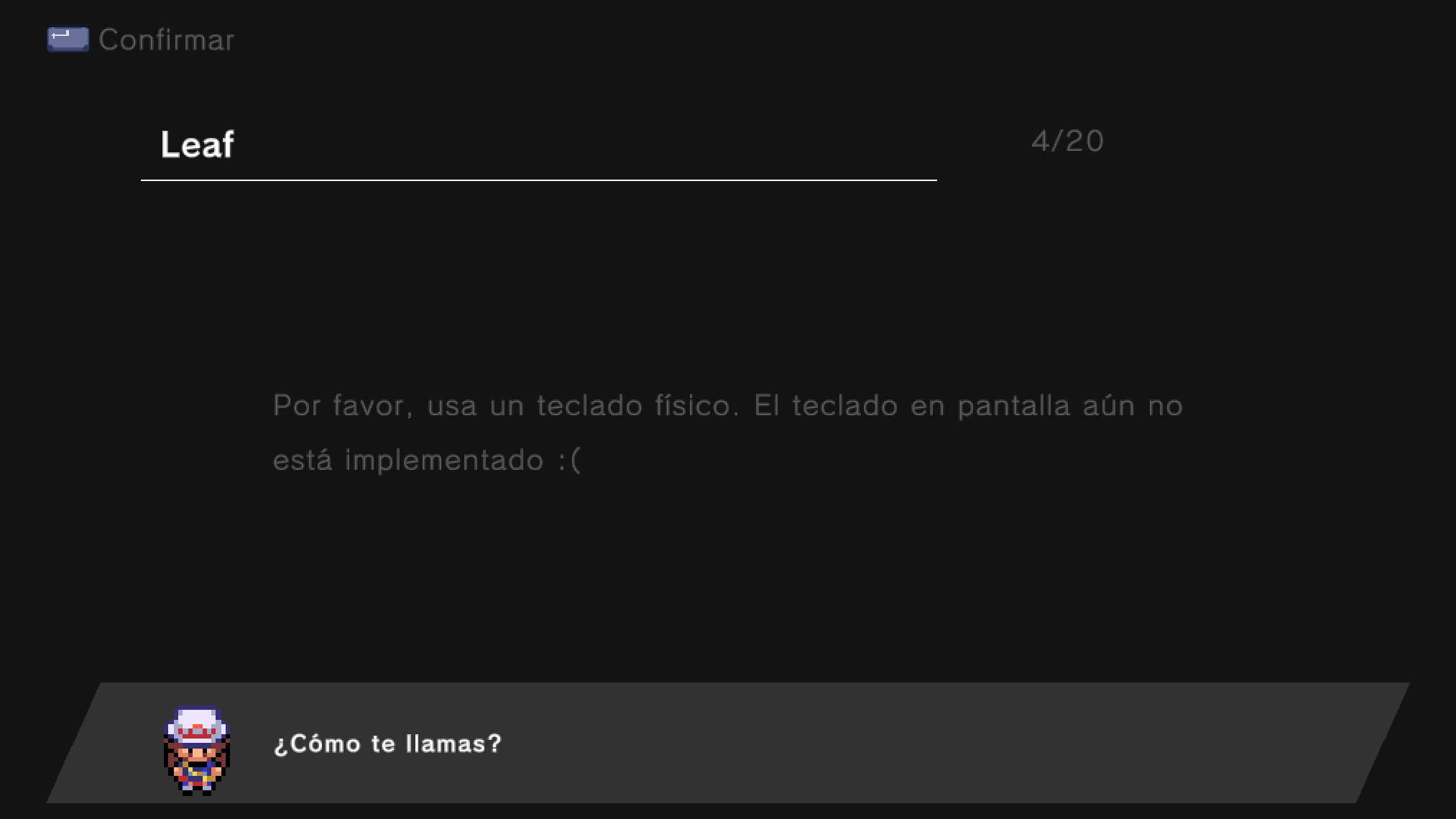
La pantalla lo dice sin vueltas: «Por favor, usa un teclado físico. El teclado [virtual] no está implementado.» No hay teclado en pantalla, así que una compilación sin teclado de hardware no puede pasar de acá.
Para quien automatice: esto es un TextInputDialog, y lee eventos de entrada de texto, no el mapa
de acciones. Las teclas sintéticas de un inyector de entrada no le llegan — se ignoran, y la pantalla
parece trabada mientras funciona bien. Manejalo por la devolución de llamada OnFinished(true, text)
del diálogo. El pedido de apodo del paso 7 es el mismo diálogo y se comporta igual.
6. Carga el mundo, y el profesor sabe tu nombre
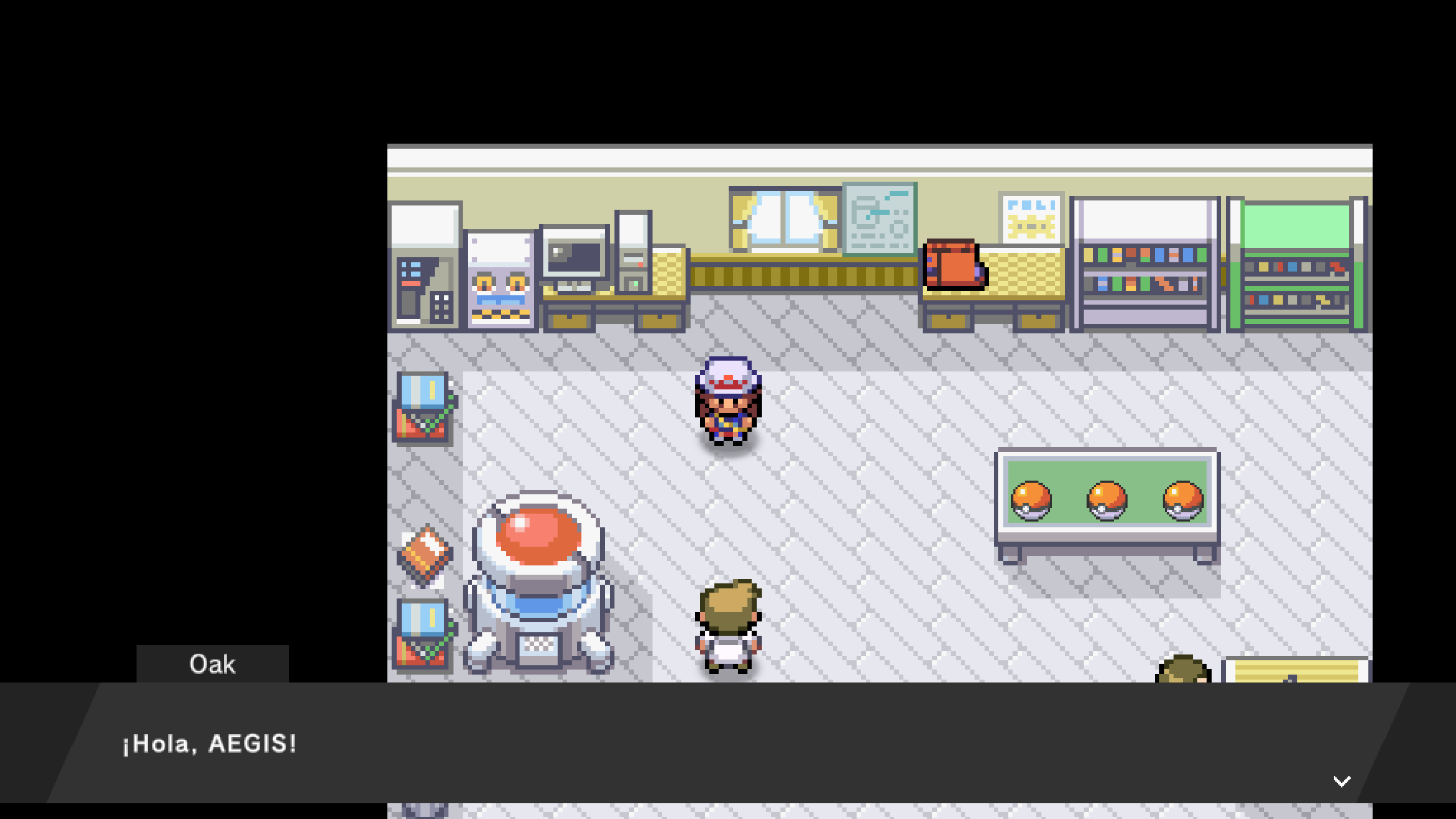
El jugador aparece en el laboratorio y Oak abre con «¡Hola, AEGIS!» — el nombre de la pantalla
anterior, enhebrado en el diálogo de un NPC. Llegar a este cuadro significa que el estado de guardado,
la grilla del mundo y el guionado de NPC por CommandGraph están vivos al mismo tiempo, así que es la
prueba de humo más útil de todo el primer arranque.
Los tres iniciales están sobre la mesa como actores con los que se puede interactuar. La salida del laboratorio está bloqueada hasta que te lleves uno, así que no hay forma de irte a medio empezar.
7. Elegir el inicial
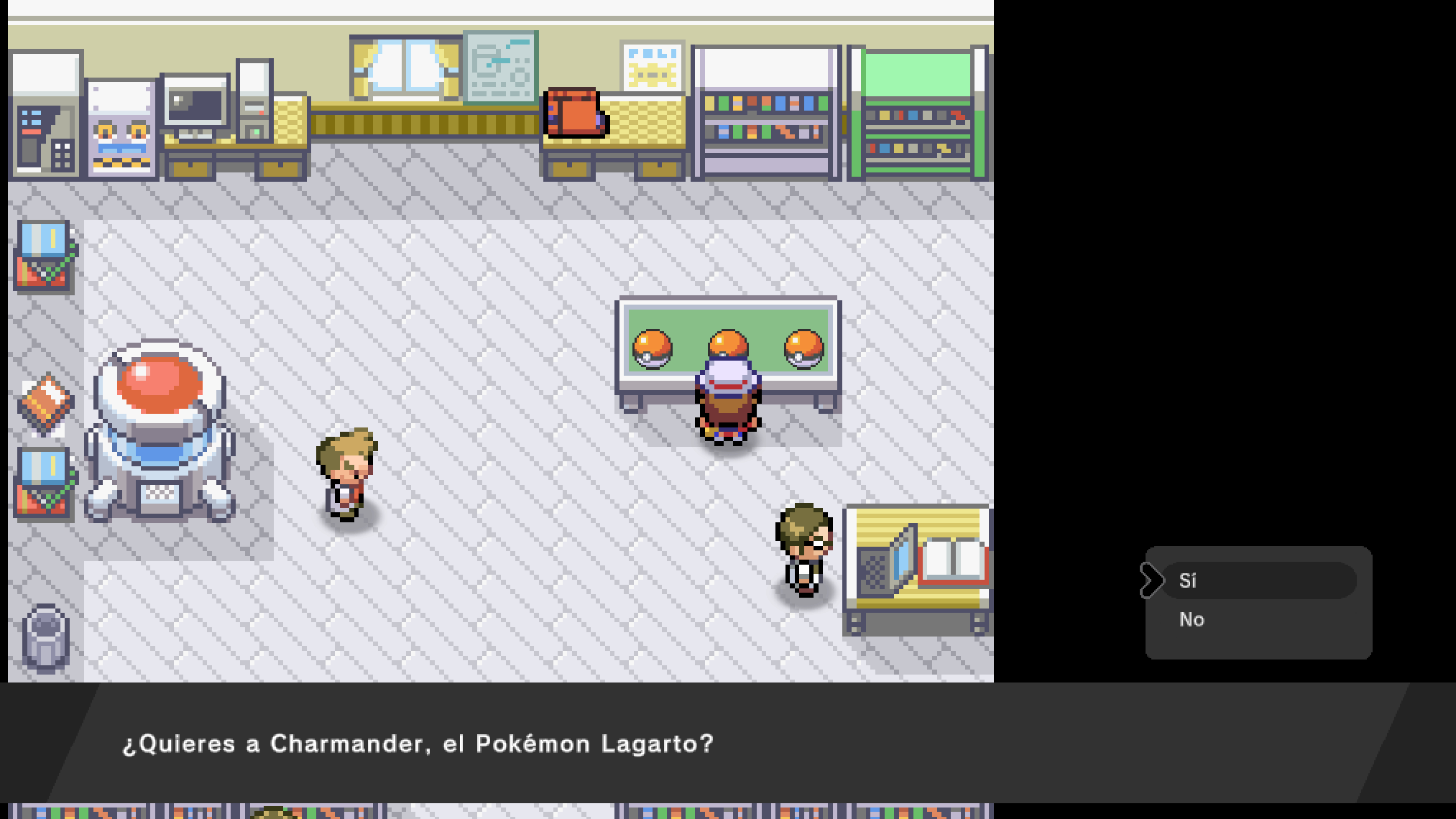
Acercate a uno e interactuá. Cada oferta nombra la especie y su categoría antes de que te decidas.
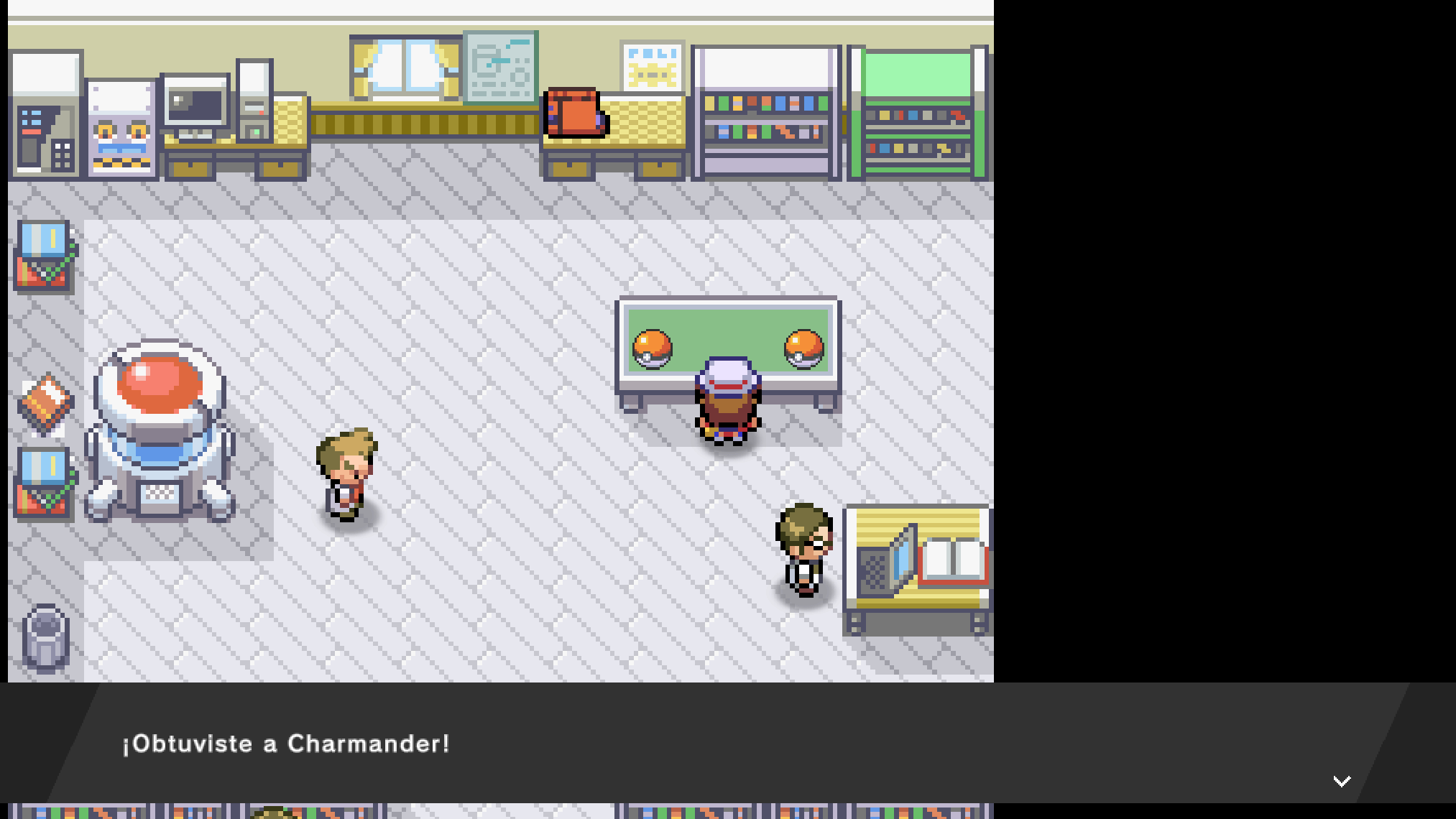
Y después el pedido de apodo — el mismo TextInputDialog del paso 5, con el mismo requisito de teclado
físico.
8. Se une al equipo
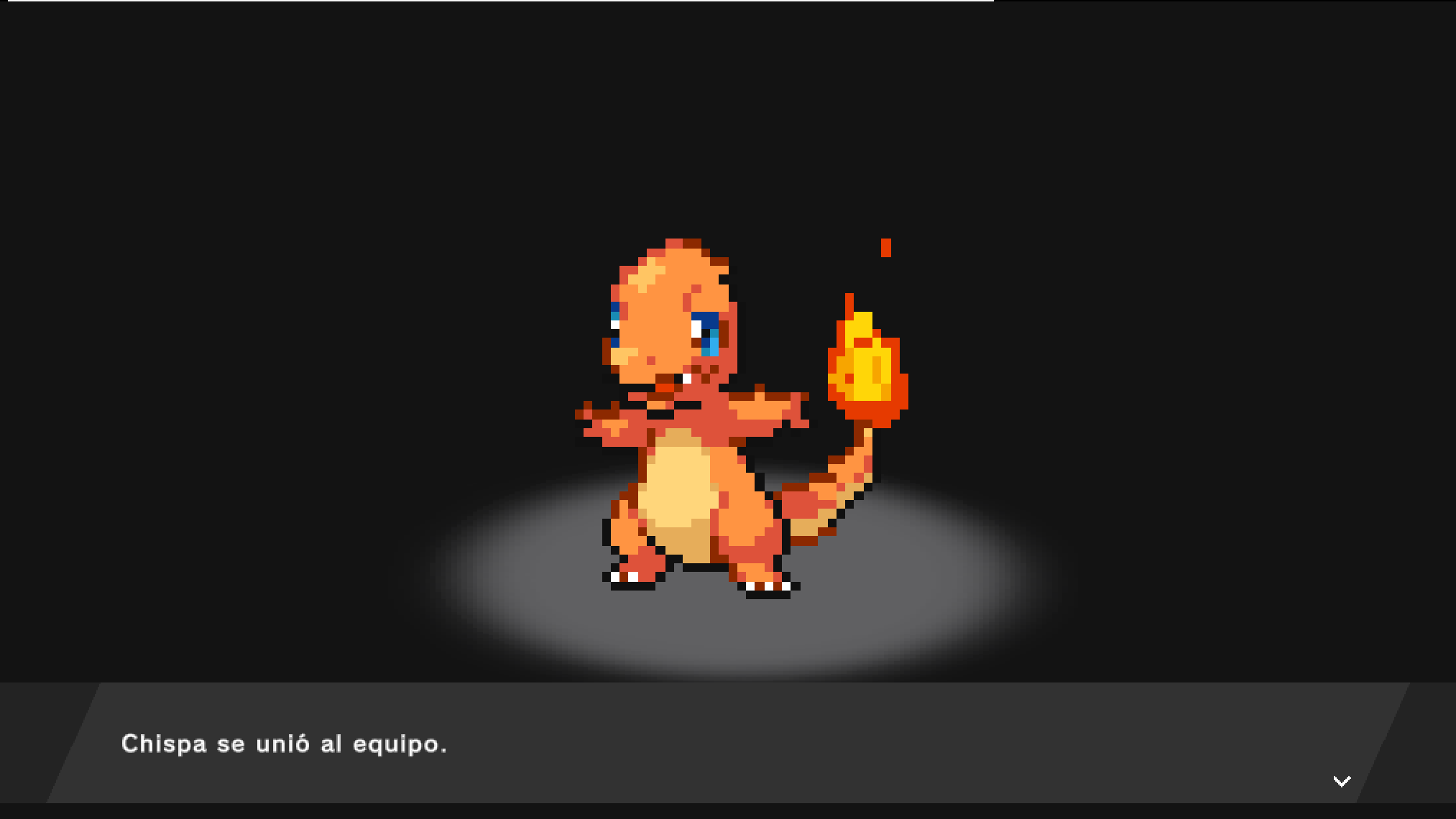
«Chispa se unió al equipo.» Presentación a toda pantalla, y el monstruo queda en tu equipo con el apodo que elegiste.
9. Fuera del laboratorio
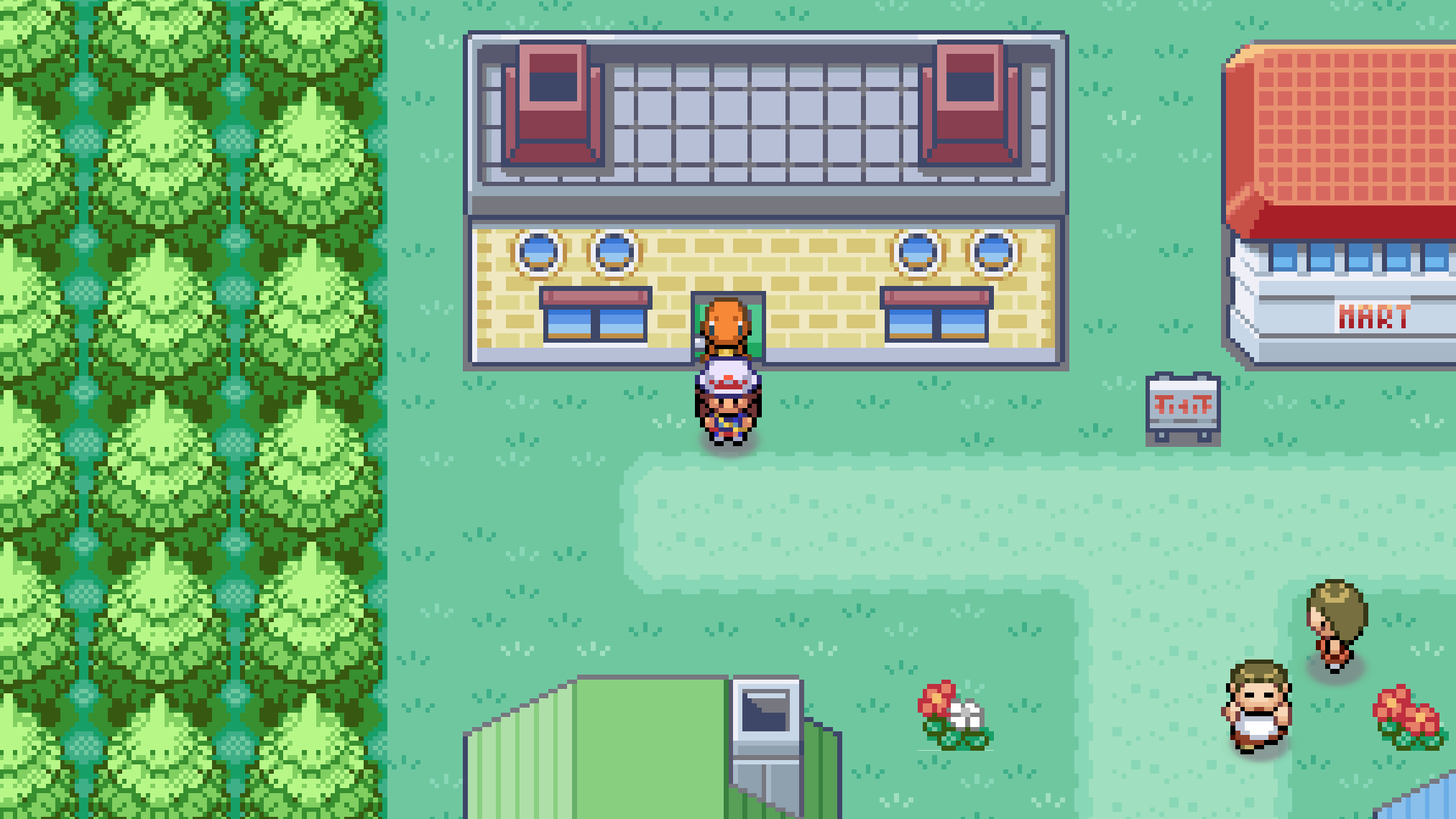
La salida del laboratorio se desbloquea cuando tenés un inicial, y el pueblo carga como una escena aparte — la transición es una carga de escena real, así que la casilla del jugador queda brevemente desconocida mientras pasa. La hierba alta está más afuera, en las rutas; el pueblo en sí no tiene casillas de encuentro.
10. Un combate salvaje
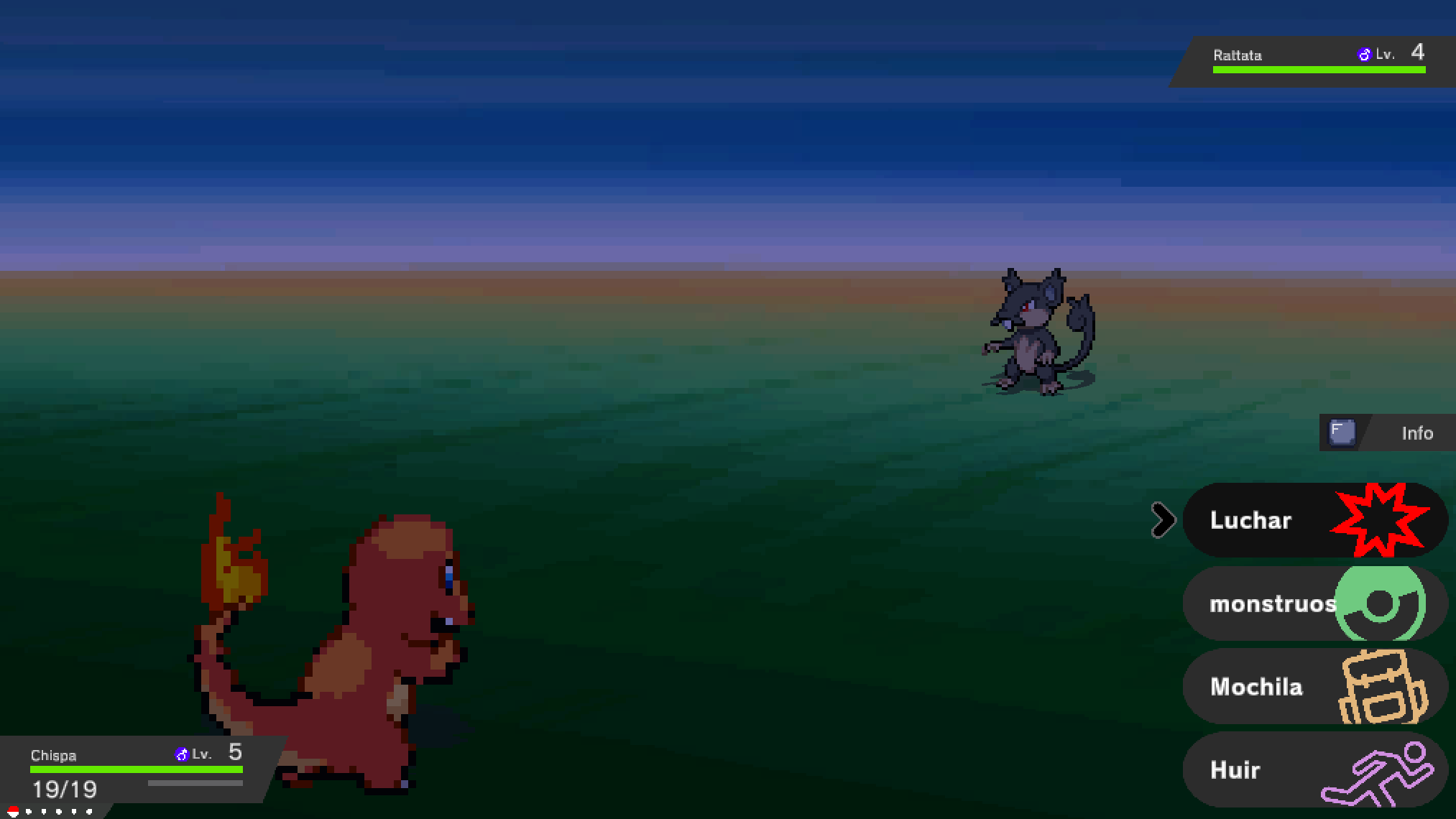
Caminar la ruta dispara un encuentro salvaje. El combate carga con el sprite de espalda de tu monstruo, su apodo, su nivel y su barra de PS — Chispa, Nv. 5, 19/19 acá.
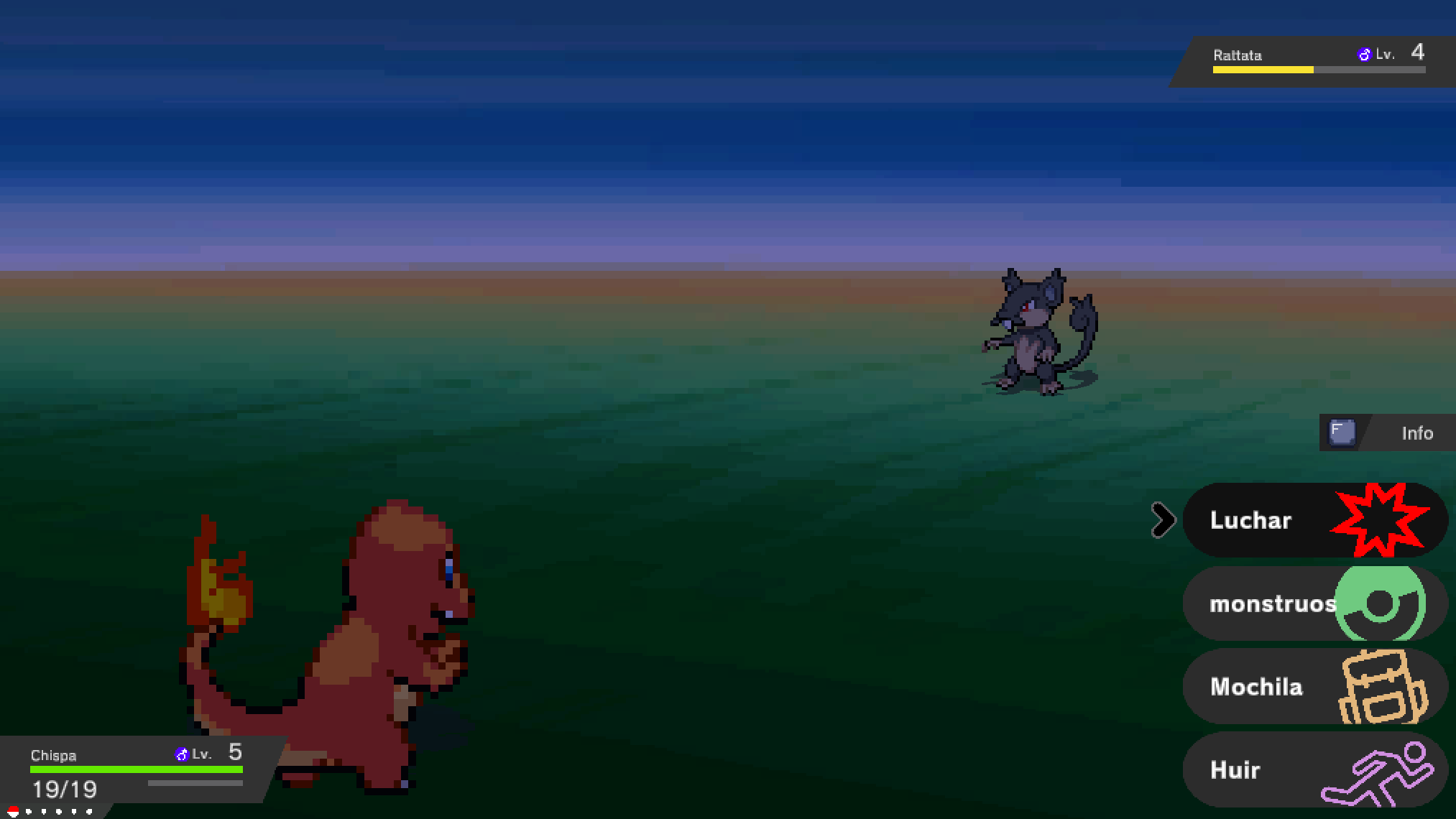
«¡Rattata usó Látigo!» — el turno se resuelve, el movimiento rival juega su animación y el combate avanza. Las animaciones de movimientos pasan por la propia capa de interpolación del motor, así que este cuadro es además el control de punta a punta de que el sistema de animación está vivo en combate y no sólo en los menús.
11. Ganar, y subir de nivel
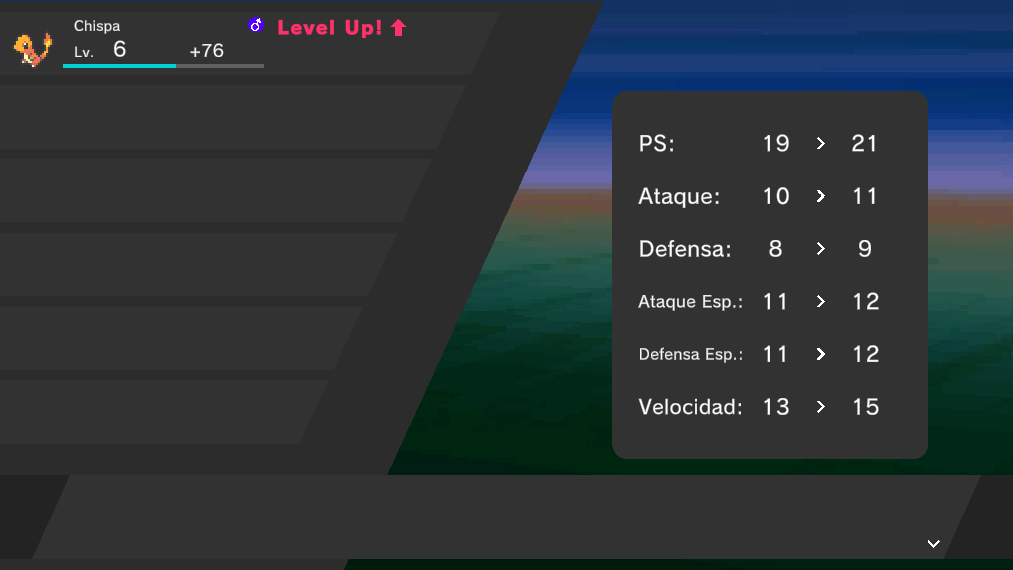
Elegí Luchar, elegí un movimiento, y el turno se juega. Ganar da experiencia —+76 acá— y un nivel trae el panel completo de estadísticas: PS 19→21, Ataque 10→11, Defensa 8→9, las dos especiales 11→12, Velocidad 13→15. Chispa llega a Nv. 6.
Todo el ciclo se ve en este solo cuadro: elección de movimiento, resolución del daño, experiencia y la presentación de la subida de nivel con sus barras animadas.
Si estás automatizando: el ayudante del arnés que enumera regiones de encuentro devolvió una lista vacía en este mapa aunque los encuentros salvajes se disparan normalmente en él. No tomes un resultado vacío como «acá no hay hierba» — caminá la ruta y esperá el combate.
Dónde te deja esto
Diez pantallas desde apretar Play hasta un combate salvaje, con un monstruo con nombre en el equipo. Dos cosas que vale llevarse:
- Abrí
InitSceneantes de apretar Play. Todo lo demás se comporta como se ve; esto no, y es la falsa alarma más común de todas. - Dos de esas pantallas son campos de texto, y las dos necesitan un teclado real. Si escribís pruebas automatizadas del primer arranque, ahí es donde se van a trabar en silencio.
Lo que sigue
- El Hub de OpenMon — la ventana del editor que está detrás de cada paso de arriba.
- Tu primer monstruo — el modelo de datos del monstruo y el equipo.
- Tu primer combate — el ciclo de combate y el sistema de movimientos.