Crea tu primer monstruo
Esta guía te lleva por la creación de una especie de monstruo totalmente nueva con el Monster Creator Wizard. Al final tendrás un monstruo completamente configurado que puede aparecer en batallas, en la dex y en el mundo.
Usar el Monster Creator Wizard
MCE incluye una ventana de editor dedicada para crear monstruos sin tocar código.
- Abre el OpenMon Hub (
Tools > MCE > OpenMon Hub), selecciona la pestaña Art Studio y haz clic en Monster Creator. (La Command Palette, Ctrl+Shift+M, también tiene una entrada Monster Creator.) - El Monster Creator Wizard se abre como una ventana de editor acoplable.
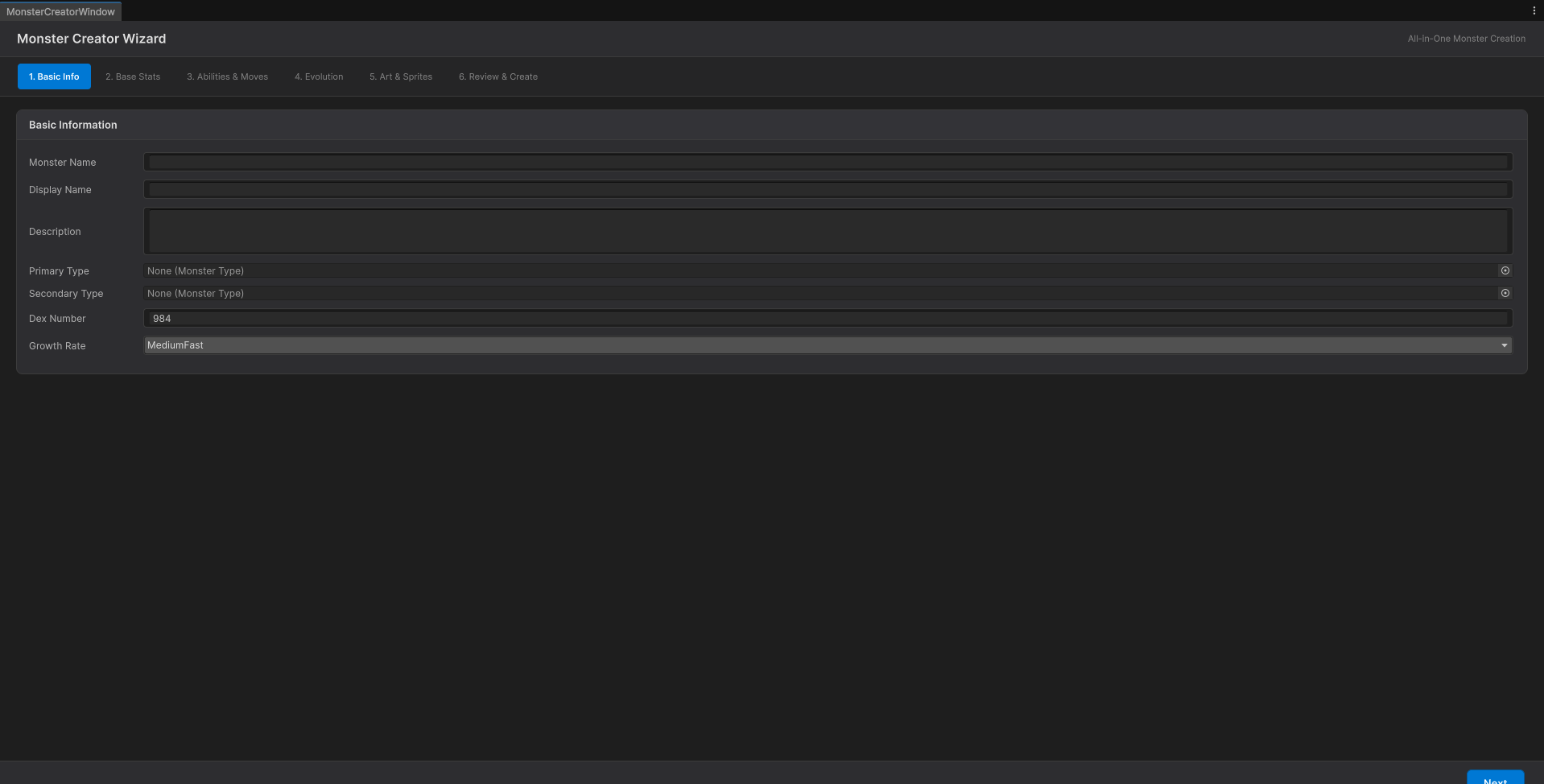
El asistente tiene seis pasos, listados en la parte superior: 1. Basic Info, 2. Base Stats, 3. Abilities & Moves, 4. Evolution, 5. Art & Sprites y 6. Review & Create. Muévete con Back y Next, o haz clic directamente en un paso. No se escribe nada en disco hasta el último paso, así que puedes abandonar una especie que empezaste por error sin dejar un asset huérfano.
Paso 1: Basic Info
| Campo | Descripción | Ejemplo |
|---|---|---|
| Monster Name | El nombre del asset de la especie. También rellena el nombre visible. | Flameleon |
| Display Name | El nombre que se muestra en el juego (por defecto, el nombre del monstruo). | Flameleon |
| Description | Texto de la entrada de la dex. | A small lizard whose tail burns brighter when excited. |
| Primary Type | El tipo principal (obligatorio). | Fire |
| Secondary Type | Segundo tipo opcional para doble tipo. | Flying |
| Dex Number | Número único en tu base de datos. | 152 |
| Growth Rate | La curva de experiencia: Erratic, Fast, MediumFast, MediumSlow, Slow o Fluctuating. | MediumFast |
Los monstruos de la MIT Licensed Demo (una descarga aparte) ya ocupan los números de dex más bajos. Empieza tus monstruos personalizados por encima del número más alto de tu base de datos para evitar conflictos. También puedes usar un esquema de numeración totalmente distinto si estás creando un juego original.
Los tipos determinan la efectividad del daño en batalla. Puedes ver y personalizar la tabla de tipos completa con el Type Chart Editor (OpenMon Hub → pestaña Database → Type Chart Editor).
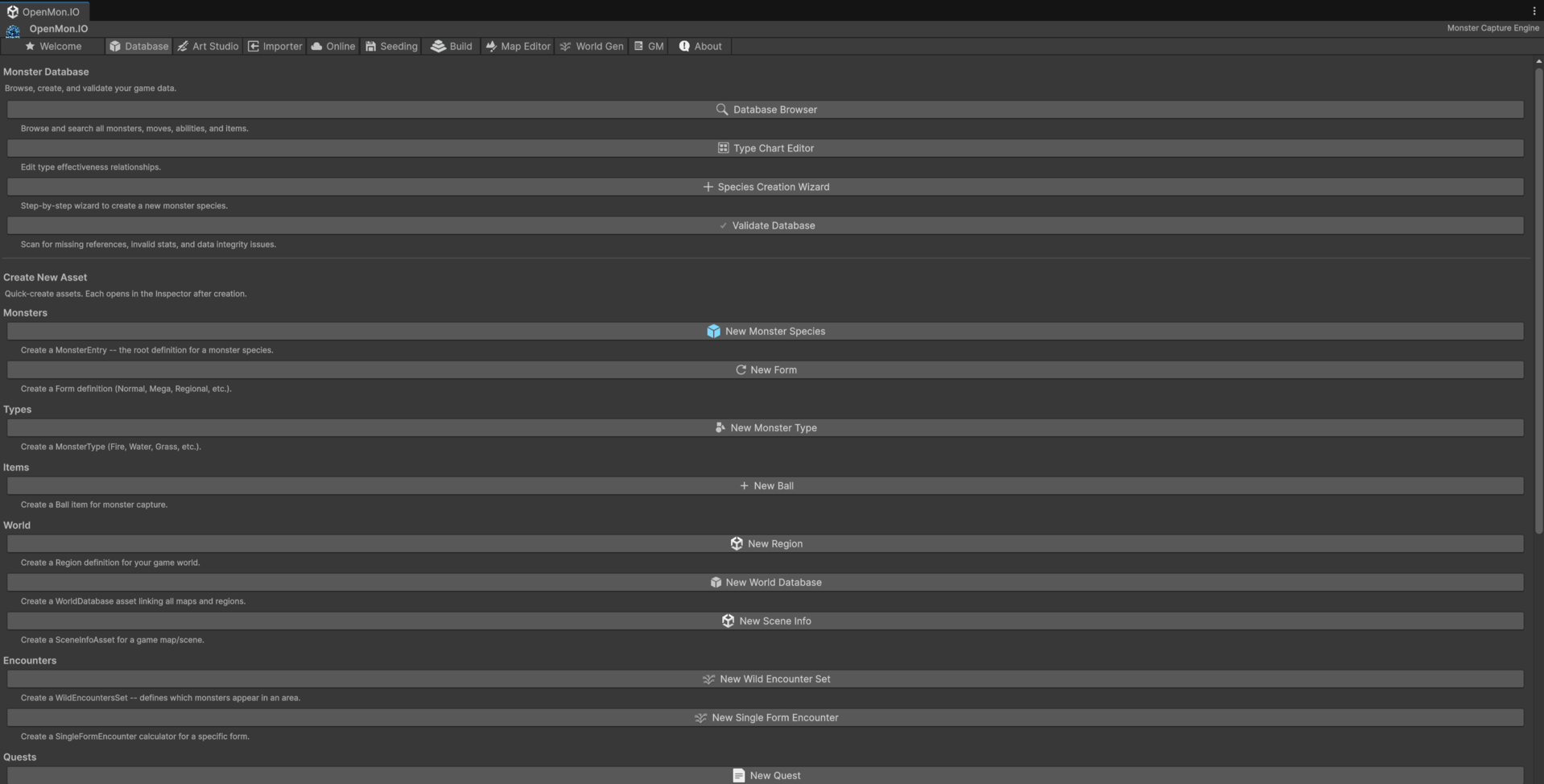
Esa pestaña es donde ocurre el resto de esta guía. La mitad superior inspecciona y valida lo que existe; la mitad inferior crea un asset cada vez y lo abre en el Inspector.
Paso 2: Base Stats
Establece las seis estadísticas base (cada una de 1 a 255):
| Estadística | Descripción | Rango típico |
|---|---|---|
| HP | Puntos de salud | 30-120 |
| Attack | Poder de ataque físico | 30-130 |
| Defense | Defensa física | 30-130 |
| Sp. Attack | Poder de ataque especial | 30-130 |
| Sp. Defense | Defensa especial | 30-130 |
| Speed | Prioridad en el orden de turnos | 30-130 |
El Base Stat Total (BST) se muestra bajo las barras. Seis preajustes rellenan todas las estadísticas de una vez para que empieces con una forma razonable y luego la ajustes:
| Preajuste | HP / Atk / Def / SpA / SpD / Spe |
|---|---|
| Balanced | 80 / 80 / 80 / 80 / 80 / 80 |
| Physical Attacker | 70 / 120 / 70 / 40 / 60 / 90 |
| Special Attacker | 70 / 40 / 60 / 120 / 70 / 90 |
| Tank | 100 / 60 / 110 / 60 / 110 / 40 |
| Glass Cannon | 50 / 130 / 40 / 130 / 40 / 110 |
| Speedy | 60 / 80 / 50 / 80 / 50 / 130 |
Como referencia al ajustar el BST:
- Monstruos del inicio del juego: BST alrededor de 300-350
- Monstruos de mitad de juego: BST alrededor de 400-480
- Monstruos completamente evolucionados: BST alrededor de 500-540
- Monstruos legendarios: BST alrededor de 580-680
Paso 3: Abilities & Moves
Habilidades
- Ability 1 -- La habilidad por defecto.
- Ability 2 -- Una habilidad alternativa que pueden tener algunos ejemplares.
- Hidden Ability -- Una habilidad rara que se obtiene por medios especiales.
Movimientos
- Level-Up Moves -- Haz clic en + Add Level-Up Move y elige un nivel y un movimiento:
Level 1: Tackle,Level 7: Ember. El asistente los ordena por nivel al escribir la especie. - TM/HM Compatibility -- Movimientos que la especie puede aprender de objetos (+ Add TM/HM Move).
- Egg Moves -- Movimientos heredados por cría (+ Add Egg Move).
La MIT Licensed Demo (una descarga aparte) trae más de 640 movimientos. Puedes explorar todos los movimientos en el Database Browser (OpenMon Hub → pestaña Database → Database Browser) o crear otros nuevos como ScriptableObjects de Move.
Paso 4: Evolution
Haz clic en + Add Evolution Branch por cada forma en que el monstruo puede evolucionar:
- Selecciona el Type de evolución en el desplegable. Ofrece las más comunes -- ByLevel, ByItem, ByFriendship, ByTrade, ByLevelAtSpecificTime, ByFriendshipAtSpecificTime, ByLevelWithSceneTag, OnItemUse, OnLevelUpHoldingItem, WhenTraded, WhenTradedHoldingItem, ByFriendshipWithMoveOfType, ByCriticalHitCounter, ByUsingMoveXTimes y ByEvolutionCounter -- y el asistente muestra el campo Level, Item o Friendship que necesita el tipo elegido.
- Establece Evolves Into con la especie de destino.
MCE soporta 37 tipos de evolución en total. Para cualquier tipo que el desplegable no ofrezca, deja la rama vacía y agrega la evolución después en el Inspector (consulta la Guía de evolución).
Paso 5: Art & Sprites
Dale a la especie sus sprites de batalla y su ícono: arrastra tus propias texturas a Front Sprite, Back Sprite e Icon Sprite.
| Asset | Qué hace el asistente con él | Tamaño recomendado |
|---|---|---|
| Front | Un material de batalla (152-Flameleon-Front.mat) con el shader de sprites de batalla del motor, para el lado del oponente | 96x96 px |
| Back | Lo mismo para el lado del jugador (152-Flameleon-Back.mat) | 96x96 px |
| Icon | El ícono de la especie en el menú del equipo y en las cajas del PC | 32x32 px |
Usa el modo de filtro Point (no filter). La textura del ícono además tiene que estar importada con Texture Type Sprite, con Pixels Per Unit a la escala de tu juego (normalmente 16 o 32); si no lo está, el asistente deja el ícono vacío y lo avisa en la consola. Los sprites del mundo (el monstruo que camina detrás del jugador) se asignan después en el Inspector del MonsterEntry, en World Sprites.
Paso 6: Review & Create
El último paso muestra un resumen de todo lo que introdujiste y lo comprueba: el nombre del monstruo y el tipo primario son obligatorios, y los botones de creación permanecen desactivados hasta que ambos estén establecidos.
- Comprueba el Output Path (por defecto
Assets/OpenMon/Core/Data/Monsters; ... permite buscar otra carpeta). - Pulsa Create Monster para escribir los assets, o Create & Add to Database para escribirlos y registrar la especie en la base de datos de monstruos de una vez.
- El asistente crea una carpeta con el nombre del número de dex y de la especie (por ejemplo
152-Flameleon/) que contiene la formaForm-Normaly el ScriptableObjectMonsterEntry. - Abre el Database Browser (OpenMon Hub → pestaña Database → Database Browser) y busca tu monstruo para verificar que aparece.
- Abre el MonsterDex en modo de juego para ver la entrada de la dex de tu monstruo.
Probar tu monstruo
Para ver a tu monstruo en acción:
- Encuentro salvaje -- Agrega tu monstruo a un
WildEncountersSety asigna ese conjunto al tipo de encuentro que quieras en el assetSceneInfodel mapa. Camina sobre unEncounterTilede ese tipo y acabarás encontrándolo (consulta Encuentros salvajes). - Aparición directa -- Selecciona cualquier asset
Roster(son ScriptableObjects, p. ej. el equipo del jugador) y usa su botón de Inspector Add Monster para agregar tu especie directamente. - Equipo de entrenador -- Agrega tu monstruo al asset
Rosterde un entrenador de la misma manera para que aparezca en una batalla con guion.
El ScriptableObject MonsterEntry
Por debajo, el asistente crea un ScriptableObject MonsterEntry. Si prefieres trabajar directamente con SOs en lugar del asistente, puedes crear uno manualmente:
Assets > Create > MCE > Monster Database > Monster
Un MonsterEntry es un contenedor a nivel de especie. Los datos reales de estadísticas, tipos y apariencia viven en entradas por forma:
| Nivel | Clase | Contiene |
|---|---|---|
| Especie | MonsterEntry | DexNumber, AvailableForms, datos de forma indexados |
| Por forma | DataByFormEntry | Tipos, estadísticas, habilidades, sprites, evoluciones |
// MonsterEntry  --  species-level
public class MonsterEntry : ScriptableObject
{
    public uint DexNumber;
    public List<Form> AvailableForms;
    private List<DataByFormEntry> DataByForm;   // read through monsterEntry[form]
}

// DataByFormEntry  --  per-form data (abridged)
[Serializable]
public class DataByFormEntry
{
    public Form Form;
    public MonsterType FirstType;
    public MonsterType SecondType;
    public SerializableDictionary<Stat, byte> BaseStats;
    public List<Ability> Abilities;
    public List<Ability> HiddenAbilities;
    public byte CatchRate;
    public uint BaseExperience;
    public GrowthRate GrowthRate;
    public List<EvolutionData> Evolutions;
    // ... materials (Front, Back, shiny and male variants), icons, world sprites, breeding data
}
La estructura DataByFormEntry permite que una sola especie tenga varias formas (p. ej., variantes regionales, formas Mega) con estadísticas, tipos y sprites distintos por forma.
Próximos pasos
- Configura tu primera batalla -- Prueba tu monstruo en combate.
- Guía de tipos -- Comprende el sistema de efectividad de tipos.
- Guía de evolución -- Configura cadenas de evolución complejas.