OpenMon Hub
Tools > MCE > OpenMon Hub、または Ctrl+Shift+H。
Hub は、エンジンのエディターツールへの入り口です。セットアップ、データ制作、 アート、インポート、オンラインレイヤー、ワールド生成が、それぞれ独自のタブに並んでいます。 ここにあるものはゲームの出荷に必須ではありません。すべての操作にメニュー項目の 等価物がありますが、作業が最も速く進む場所であり、常にドッキングしておく価値のある 唯一のウィンドウです。
以下のスクリーンショットはすべてエディターの実際のキャプチャで、モックアップではありません。
Welcome — セットアップ状態とモード切り替え
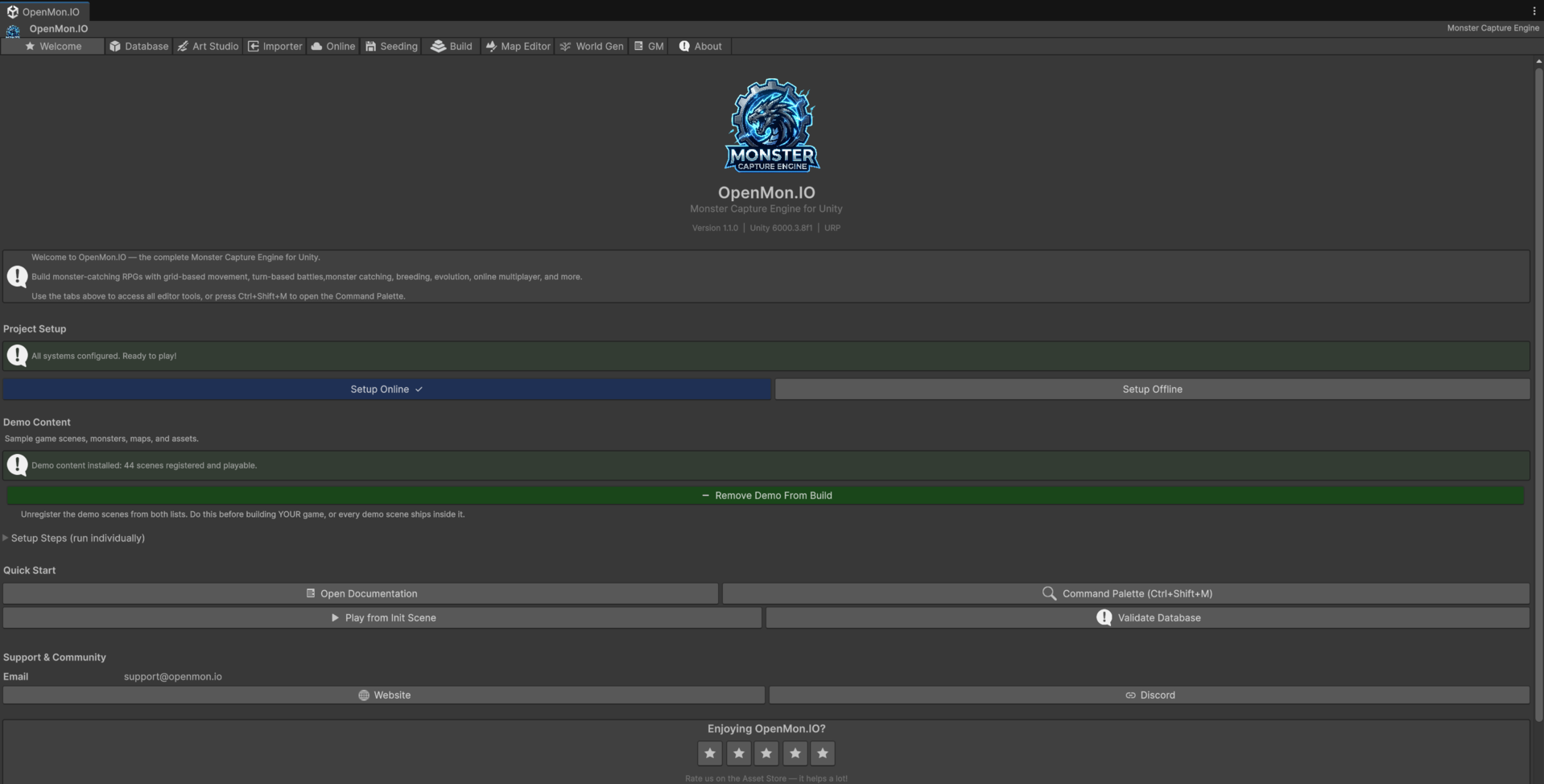
最初に読むべきは Project Setup バーです。緑は、レイヤー、 レンダーパイプライン、ビルド設定、プレイヤー設定がすべて構成済みで、 Play を押せることを意味します。
その下には、プロジェクト全体の動作を決める 2 つのボタンがあります。
青いボタンが現在のモードです。 上のキャプチャではプロジェクトは Offline なので、Setup Offline が青く、チェックマークが付いています。グレーのほうを押すと 切り替わりますが、切り替えは単なるフラグではありません。スクリプティング define を切り替え、 そのモードに必要なシーンを登録し、設定を正しい対象に向け、 そのモードが必要とするデータをシードします。1 回の操作で、手動の手順は不要です。
オンラインモードは Pro、Source、Studio エディションで提供されます。Starter と Indie では ボタンは無効になり、ツールチップでそれが説明されます。タブの残りは通常どおり動作します。
タブの残りはクイックアクセスです。ドキュメントを開く、Command Palette (Ctrl+Shift+M)、初期化シーンから直接プレイする、データベースを検証する、など。
Database — ゲームのコンテンツが置かれる場所
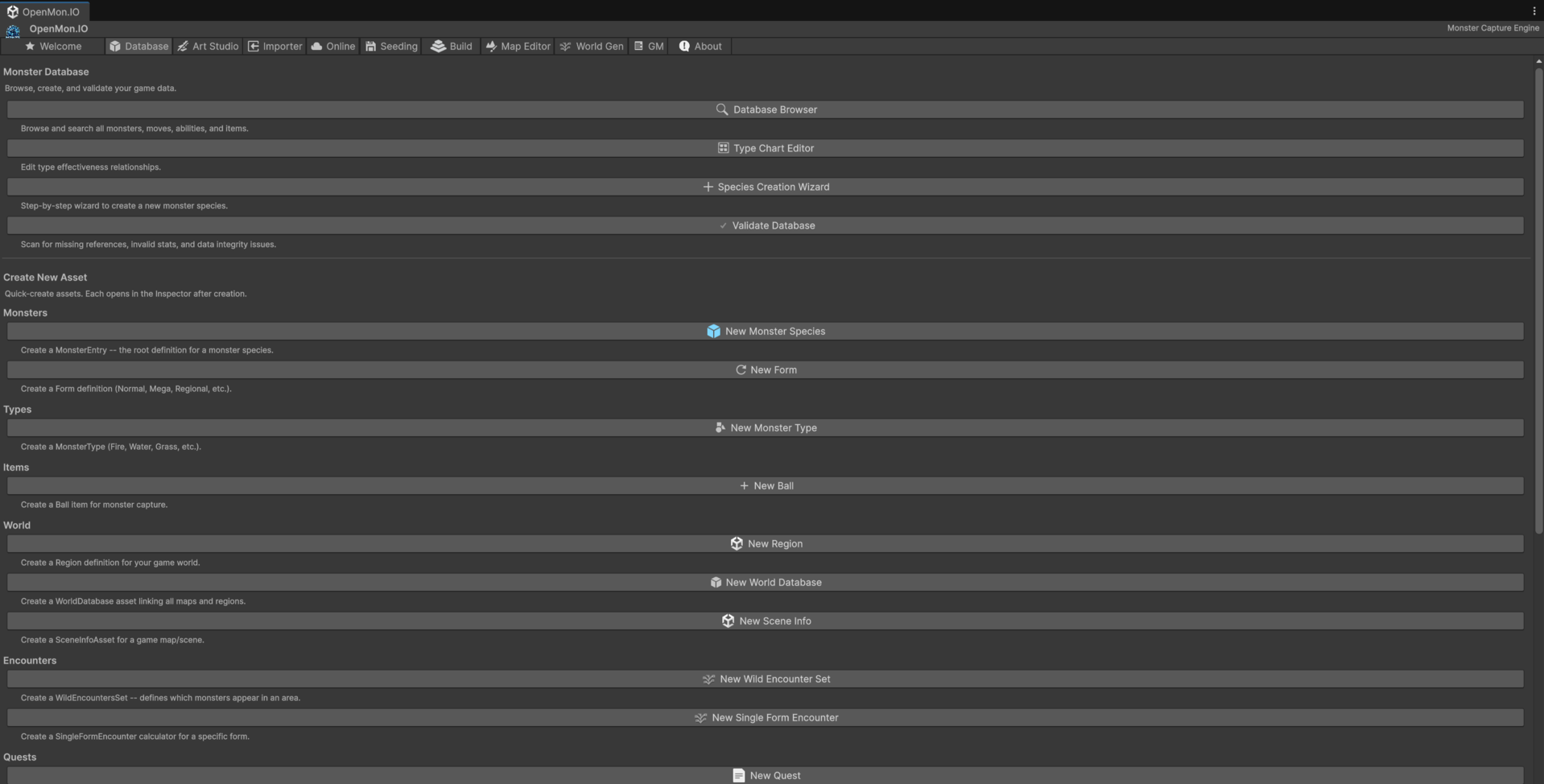
2 つの部分に分かれています。上半分は既存のものを閲覧・確認します。Database Browser はすべての モンスター、技、特性、アイテムを検索し、Type Chart Editor は相性マトリクスを編集し、 Validate Database は欠落した参照、無効なステータス、整合性の問題をスキャンします。
下半分は作成用です。各ボタンは 1 種類のアセットを 1 つ作成して Inspector で開くので、
Create > MCE > ... メニューを探し回らなくても、空のプロジェクトから種、タイプ、ボール、
地方、エンカウントテーブル、クエストまで進めます。
Validate Database は、ビルドの前に毎回実行すべきものです。壊れた参照を今見つけるか、 プレイヤーのクラッシュで見つけるかの違いになります。
Art Studio — スプライトとモンスターのアート
アートをエンジンに取り込むための 3 つのツールです。Monster Creator でモンスターを視覚的にデザイン・プレビューし、 Sprite Sheet Slicer でスプライトシートをアニメーションフレームに分割し、 Import Follower Spritesheets でオーバーワールド用のフォロワーシートをインポートします。
Monster Creator は 最初のモンスター で詳しく扱っています。
Importer — 既存プロジェクトの取り込み
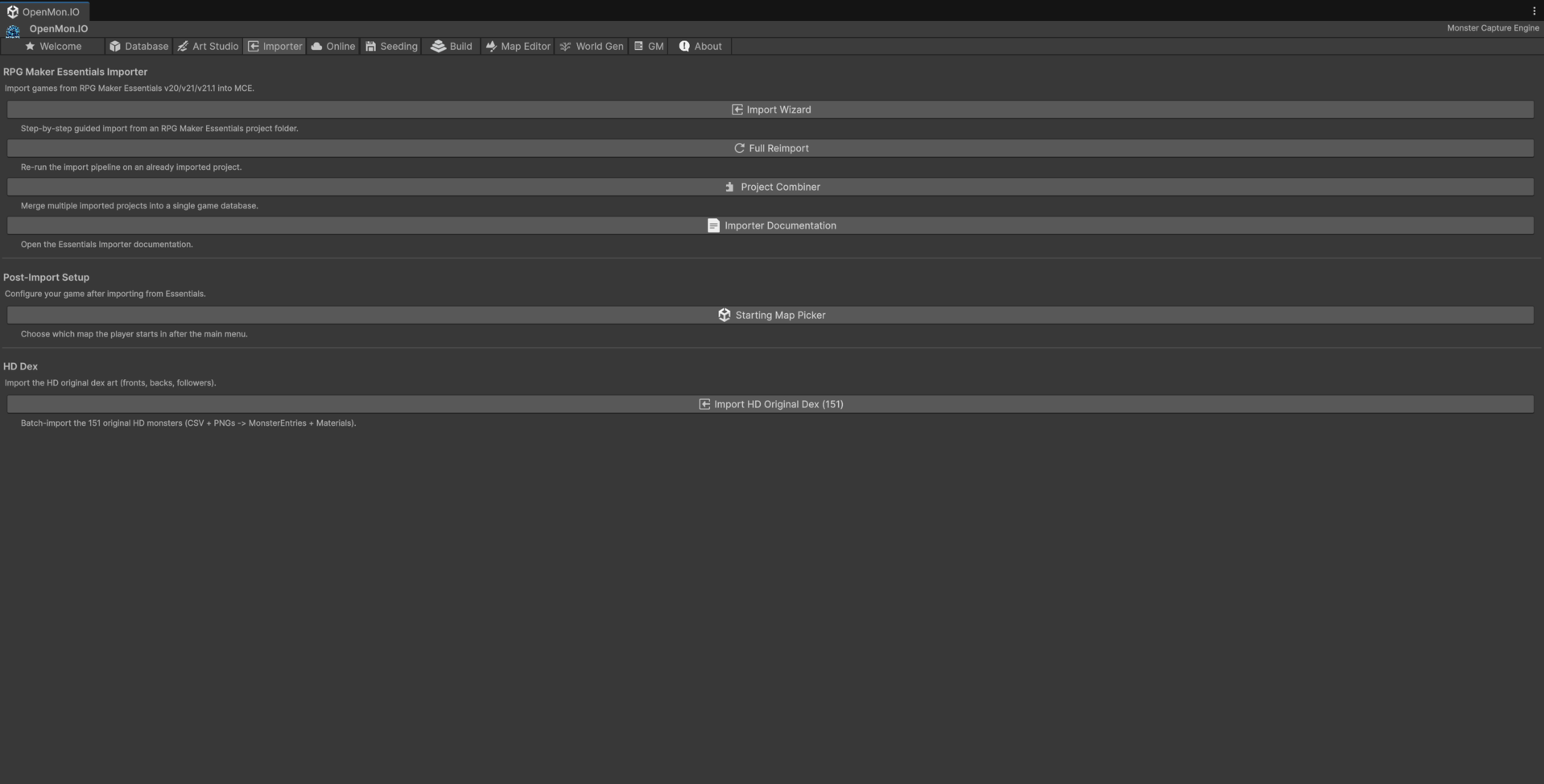
タブの上部は、Pokémon Essentials v20 / v21 / v21.1 プロジェクトをインポートします(Hub ではこのセクションを「RPG Maker Essentials Importer」と表示します)。Import Wizard は ガイド付きの経路です。Full Reimport はすでに取り込んだプロジェクトに対してパイプラインを再実行し、 Project Combiner は複数のインポート済みプロジェクトを 1 つのデータベースに統合します。
Post-Import Setup の下には、見落としやすいものの必要になる 2 つのツールがあります。 Starting Map Picker はメインメニューの後にプレイヤーがどのマップでスポーンするかを選びます (「インポートが終わった」と「ゲームがプレイできる」の間のステップ)。Display Mode per Map は、 インポートした各マップを 2D または 2.5D で描画し、その 2.5D カメラを調整します。
同じタブのさらに下には、カートリッジインポーターのセクションがあります。 HeartGold / SoulSilver、FireRed、Black / White で、それぞれ、ゲームをインポートし、 プレイできるようにゲームプロファイルを適用し、その後デモを復元するボタンを備えています。 これらには専用のガイドがあります: インポートされたゲームとゲームプロファイル。
Essentials 経路の完全なウォークスルーは Pokémon Essentials からのインポート にあります。
Essentials インポーターは、Indie と Pro ではコンパイル済みで、Source と Studio ではソースとして提供されます。カートリッジインポーターは Studio のみで提供されます。Starter にはインポーターはありません。
Online — マルチプレイヤーレイヤーとそのサーバー
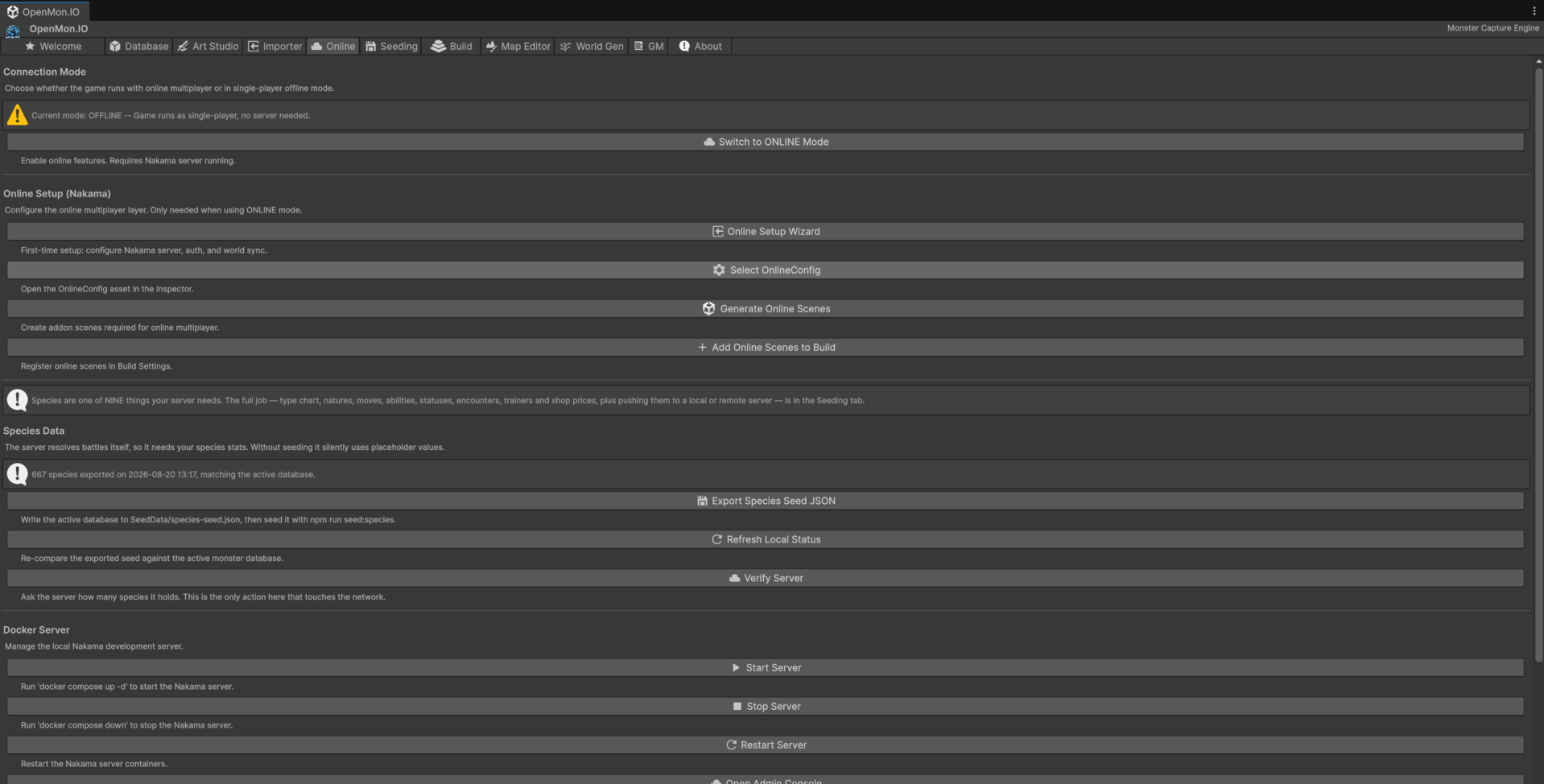
上から下へ、実際に必要になる順序に並んでいます。
Connection Mode は、プロジェクトがどのモードにあるかを明示し、切り替えを提供します。
Online Setup (Nakama) は初回設定です。ウィザード、OnlineConfig アセット、
アドオンシーンの生成と登録を行います。
Species Data は、より大きな作業の一部へのショートカットです。種は、サーバーが必要とする 11 のデータファミリー(タイプ相性表、性格、経験値、種、技、特性、状態異常、エンカウントテーブル、トレーナーのロースター、ショップカタログ、 衝突)の 1 つであり、作業全体は専用のタブにあります。以下の Seeding を参照してください。ここのステータス行は、最後にエクスポートされたものと、 それが現在アクティブなデータベースと一致しているかどうかを報告します。上の例では 667 種です。
Docker Server はローカルの開発サーバーを操作します。開始、停止、再起動、管理コンソールを開く、 ログを追跡する。
セットアップガイド:オンラインセットアップ。シーディングの詳細: 種のシーディング。
オンラインレイヤーは Pro、Source、Studio エディションで提供されます。
Seeding — サーバーにあなたのゲームを教える
オンラインプレイはサーバー権威です。ダメージ、捕獲、報酬はサーバーが決めます。 見たことのないコンテンツに対して権威にはなれないため、誰かがプレイする前に ゲームのデータをサーバーに渡す必要があります。このタブがそれを行います。 5 つのステップです。
1. Export seed files はすべてのエクスポーターを実行し、JSON を SeedData/ に書き出します。
ネットワークには触れません。重要なのは報告内容です。ファミリーごとに、出力した行数と、
認識したが出力できなかった行数を理由とともに表示します。サーバーがルールを実装していない技は、
黙って捨てられるのではなくここに一覧表示されます。サーバーはその技を名前付きで拒否します。
これは意図的です。ルールが欠けているサーバーは回復できますが、誤ったルールを確信しているサーバーは回復できません。
2. Where it will be written は、OnlineConfig からホストとポートを読み取り、何かを送信する前に
それがこのマシンか別の場所かを示します。また、HTTP キーの出どころも示します。
キーはサーバーのランタイム http_key です。ゲームクライアントが使う ServerKey ではありません。
両者は別の値で、取り違えると 401 が返ります。フィールドに入力するとマシンごとに
ProjectSettings/ に保存されます。Assets/ 内には決して書き込まれないため .unitypackage に
含まれて移動することはなく、git の無視対象でもあるためリポジトリに到達することもありません。
フィールドを空にすると、代わりに環境変数 NAKAMA_HTTP_KEY を使います。
3. Push to the server はファイルを送信します。自分のマシン宛てなら、そのまま送られます。 それ以外のホスト宛ての場合、ホストを名指ししたチェックボックスにチェックを入れるまでボタンは無効のままです。 シーディングは稼働中のサーバーが保持しているものを上書きするため、他の人がアクセスできるサーバーに対しては、 クリックの副作用ではなく、判断でなければならないからです。 対象が変わるとチェックボックスは自動でクリアされます。大きなカタログは自動的にチャンクに分割されます。 技のカタログは 1 回のリクエストには収まりません。
4. World rules は、サーバーがワールドを運営するようになるとプレイヤーの選択ではなくなるオプションを一覧にします。 全員が同じルールでプレイします。ワールドオプション を参照してください。
5. Ask the server what it has は、プッシュで使ったのと同じキーでサーバー自身のステータス RPC を呼び出し、 まだ不足していると報告された内容を表示します。
World Gen — 地方を生成する
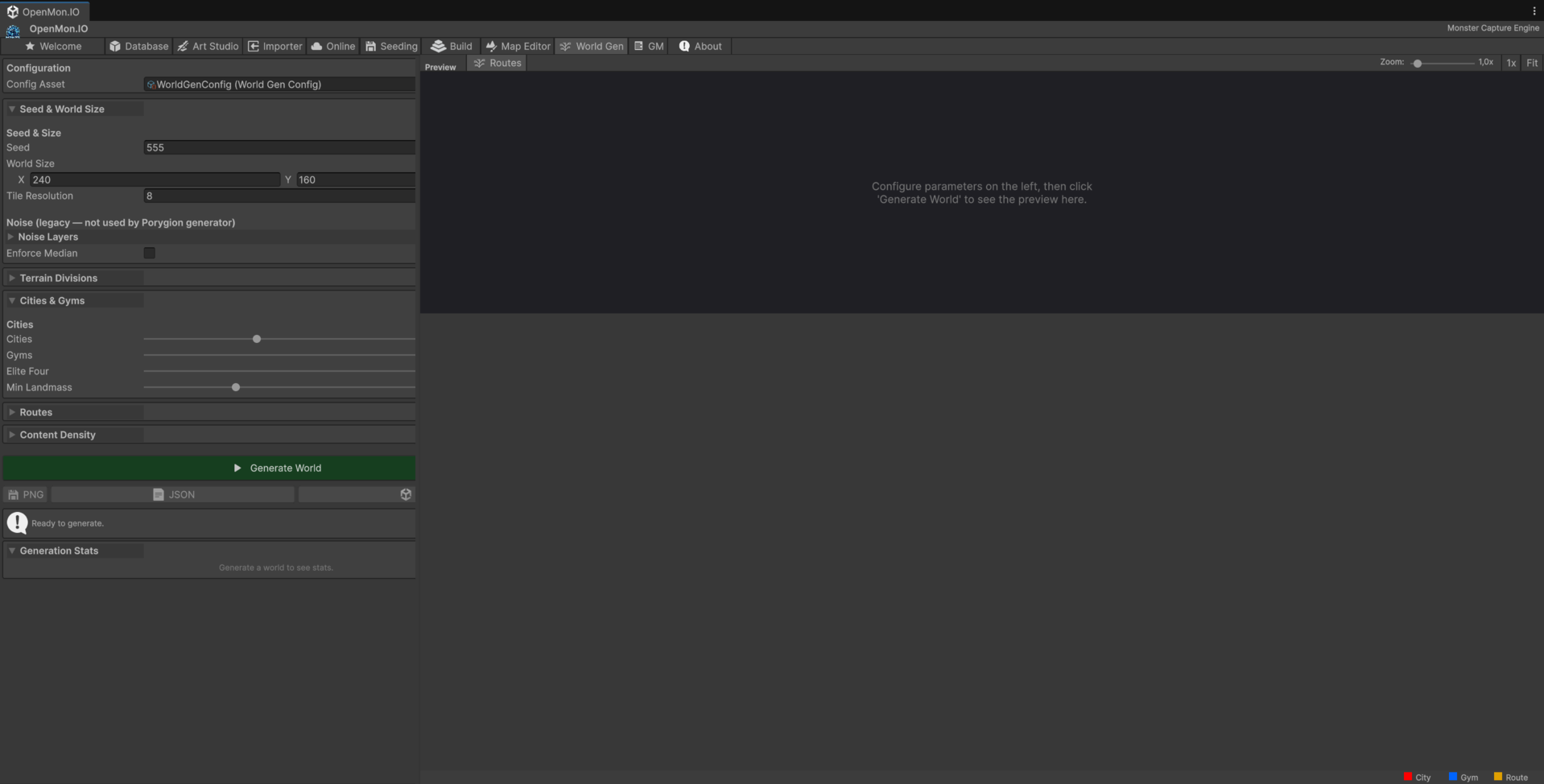
手続き型の地方生成です。シードとワールドサイズを設定し、配置する都市、ジム、四天王の場所の数を調整し、 ルートとコンテンツ密度を調整してから Generate World を押し、プレビューペインで結果を確認します。 PNG と JSON のエクスポートはボタンの下にあります。
Add to Game は地方をゲームのデータに変えます。Assets/GeneratedWorld/World<シード>/ に都市とルートごとの空のマップシーン
(グリッド、レイヤー、到着地点、SceneInfo)を作り、ゲームがマップを読み込み、保存し、探す場所(OpenMonSceneManager、
Build Settings、SavegameManager、WorldDatabase)にそれぞれ登録し、生成した画像をタウンマップにした地方を追加します。
都市とルートごとに場所があり、都市は空を飛ぶの行き先になります。各マップは Map Editor で描き、マップ同士の接続は自分で行います
(インポーターは独自のマップ接続を持ち込みます)。オンラインでは、ほかのマップと同じく Seeding タブからサーバーに届きます。
シードによって再現性が得られます。同じシードと同じパラメーターなら同じ地方になるため、気に入ったレイアウトは 手で保存するのではなく、そのまま再生成できます。
About — バージョンとリンク
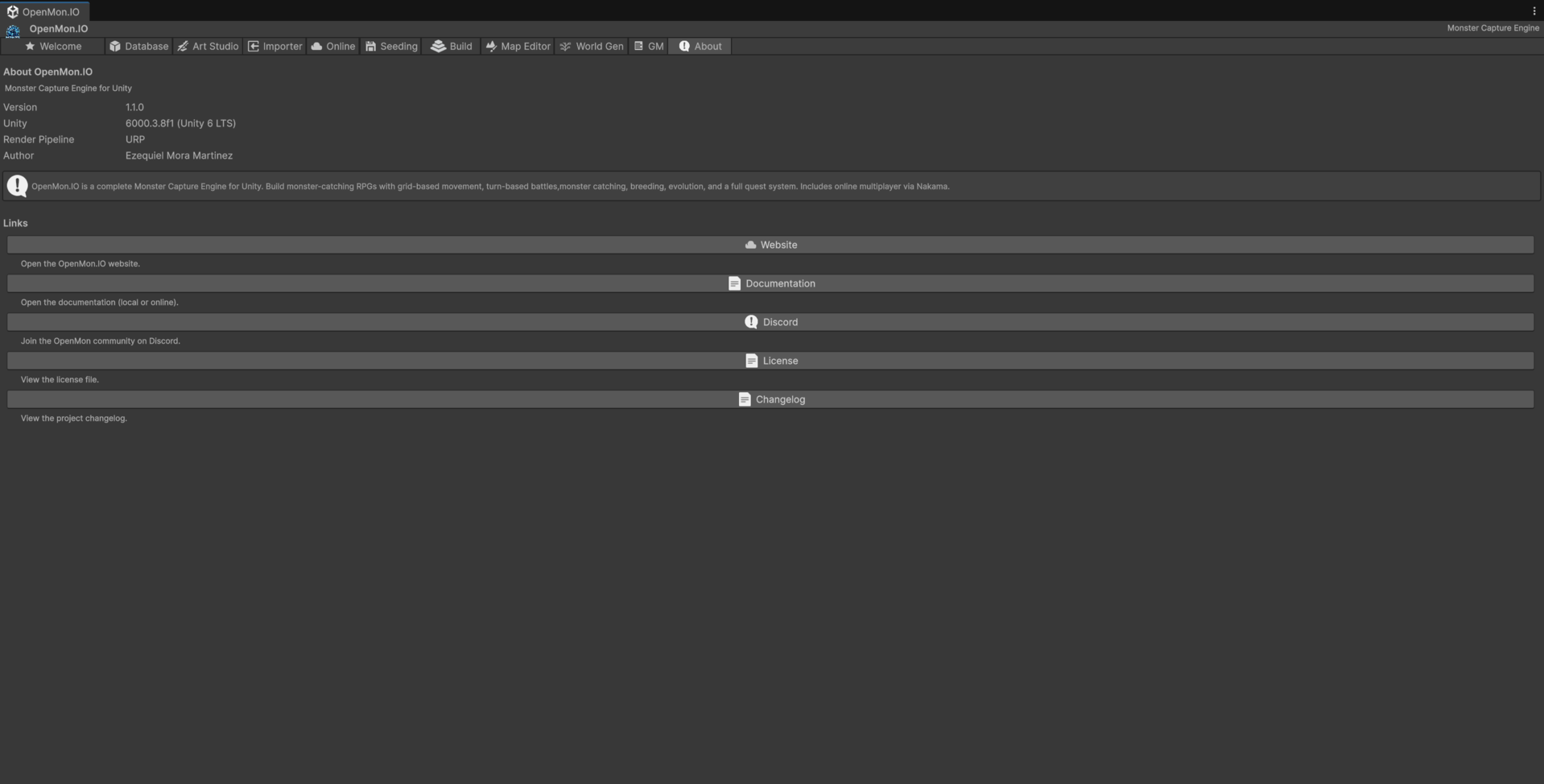
エンジンのバージョン、Unity のバージョン、レンダーパイプライン、そしてウェブサイト、 このドキュメント、Discord、ライセンス、変更履歴へのリンク。
場所を知っておく価値がある理由が 1 つあります。問題を報告するとき、ここのバージョン行が、 誰もが最初に尋ねるものだからです。
ここに示していない 3 つのタブ
Hub には 11 個のタブがあります:Welcome、Database、Art Studio、Importer、Online、Seeding、 Build、Map Editor、World Gen、GM、About。このページでは次の 3 つを意図的に省いています。
- Map Editor — ボタンのパネルではなくワークフロー全体であり、 専用のガイドがあります:マップエディター。
- GM — オンラインレイヤーのエディター内ゲームマスターコンソールで、 GM モード で扱っています。
- Build — 配布可能なパッケージ自体を作成するために使うリリースツールです。 購入できるどのエディションにも含まれないため、ここで説明しても 持っていないボタンを見せるだけになります。
Tools > MCE > OpenMon Hub (UI Toolkit) は、UI Toolkit で作られたオプトインの Hub を開きます。
同じ 11 個のタブを一覧し、デフォルトの Hub と同じ操作を共有しますが、
これまでに移行されたのは Welcome と Build のタブだけで、残りはデフォルトのウィンドウに戻ります。
引き続き使うべきなのは Tools > MCE > OpenMon Hub(Ctrl+Shift+H)です。
次へ
- 初回実行を画面ごとに — Play を押した後にエンジンが行うこと。
- 最初のモンスター — Database タブでコンテンツを作成する。