マップエディター(Scene View)
Map Editor は、RPG Maker XP のマップエディターにヒントを得た MCE 組み込みのタイルペイントツールで、Unity の Scene View に直接統合されています。Unity エディターを離れずに、タイルパレットを使ってマップをペイントできます。
Indie エディション以上で利用できます。
概要
Map Editor は、マップを含むシーンを開くたびに自動的に有効化されます。GridController を持つシーン、または代替として Tilemap を持つ任意のシーンが対象です。有効になると、Scene View に 3 つのオーバーレイ(ツールバー、タイルセットパレット、ステータスバー)が表示され、Unity の中で RPG Maker 風のワークフローが得られます。
マップのないシーンを開くと、オーバーレイは自動的に再び非表示になり、Scene View は通常の状態に戻ります。
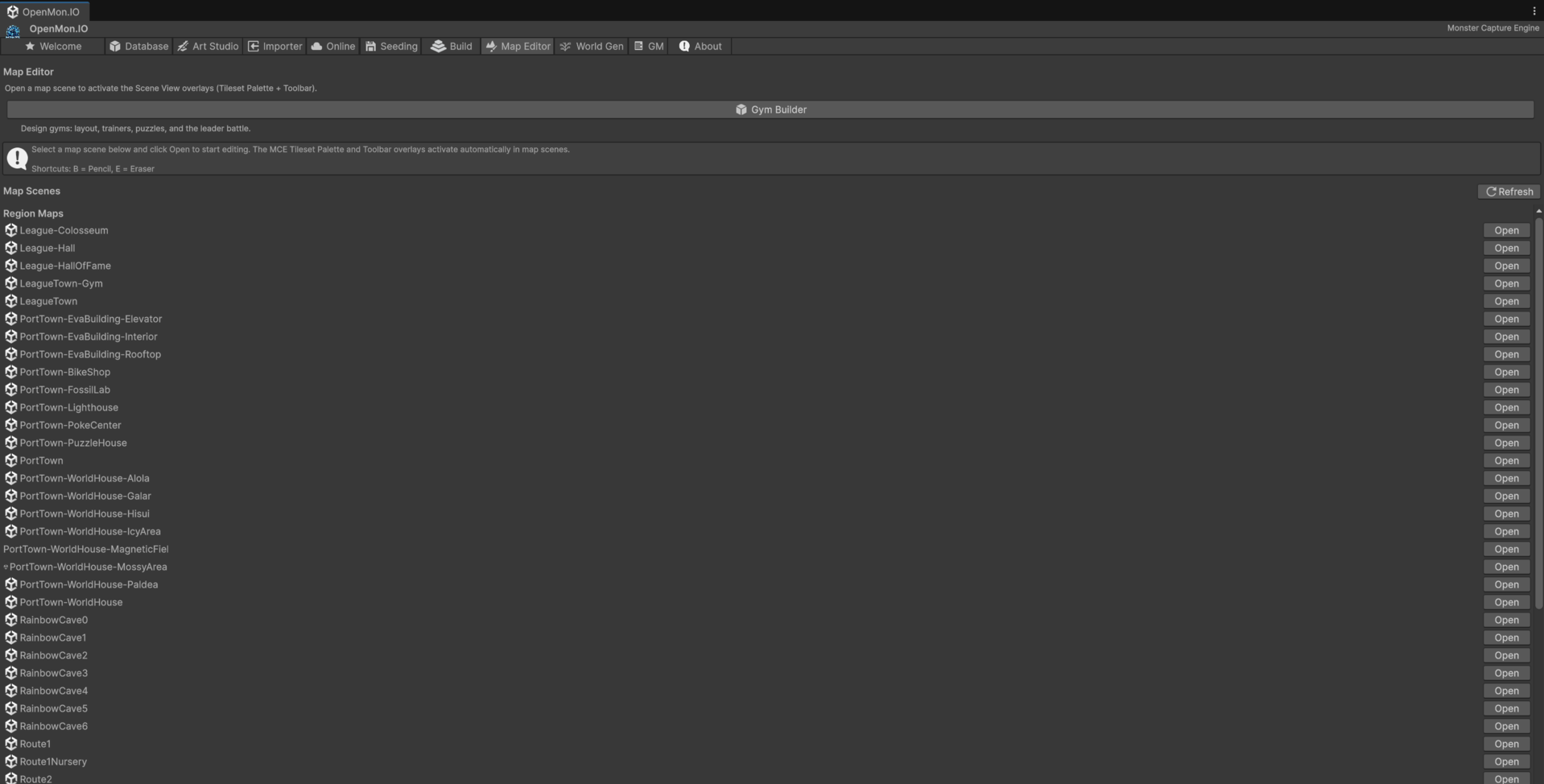
別のウィンドウやメニューを開く必要はありません。マップシーンを開くだけでオーバーレイが表示されます。表示されない場合は、シーンに有効な GridController コンポーネント(または少なくとも Tilemap)があることを確認し、開き直してください。Hub の Map Editor タブは、マップシーンを一覧表示します。
ツールバー
ツールバーのオーバーレイ(MCE Map Toolbar)は Scene View 内にあり、次のコントロールを提供します。
レイヤータブ
| タブ | ペイント先 |
|---|---|
| Ground | シーンの最初の Tilemap:基本の地形 |
| Above | 2 番目の Tilemap:地面の上の装飾 |
| Top | 3 番目の Tilemap:プレイヤーの上に描かれるもの(木の枝葉、屋根) |
| Events | イベント用に予約。ここではペンシルと消しゴムは何もしません |
| Collision | 衝突ビュー用に予約。ここではペンシルと消しゴムは何もしません |
タブをクリックすると、アクティブなペイントレイヤーが切り替わります。レイヤーは順番にシーンの Tilemap に対応します。Ground は最初に見つかった Tilemap、Above は 2 番目、Top は 3 番目です。選択はセッション間で記憶されます。
ツールボタン
| ボタン | ショートカット | 説明 |
|---|---|---|
| ペンシル | B | 現在のレイヤーのマップにタイルを描く |
| 消しゴム | E | 現在のレイヤーからタイルを削除する |
アクティブなツールはハイライトされます。ツールバーには Grid トグルもあり、選択中のタイルのプレビューと名前を表示します。
タイルセットパレット
MCE Tileset オーバーレイは左側のパネルです。プロジェクトで使えるすべてのタイル(TileData アセットに登録されたタイルと、プロジェクト内のその他のタイルアセット)を一覧表示し、2 つのセクションに分けています。
オートタイル
オートタイル(RuleTile)は、「Autotiles (N)」という見出しの下、上部に表示されます。これらは、同じタイプの隣接タイルに自動的に接続する特殊なタイルです(例:水辺、崖の縁、道の交差点)。オートタイルでペイントすると、MCE がタイルの隣接状況から正しいバリアントを計算します。
アニメーションするタイルは、パレット内でそのままフレームをループするため、水、溶岩、その他のアニメーション地形が一目でわかります。
通常のタイル
オートタイルの下(区切り線の後)に、通常のタイルがグリッドで表示されます。これらは、表示どおりにペイントされる静的なタイルです。
選択とホバー
- ホバー:パレットのタイル上にマウスを移動すると、ハイライトされます。
- クリック:タイルをクリックすると、アクティブなブラシとして選択されます。ツールバーにそのプレビューと名前が表示されます。
- 選択されたタイルが、ペンシルでペイントされるタイルです。
パレットの上部には、Undo、Redo、Save Scene の 3 つのクイックボタンがあります。
描画ツール
ペンシル(B)
ペンシルは、マウスの左ボタンで、マウス位置に選択したタイルをペイントします。クリックで 1 つのタイルを配置し、クリックしてドラッグすると連続してペイントします。(Scene View のナビゲーションキーである Alt を押している間はペイントされません。)
- アクティブなレイヤーでのみ動作します。
- オートタイルでは、ペイント中に隣接タイルが再計算されます。
- カーソルは、これからペイントするセルをハイライトした四角で示します(消しゴムでは赤)。
消しゴム(E)
消しゴムは、マウス位置のアクティブなレイヤーのタイルを削除します。クリックで 1 つのタイルを消し、クリックしてドラッグすると連続して消します。
グリッドオーバーレイ
Grid トグルがオンのとき、Scene View にタイルマップのセルサイズに合ったグリッドが、タイルマップの位置オフセットを考慮して描画されます。これにより、ペイント中にタイルを正確に揃え、セルの境界を確認できます。
元に戻す、やり直す、保存
| 操作 | ショートカット | 説明 |
|---|---|---|
| Undo | Ctrl+Z | 直前のペイントまたは消去の操作を元に戻す |
| Redo | Ctrl+Y | 直前に元に戻した操作をやり直す |
| Save | Ctrl+S | 開いているシーンを保存する |
Undo と Redo は Unity 組み込みの Undo システムを通じて行われるため、すべてのマップ編集は完全に元に戻せ、Edit メニューの Undo 履歴に表示されます。パレットのボタンも同じ動作をします。
ステータスバー
MCE Status Bar オーバーレイは、カーソル下のセルに関する情報を表示します。
- Tile -- アクティブなレイヤー上のタイル名(または「(empty)」)。
- Layer -- アクティブなレイヤー。
- Cursor position -- タイルマップのセル座標でのカーソル位置。
- Tool -- ペンシルまたは消しゴム。
キーボードショートカット
| ショートカット | 操作 |
|---|---|
| B | ペンシルツールを選択 |
| E | 消しゴムツールを選択 |
| Ctrl+Z | 元に戻す |
| Ctrl+Y | やり直す |
| Ctrl+S | シーンを保存 |
ヒント
- ドラッグで広い範囲をペイントする。ペンシルツールでクリックしてドラッグすると、広い地形をすばやくペイントできます。
- 自然な境界にはオートタイルを使う。水、崖、道は、オートタイルを使うと最もきれいに見えます -- 境界の遷移はエンジンが自動で処理します。
- レイヤーごとに作業する。地形は Ground に、細部の重ね描き(花、岩)は Above に、プレイヤーの上に描かれる要素(木の枝葉、屋根)は Top にペイントします。
- 気軽に元に戻す。すべてのストロークは Unity の Undo システムで記録されています。失敗を心配する必要はありません。
- ステータスバーを確認する。タイルが表示されない場合は、正しいレイヤーにいることを確認してください。
トラブルシューティング
| 問題 | 解決方法 |
|---|---|
| オーバーレイが表示されない | シーンに GridController(または Tilemap)を持つ GameObject があることを確認してください。シーンを開き直してください。 |
| タイルが違うレイヤーにペイントされる | ツールバーのアクティブなレイヤータブと、シーン内の Tilemap の順序を確認してください。 |
| Events や Collision では何もペイントされない | その 2 つのタブはペイント用のレイヤーではありません。 |
| オートタイルの縁がおかしい | 隣接するタイルが同じオートタイルのタイプであることを確認してください。その範囲を描き直してください。 |
| グリッドオーバーレイがずれている | タイルマップのセルサイズが、タイルのピクセルサイズと一致していることを確認してください。 |
| パレットが空 | パレットには、TileData アセットのタイルとプロジェクト内のタイルアセットが一覧表示されます。いくつか作成またはインポートしてください。 |