地图编辑器(Scene View)
Map Editor 是 MCE 内置的图块绘制工具,灵感来自 RPG Maker XP 的地图编辑器,但直接集成在 Unity 的 Scene View 中。它让你无需离开 Unity 编辑器,就能使用图块调色板绘制地图。
适用于 Indie 版本及以上。
概览
每当你打开包含地图的场景时,Map Editor 都会自动激活:包含 GridController 的场景,或者作为备选,任何带有 Tilemap 的场景。激活后,Scene View 中会出现三个覆盖层 —— 工具栏、图块集调色板和状态栏 —— 让你在 Unity 中获得 RPG Maker 风格的工作流程。
当你打开没有地图的场景时,覆盖层会再次自动隐藏,Scene View 恢复正常状态。
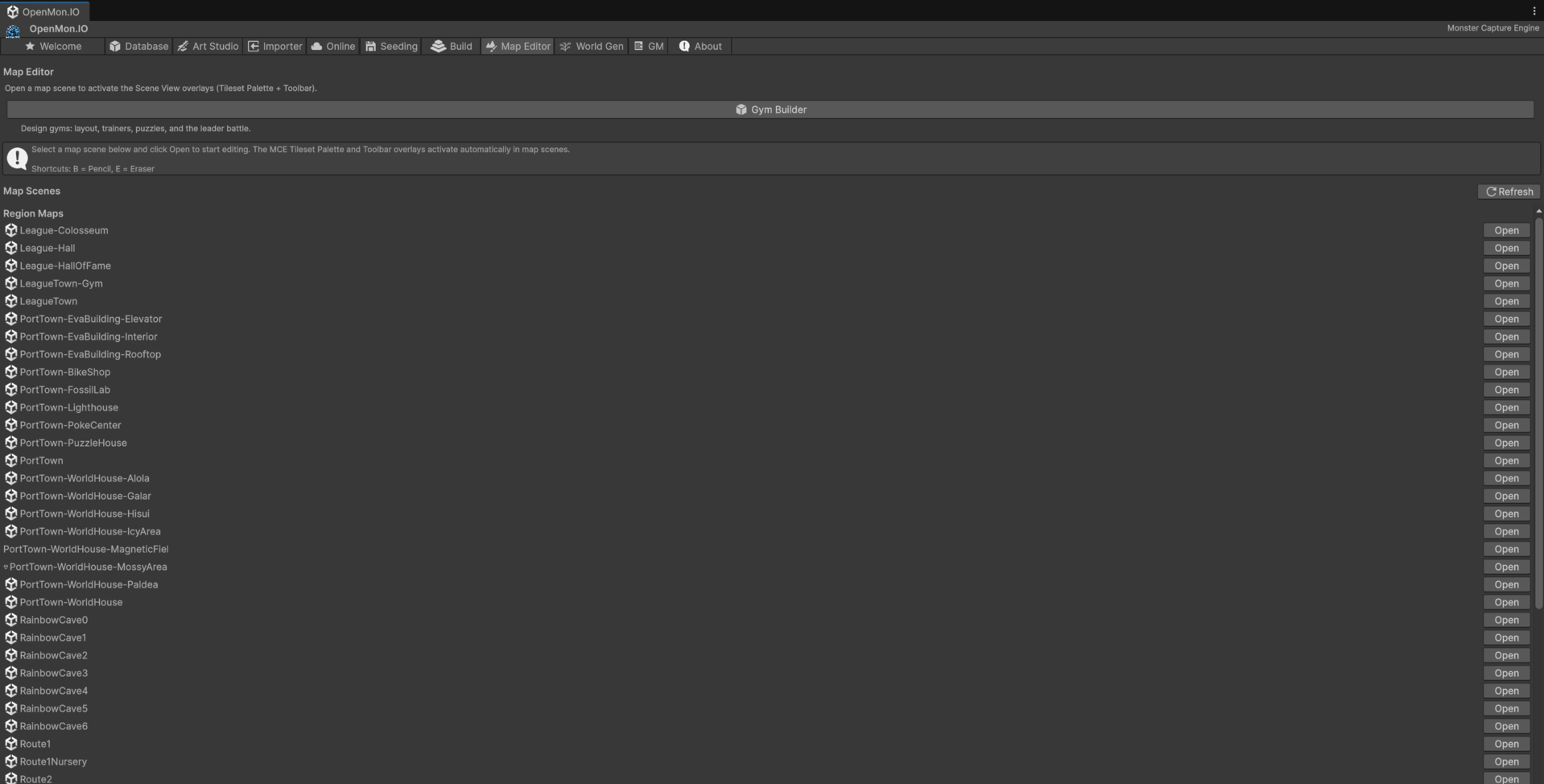
你不需要打开单独的窗口或菜单。只需打开地图场景,覆盖层就会出现。如果没有出现,请确保场景拥有有效的 GridController 组件(或至少一个 Tilemap),然后重新打开。Hub 的 Map Editor 选项卡会列出你的地图场景。
工具栏
工具栏覆盖层(MCE Map Toolbar)位于 Scene View 中,提供以下控件:
图层选项卡
| 选项卡 | 绘制于 |
|---|---|
| Ground | 场景的第一个 Tilemap:基础地形 |
| Above | 第二个 Tilemap:地面之上的装饰 |
| Top | 第三个 Tilemap:绘制在玩家之上的内容(树冠、屋顶) |
| Events | 保留给事件;铅笔和橡皮擦在这里不起作用 |
| Collision | 保留给碰撞视图;铅笔和橡皮擦在这里不起作用 |
点击选项卡以切换当前的绘制图层。图层按顺序对应场景的 Tilemap:Ground 是找到的第一个 Tilemap,Above 是第二个,Top 是第三个。你的选择会在会话之间被记住。
工具按钮
| 按钮 | 快捷键 | 说明 |
|---|---|---|
| 铅笔 | B | 在当前图层的地图上绘制图块 |
| 橡皮擦 | E | 从当前图层移除图块 |
当前工具会高亮显示。工具栏还有一个 Grid 开关,并显示所选图块的预览及其名称。
图块集调色板
MCE Tileset 覆盖层是左侧的面板。它列出项目中所有可用的图块 —— 在你的 TileData 资产中注册的图块,以及项目中的任何其他图块资产 —— 并分为两个部分:
自动图块
自动图块(RuleTile)显示在顶部,标题为 “Autotiles (N)”。这些是能自动与相邻同类型图块连接的特殊图块(例如水边、悬崖边缘、道路交叉口)。当你用自动图块绘制时,MCE 会根据图块的邻居计算出正确的变体。
动画图块在调色板中直接循环播放其帧,因此你可以一眼认出水、岩浆和其他动画地形。
普通图块
在自动图块下方(分隔线之后),普通图块以网格形式显示。这些是静态图块,绘制出来与所示完全一致。
选择与悬停
- 悬停:鼠标移到调色板中的某个图块上时,它会高亮。
- 点击:点击某个图块会将其选为当前画笔;工具栏会显示它的预览和名称。
- 所选图块就是铅笔绘制的那个。
调色板顶部有三个快捷按钮:Undo、Redo 和 Save Scene。
绘制工具
铅笔 (B)
铅笔用鼠标左键在鼠标位置绘制所选图块。点击放置单个图块,或点击并拖动进行连续绘制。(按住 Alt,即 Scene View 的导航键时不会绘制。)
- 仅作用于当前图层。
- 对于自动图块,绘制时会重新计算邻居。
- 光标会在你将要绘制的单元格上显示一个高亮方块(橡皮擦为红色)。
橡皮擦 (E)
橡皮擦移除鼠标位置处当前图层的图块。点击擦除单个图块,或点击并拖动进行连续擦除。
网格覆盖层
当 Grid 开关开启时,Scene View 中会绘制一个与瓦片地图单元格大小匹配的网格,并考虑瓦片地图的位置偏移。这有助于你在绘制时精确对齐图块并查看单元格边界。
撤销、重做和保存
| 操作 | 快捷键 | 说明 |
|---|---|---|
| Undo | Ctrl+Z | 撤销上一次绘制或擦除操作 |
| Redo | Ctrl+Y | 重做上一次被撤销的操作 |
| Save | Ctrl+S | 保存已打开的场景 |
Undo 和 Redo 使用 Unity 内置的撤销系统,因此所有地图编辑都可以完全还原,并出现在 Edit 菜单的撤销历史中。调色板上的按钮作用相同。
状态栏
MCE Status Bar 覆盖层显示光标下单元格的上下文信息:
- Tile —— 当前图层上图块的名称(或 “(empty)”)。
- Layer —— 当前图层。
- Cursor position —— 瓦片地图单元格坐标中的位置。
- Tool —— 铅笔或橡皮擦。
键盘快捷键
| 快捷键 | 操作 |
|---|---|
| B | 选择铅笔工具 |
| E | 选择橡皮擦工具 |
| Ctrl+Z | 撤销 |
| Ctrl+Y | 重做 |
| Ctrl+S | 保存场景 |
提示
- 拖动绘制大面积区域。用铅笔工具点击并拖动,可以快速绘制大片地形。
- 用自动图块制作自然的边界。水、悬崖和道路使用自动图块时效果最好 —— 引擎会自动处理边缘过渡。
- 逐层工作。在 Ground 上绘制地面地形,然后在 Above 上叠加细节(花、岩石),在 Top 上绘制盖在玩家之上的元素(树冠、屋顶)。
- 放心撤销。每一笔都由 Unity 的撤销系统记录。不必担心出错。
- 查看状态栏。如果图块没有出现,请确认你位于正确的图层。
故障排除
| 问题 | 解决方案 |
|---|---|
| 覆盖层没有出现 | 确保场景中有带 GridController(或 Tilemap)的 GameObject。重新打开场景。 |
| 图块绘制在错误的图层上 | 检查工具栏中当前的图层选项卡,以及场景中 Tilemap 的顺序。 |
| 在 Events 或 Collision 上什么都画不出来 | 这两个选项卡不是绘制图层。 |
| 自动图块边缘看起来不对 | 确保相邻图块是同一种自动图块类型。重新绘制该区域。 |
| 网格覆盖层未对齐 | 验证瓦片地图的单元格大小是否与你的图块像素大小一致。 |
| 调色板是空的 | 调色板会列出你的 TileData 资产中的图块以及项目中的图块资产。请创建或导入一些。 |