Editor de mapas (Scene View)
El Map Editor es la herramienta integrada de MCE para pintar tiles, inspirada en el editor de mapas de RPG Maker XP pero integrada directamente en la Scene View de Unity. Te permite pintar mapas con tus paletas de tiles sin salir del editor de Unity.
Disponible en la edición Indie y superiores.
Descripción general
El Map Editor se activa automáticamente cada vez que abres una escena que contiene un mapa: una escena con un GridController o, como alternativa, cualquier escena que tenga un Tilemap. Cuando está activo, aparecen tres overlays en la Scene View (una barra de herramientas, una paleta de tilesets y una barra de estado) que te dan un flujo de trabajo al estilo de RPG Maker dentro de Unity.
Cuando abres una escena sin mapa, los overlays se ocultan por sí solos y la Scene View vuelve a su estado normal.
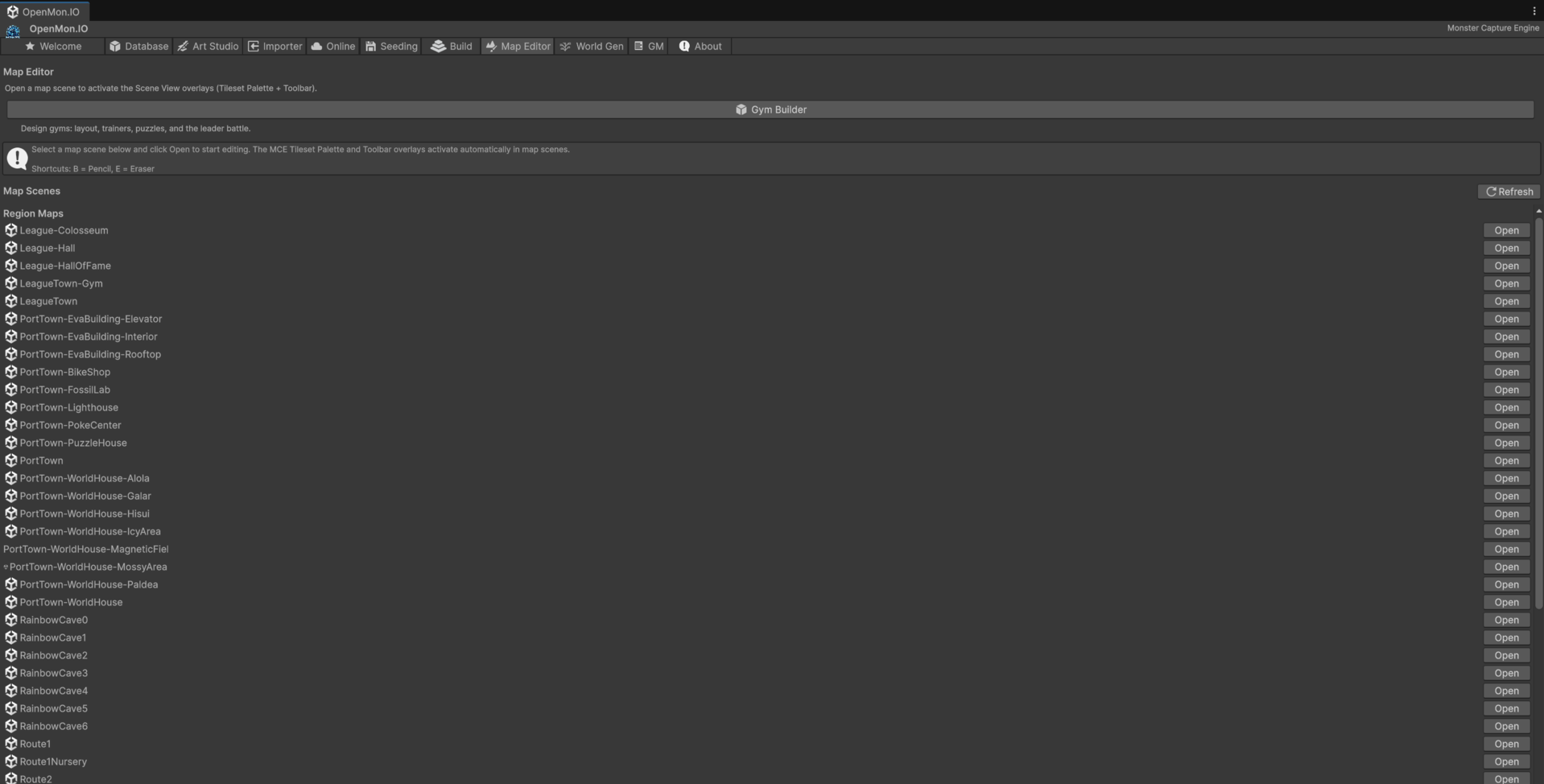
No necesitas abrir una ventana ni un menú aparte. Simplemente abre una escena de mapa y aparecerán los overlays. Si no aparecen, asegúrate de que tu escena tenga un componente GridController válido (o al menos un Tilemap) y vuelve a abrirla. La pestaña Map Editor del Hub lista tus escenas de mapa.
Barra de herramientas
El overlay de la barra de herramientas (MCE Map Toolbar) se encuentra en la Scene View y ofrece estos controles:
Pestañas de capas
| Pestaña | Pinta en |
|---|---|
| Ground | El primer Tilemap de la escena: terreno base |
| Above | El segundo Tilemap: decoraciones sobre el suelo |
| Top | El tercer Tilemap: lo que se dibuja sobre el jugador (copas de árboles, tejados) |
| Events | Reservada para eventos; el lápiz y la goma no hacen nada aquí |
| Collision | Reservada para la vista de colisiones; el lápiz y la goma no hacen nada aquí |
Haz clic en una pestaña para cambiar la capa de pintura activa. Las capas se corresponden con los Tilemaps de la escena en orden: Ground es el primer Tilemap encontrado, Above el segundo y Top el tercero. La elección se recuerda entre sesiones.
Botones de herramientas
| Botón | Atajo | Descripción |
|---|---|---|
| Lápiz | B | Dibuja tiles en el mapa en la capa actual |
| Goma | E | Quita tiles de la capa actual |
La herramienta activa aparece resaltada. La barra de herramientas también tiene un interruptor Grid y muestra una vista previa del tile seleccionado y su nombre.
Paleta de tilesets
El overlay MCE Tileset es el panel de la izquierda. Lista todos los tiles disponibles para el proyecto (los tiles registrados en tus assets TileData más cualquier otro asset de tile del proyecto), divididos en dos secciones:
Autotiles
Los autotiles (RuleTiles) aparecen arriba, bajo el encabezado "Autotiles (N)". Son tiles especiales que se conectan automáticamente con los tiles adyacentes del mismo tipo (p. ej., bordes de agua, bordes de acantilado, cruces de caminos). Cuando pintas con un autotile, MCE calcula la variante correcta a partir de los vecinos del tile.
Los tiles animados repiten sus fotogramas directamente en la paleta, de modo que puedes identificar de un vistazo el agua, la lava y otros terrenos animados.
Tiles normales
Debajo de los autotiles (después de un divisor), los tiles normales se muestran en una cuadrícula. Son tiles estáticos que se pintan exactamente como se ven.
Selección y paso del ratón
- Hover: al pasar el ratón sobre un tile de la paleta, este se resalta.
- Clic: al hacer clic en un tile se selecciona como pincel activo; la barra de herramientas muestra su vista previa y su nombre.
- El tile seleccionado es el que pinta el Lápiz.
En la parte superior de la paleta hay tres botones rápidos: Undo, Redo y Save Scene.
Herramientas de dibujo
Lápiz (B)
El Lápiz pinta el tile seleccionado en la posición del ratón con el botón izquierdo. Haz clic para colocar un solo tile, o haz clic y arrastra para pintar de forma continua. (Mantener pulsada Alt, la tecla de navegación de la Scene View, no pinta.)
- Funciona solo en la capa activa.
- Para los autotiles, los vecinos se recalculan mientras pintas.
- El cursor muestra un cuadrado resaltado en la celda que vas a pintar (rojo para la Goma).
Goma (E)
La Goma quita el tile de la capa activa en la posición del ratón. Haz clic para borrar un solo tile, o haz clic y arrastra para borrar de forma continua.
Overlay de cuadrícula
Cuando el interruptor Grid está activado, se dibuja una cuadrícula en la Scene View que coincide con el tamaño de celda del tilemap, teniendo en cuenta el desplazamiento de posición del tilemap. Esto te ayuda a alinear los tiles con precisión y a ver los límites de las celdas mientras pintas.
Deshacer, rehacer y guardar
| Acción | Atajo | Descripción |
|---|---|---|
| Undo | Ctrl+Z | Deshace la última operación de pintar o borrar |
| Redo | Ctrl+Y | Rehace la última operación deshecha |
| Save | Ctrl+S | Guarda las escenas abiertas |
Undo y Redo pasan por el sistema de Undo integrado de Unity, así que todas las ediciones del mapa son totalmente reversibles y aparecen en el historial de deshacer del menú Edit. Los botones de la paleta hacen lo mismo.
Barra de estado
El overlay MCE Status Bar muestra información contextual sobre la celda bajo el cursor:
- Tile: el nombre del tile en la capa activa (o "(empty)").
- Layer: la capa activa.
- Cursor position: en coordenadas de celda del tilemap.
- Tool: Lápiz o Goma.
Atajos de teclado
| Atajo | Acción |
|---|---|
| B | Seleccionar la herramienta Lápiz |
| E | Seleccionar la herramienta Goma |
| Ctrl+Z | Deshacer |
| Ctrl+Y | Rehacer |
| Ctrl+S | Guardar escena |
Consejos
- Pinta áreas grandes arrastrando. Haz clic y arrastra con la herramienta Lápiz para pintar grandes extensiones de terreno rápidamente.
- Usa autotiles para bordes naturales. El agua, los acantilados y los caminos se ven mejor con autotiles: el motor gestiona las transiciones de los bordes automáticamente.
- Trabaja capa por capa. Pinta el terreno en Ground, luego los detalles superpuestos (flores, rocas) en Above, y los elementos que se dibujan sobre el jugador (copas de árboles, tejados) en Top.
- Deshaz sin miedo. Cada trazo queda registrado por el sistema de Undo de Unity. No te preocupes por los errores.
- Mira la barra de estado. Si los tiles no aparecen, verifica que estés en la capa correcta.
Solución de problemas
| Problema | Solución |
|---|---|
| No aparecen los overlays | Asegúrate de que la escena tenga un GameObject con GridController (o un Tilemap). Vuelve a abrir la escena. |
| Los tiles se pintan en la capa equivocada | Comprueba la pestaña de capa activa en la barra de herramientas y el orden de los Tilemaps en tu escena. |
| No se pinta nada en Events o Collision | Esas dos pestañas no son capas de pintura. |
| Los bordes de los autotiles se ven mal | Asegúrate de que los tiles adyacentes sean del mismo tipo de autotile. Vuelve a pintar el área. |
| El overlay de cuadrícula está desalineado | Verifica que el tamaño de celda del tilemap coincida con el tamaño en píxeles de tus tiles. |
| La paleta está vacía | La paleta lista los tiles de tus assets TileData y los assets de tile del proyecto. Crea o importa algunos. |