Редактор карт (Scene View)
Map Editor — встроенный в MCE инструмент рисования тайлов, вдохновлённый редактором карт RPG Maker XP, но интегрированный непосредственно в Scene View Unity. Он позволяет рисовать карты с помощью ваших палитр тайлов, не покидая редактор Unity.
Доступно в редакции Indie и выше.
Обзор
Map Editor автоматически включается, когда вы открываете сцену, содержащую карту: сцену с GridController или, как запасной вариант, любую сцену с Tilemap. В активном состоянии в Scene View появляются три оверлея — панель инструментов, палитра тайлсетов и строка состояния, — дающие вам рабочий процесс в стиле RPG Maker внутри Unity.
Когда вы открываете сцену без карты, оверлеи снова скрываются сами, и Scene View возвращается в обычное состояние.
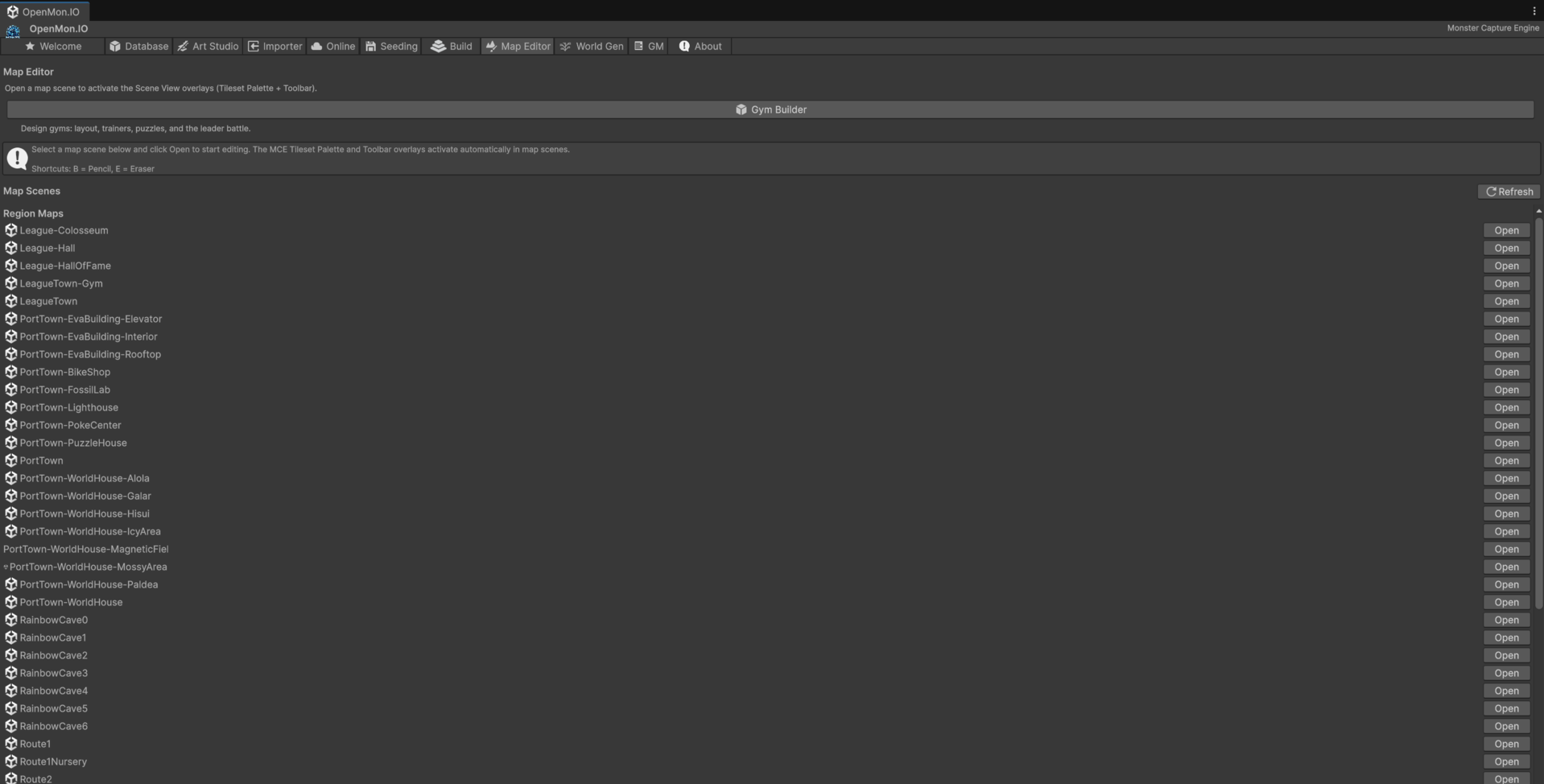
Вам не нужно открывать отдельное окно или меню. Просто откройте сцену карты, и оверлеи появятся. Если они не появились, убедитесь, что в вашей сцене есть действительный компонент GridController (или хотя бы Tilemap), и откройте её заново. Вкладка Map Editor в Hub перечисляет ваши сцены карт.
Панель инструментов
Оверлей панели инструментов (MCE Map Toolbar) находится в Scene View и предоставляет следующие элементы управления:
Вкладки слоёв
| Вкладка | Рисует на |
|---|---|
| Ground | Первый Tilemap сцены: базовая местность |
| Above | Второй Tilemap: украшения поверх земли |
| Top | Третий Tilemap: то, что рисуется поверх игрока (кроны деревьев, крыши) |
| Events | Зарезервирована для событий; карандаш и ластик здесь ничего не делают |
| Collision | Зарезервирована для вида столкновений; карандаш и ластик здесь ничего не делают |
Щёлкните вкладку, чтобы переключить активный слой рисования. Слои соответствуют Tilemap сцены по порядку: Ground — первый найденный Tilemap, Above — второй, Top — третий. Выбор запоминается между сеансами.
Кнопки инструментов
| Кнопка | Сочетание | Описание |
|---|---|---|
| Карандаш | B | Рисует тайлы на карте в текущем слое |
| Ластик | E | Удаляет тайлы из текущего слоя |
Активный инструмент подсвечивается. На панели инструментов также есть переключатель Grid, а также показан предпросмотр выбранного тайла и его имя.
Палитра тайлсета
Оверлей MCE Tileset — это панель слева. В ней перечислены все тайлы, доступные проекту, — тайлы, зарегистрированные в ваших ассетах TileData, плюс любые другие ассеты тайлов в проекте, — разделённые на две секции:
Автотайлы
Автотайлы (RuleTile) отображаются вверху под заголовком «Autotiles (N)». Это особые тайлы, которые автоматически соединяются с соседними тайлами того же типа (например, берега воды, края утёсов, перекрёстки дорожек). Когда вы рисуете автотайлом, MCE вычисляет правильный вариант по соседям тайла.
Анимированные тайлы зацикливают свои кадры прямо в палитре, поэтому воду, лаву и другую анимированную местность можно узнать с первого взгляда.
Обычные тайлы
Под автотайлами (после разделителя) обычные тайлы отображаются в сетке. Это статичные тайлы, которые рисуются в точности такими, как показаны.
Выбор и наведение
- Наведение: при наведении мыши на тайл в палитре он подсвечивается.
- Щелчок: щелчок по тайлу выбирает его как активную кисть; на панели инструментов показываются его предпросмотр и имя.
- Выбранный тайл — тот, который рисует Карандаш.
Вверху палитры находятся три быстрые кнопки: Undo, Redo и Save Scene.
Инструменты рисования
Карандаш (B)
Карандаш рисует выбранный тайл в позиции мыши левой кнопкой. Щёлкните, чтобы поставить один тайл, или щёлкните и перетащите для непрерывного рисования. (Удержание Alt, клавиши навигации Scene View, не рисует.)
- Работает только в активном слое.
- Для автотайлов соседи пересчитываются по мере рисования.
- Курсор показывает подсвеченный квадрат на ячейке, которую вы собираетесь нарисовать (красный для Ластика).
Ластик (E)
Ластик удаляет тайл активного слоя в позиции мыши. Щёлкните, чтобы стереть один тайл, или щёлкните и перетащите для непрерывного стирания.
Оверлей сетки
Когда переключатель Grid включён, в Scene View рисуется сетка, соответствующая размеру ячейки тайлмапа с учётом смещения позиции тайлмапа. Это помогает точно выравнивать тайлы и видеть границы ячеек при рисовании.
Отмена, повтор и сохранение
| Действие | Сочетание | Описание |
|---|---|---|
| Undo | Ctrl+Z | Отменить последнюю операцию рисования или стирания |
| Redo | Ctrl+Y | Повторить последнюю отменённую операцию |
| Save | Ctrl+S | Сохранить открытые сцены |
Undo и Redo проходят через встроенную систему Undo Unity, поэтому все правки карты полностью обратимы и отображаются в истории отмены меню Edit. Кнопки палитры делают то же самое.
Строка состояния
Оверлей MCE Status Bar показывает контекстную информацию о ячейке под курсором:
- Tile -- имя тайла на активном слое (или «(empty)»).
- Layer -- активный слой.
- Cursor position в координатах ячеек тайлмапа.
- Tool -- Карандаш или Ластик.
Горячие клавиши
| Сочетание | Действие |
|---|---|
| B | Выбрать инструмент Карандаш |
| E | Выбрать инструмент Ластик |
| Ctrl+Z | Отменить |
| Ctrl+Y | Повторить |
| Ctrl+S | Сохранить сцену |
Советы
- Рисуйте большие области перетаскиванием. Щёлкните и перетащите инструментом Карандаш, чтобы быстро нарисовать полосы местности.
- Используйте автотайлы для естественных границ. Вода, утёсы и дорожки выглядят лучше всего с автотайлами — движок сам обрабатывает переходы на краях.
- Работайте слой за слоем. Рисуйте местность на Ground, затем накладывающиеся детали (цветы, камни) на Above, а элементы, рисуемые поверх игрока (кроны деревьев, крыши), на Top.
- Отменяйте свободно. Каждый штрих отслеживается системой Undo Unity. Не беспокойтесь об ошибках.
- Смотрите на строку состояния. Если тайлы не появляются, проверьте, что вы на правильном слое.
Устранение неполадок
| Проблема | Решение |
|---|---|
| Оверлеи не появляются | Убедитесь, что в сцене есть GameObject с GridController (или Tilemap). Откройте сцену заново. |
| Тайлы рисуются не на том слое | Проверьте активную вкладку слоя на панели инструментов и порядок Tilemap в вашей сцене. |
| На Events или Collision ничего не рисуется | Эти две вкладки не являются слоями рисования. |
| Края автотайлов выглядят неправильно | Убедитесь, что соседние тайлы относятся к одному типу автотайла. Перерисуйте область. |
| Оверлей сетки смещён | Убедитесь, что размер ячейки тайлмапа соответствует размеру пикселей ваших тайлов. |
| Палитра пуста | В палитре перечислены тайлы из ваших ассетов TileData и ассеты тайлов проекта. Создайте или импортируйте несколько. |