CommandGraph:ノードベースのイベントスクリプティング
CommandGraph は、NPC の行動、カットシーン、クエスト、インタラクティブなイベントを作成するための MCE のビジュアルスクリプティングシステムです。コマンドを接続してイベントの流れを定義するノードベースのエディターを提供し、C# コードは不要です。
これは、すべてのエディションで MCE を扱うゲームデザイナーにとっての主要なツールであり、ソースコードが含まれないコンパイル版のエディションも含まれます。
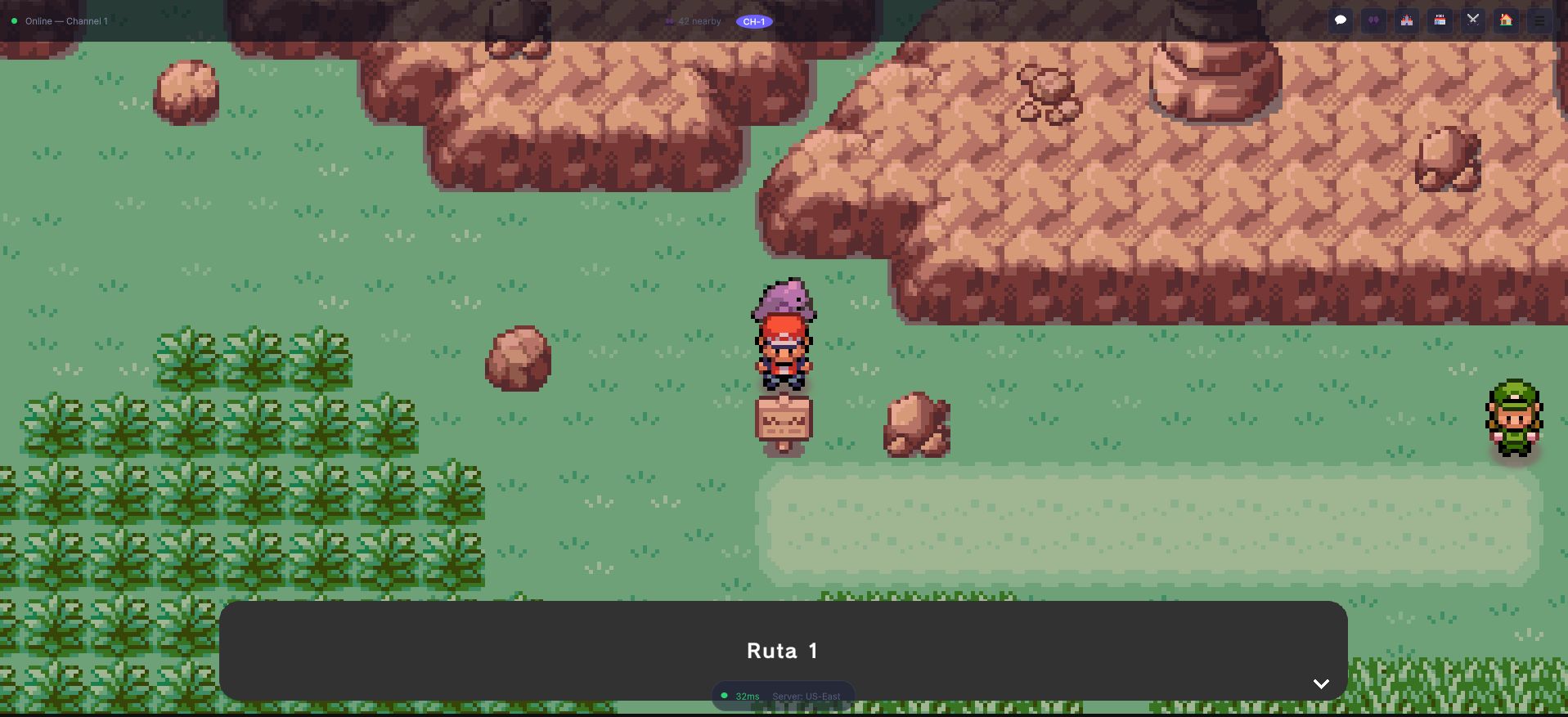
そのボックスは、2 ノードのグラフの出力です。プレイヤーが調べた看板と、1 つの ShowSignDialog コマンド。C# は一切書かれていません。分岐するカットシーンにも同じ形でスケールし、ランタイムは違いを区別しません。
CommandGraph とは?
CommandGraph(ActorCommandGraph)は、Actor(ワールド内の操作可能なエンティティ)に保存されるノードグラフです。アクターが起動されると、グラフはコルーチンとして、ノードを 1 つずつ順に実行します。
すべてのアクターには複数のグラフスロットがあり、反応したいタイミングごとに 1 つずつ用意されています。
| スロット | 実行されるタイミング |
|---|---|
| On Enable Command Graph | アクターが有効化されたとき。 |
| Loop Command Graph | アクターの他のグラフが実行されていない間、繰り返し。 |
| Interact Command Graph | プレイヤーがアクターに触れたとき。 |
| On Demand Command Graph 0 to 3 | 他のグラフが要求したときのみ(RunOnDemand、RunMultipleOnDemand)。 |
特化したアクターは独自のスロットを追加します。TriggerActor には「プレイヤーが入る直前/入った/テレポートされる直前/テレポートされた」と「アクターが内部で押された」グラフがあり、ActorCharacter には「プレイヤー発見」グラフ、PushableActor には「押す」グラフがあります。
グラフは、各ノードがゲームのアクションであるビジュアルスクリプトだと考えてください。
[Root] → [ShowDialog] → [IfPlayerHasBadge]
                           ├─ True  → [GivePlayerItem] → ...
                           └─ False → [ShowDialog: "Come back later"]
最初のイベントを作る
ステップ 1:アクターを作成する
最も手早い方法は Hierarchy のメニューです。右クリックして GameObject > MCE > から既製のアクターを選びます。
| メニュー | 作成されるもの |
|---|---|
Blank/Character、Blank/EmptyTrigger、Blank/Invisible | 自分で埋めるための、空のキャラクター、トリガー、不可視アクター |
NPCs/Simple dialog、NPCs/Give item、NPCs/Give monster | ダイアログ、アイテムのギフト、モンスターのギフトのグラフが用意された NPC |
Trainers/Static、Circle、Look around、Random look around、Random walk | 一般的な行動をするトレーナー |
Other/Sign、Pick up item、切れる木、壊せる岩、岩、渦 | 定番のオーバーワールドの小道具 |
コンポーネントを自分で追加することもできます。具体的なアクタータイプは次のとおりです。
| アクタータイプ | トリガー | 用途 |
|---|---|---|
SimpleActor | プレイヤーが調べる(グラフィックや追加ロジックなし) | 不可視のインタラクションポイント |
ActorCharacter | プレイヤーが調べる。歩く、見回す、プレイヤーを発見することができる | NPC、トレーナー |
TriggerActor | プレイヤーが上に乗る(移動を妨げない) | 自動トリガー、ワープ、隠しイベント |
ActorItem | プレイヤーが調べると、アイテムを渡して消える | 地面に落ちているアイテム |
PushableActor | プレイヤーが押す(ActorCharacter) | 岩、パズルのブロック |
Actor と GridSubscribingActor は抽象基底クラスです。直接追加することはありません。
ステップ 2:CommandGraph エディターを開く
- アクターの GameObject を選択します。
- Inspector で、目的のグラフスロット(たとえば Interact Command Graph)を見つけます。
- Edit graph をクリックして、ノードエディターのウィンドウを開きます。Delete graph はグラフを空にします。
ステップ 3:ノードを追加する
- グラフエディターで右クリックします。
- Create Command /
<カテゴリ>/<ノード>を選びます。カテゴリはノードのフォルダーです(後述)。 - あるノードの出力ポートから別のノードの入力ポートへドラッグして、ノードを接続します。
ステップ 4:ノードを設定する
ノードをクリックすると、Inspector パネルでそのフィールドを編集できます。ダイアログのテキスト、ギフトのアイテムと数量、テレポートのタイル、条件の変数などです。
ノードのカテゴリ
これらは Create Command メニューに表示されるカテゴリです。以下のリストは各カテゴリで最も有用なノードを挙げたもので、完全なセットはメニューにあります。
Dialogs
| ノード | 説明 |
|---|---|
| ShowDialog | 通常のダイアログを表示 |
| ShowChoiceDialog | プレイヤーが選択するダイアログを表示(選択肢ごとに 1 つの出力ポート) |
| ShowSignDialog | 看板のダイアログを表示 |
| ShowNoSkippableDialog | プレイヤーがスキップできないダイアログを表示 |
| NextDialog | 次のダイアログへスキップ |
| ShowUsedMoveDialog | モンスターが技を使ったことを知らせるダイアログ |
| ShowMonsterPicture | モンスターの正面画像を枠付きウィンドウに表示、または取り下げ |
Variables
条件と変数の変更。すべての If... ノードには、True と False の 2 つの出力ポートがあります。
| ノード | 説明 |
|---|---|
| SetBoolVariable、SetIntVariable | ゲーム変数を設定 |
| IfBool、IfIntEquals、IfIntCompare | bool、または値と比較した int(小さい、大きい、等しい…)で分岐 |
| IfIntVariablesCompare | int 変数を別の int 変数と比較 |
| SwitchIntVariable | int 変数の値ごとに 1 つの出力ポート |
| WhileBool、WhileCondition | 条件が成り立つ間ループ |
| IfPlayerCharacterIs、IfPlayerDirectionIs | 選択されたプレイヤーキャラクター、またはその向きで分岐 |
| SetTemporalBoolVariable、SetTemporalIntVariable、IfTemporalBool | 実行中のアクターの変数で、ゲームとともに保存されないもの |
ゲーム変数は、変数参照(グローバルストレージ、またはシーンのストレージ)を通じて選択します。セーブデータに保存され、任意のグラフやスクリプトから読み取れます。
Items
| ノード | 説明 |
|---|---|
| GivePlayerItem、TakePlayerItem | プレイヤーのバッグにアイテムを追加/削除 |
| GivePlayerMoney | プレイヤーにお金を渡す |
| IfPlayerHasItem | プレイヤーがアイテムを持っているかで分岐 |
| ChooseItemDialog | プレイヤーにアイテムを選ばせ、それに応じてコマンドを実行 |
Monsters
| ノード | 説明 |
|---|---|
| GiveMonsters | プレイヤーにモンスターを渡す(固定の種またはランダム)。オンラインレイヤーでは grant id が必要です:モンスターギフト を参照 |
| HealPlayerRoster | パーティ全体を回復 |
| ChooseMonsterDialog、ChooseTwoMonstersDialog | プレイヤーに 1 体または 2 体のモンスターを選ばせる |
| ChangeMonsterNickname、RemoveMonsterNickname | モンスターの名前を変更 |
| MoveTutor、RemindPreviouslyLearntMoves | 技を教える、または過去に覚えた技を思い出させる |
| IfMonsterCanLearnMove、IfRosterHasMove | 技で分岐 |
| OpenStorage | モンスターストレージを開く |
Battles
| ノード | 説明 |
|---|---|
| SingleTrainerFight | 1 人のトレーナーと戦う |
| SingleWildFight、DoubleWildFight | 野生モンスターとの戦いを開始 |
| FightFromTemplate | バトルテンプレートから戦いを開始 |
| RandomFightAgainstRandomRosters | 1 つまたは 2 つのランダムなロースターとのランダムな戦い |
| StartTowerRun | バトルタワーのランを開始 |
| IfCanHaveDoubleBattle | ダブルバトルが可能かどうかで分岐 |
Badges, Dex, Quests
| ノード | 説明 |
|---|---|
| GiveBadge、IfPlayerHasBadge | バッジを渡す/持っているか確認 |
| GiveDex、IfPlayerHasDex、IfDexIsComplete、RegisterMonsterAsSeen | 図鑑の処理 |
| StartQuest、UpdateQuestObjective、ProgressQuestObjective、CompleteQuest、FailQuest | クエストの進行(クエストシステム を参照) |
| IfPlayerHasQuest、IfCompletedQuest、IfQuestFailed、IfCurrentQuestObjective | クエストの状態で分岐 |
Animations
キャラクター、プレイヤー、画面。
| ノード | 説明 |
|---|---|
| Move、MovePlayer、WalkToPlayer | キャラクター、プレイヤー、またはプレイヤーの方へ歩かせる |
| Look、LookAtPlayer、ForcePlayerToLook | キャラクターの向きを変える |
| JumpCharacter、WanderWithinRange | ジャンプ、開始タイルの周りを歩き回る |
| HideCharacter、ShowCharacter、HidePlayer、ShowPlayer | グラフィックの表示/非表示 |
| MoveFollower、LookFollower | プレイヤーに付いてくるモンスターを歩かせる/向きを変える |
| FadeScreenToBlack、OpenDoor | 画面を暗転、アクターのタイルのドアを開く |
| PlayExclamation、PlayEmotion | キャラクターの上にバルーンを表示:感情バルーンとエモート を参照 |
Sounds
| ノード | 説明 |
|---|---|
| PlayMusic、StopMusic、SaveMusic、RestoreSceneMusic | マップ自身の音楽の上にワールド音楽を重ねる |
| PlaySound、PlayMonsterCry、WaitForAudio | 効果音と鳴き声 |
Shops, Trade, Saves, Breeding
| ノード | 説明 |
|---|---|
| BuyInShop、SellInShop | 購入または売却のショップロジックを実行 |
| TradeSelectedMonster | プレイヤーが選んだモンスターを交換 |
| AutoSaveIfEnabled | 設定で有効になっていればオートセーブ |
| StoreTwoSelectedMonstersInNursery、IfEggIsReady、BreedEggInNurseryAndGiveToPlayer | 育て屋 |
Utils
| ノード | 説明 |
|---|---|
| TeleportPlayer | プレイヤーを別の場所へテレポート(オンライン時はサーバーが検証) |
| TeleportActorInsideScene、PlaceActor | 現在のシーン内でアクターを移動 |
| WaitTime、LoopXTimes、RunInParallel | タイミングとフロー |
| LockPlayerInput | カットシーン中にプレイヤーの移動をロック/解除 |
| SetActorActive、AutoDestroy | 別のオブジェクトをオフにする、またはアクターを破棄 |
| SwitchOnDayMoment、SwitchTimeOfDay | 時間帯で分岐、または時間帯を設定 |
| SetLastHealLocation、SetLastHealLocationToCurrent | 敗北後にプレイヤーが復活する場所 |
| LogMessage | コンソールにメッセージを記録 |
ノードの接続
CommandGraph はフローベースの接続モデルを使います。
- 各グラフは Root ノードから始まります。
- 各ノードには 入力ポートと、1 つ以上の出力ポートがあります。
- ほとんどのノードの出力ポートはちょうど 1 つ(次のコマンド)です。
If...ノードには True と False があり、ShowChoiceDialogには選択肢ごとに 1 つのポート、SwitchOnDayMomentには時間帯ごとに 1 つのポートがあります。 - 出力ポートが接続されていないノードは、グラフのその経路を終了します。
例:ショップの NPC
[Root]
  → [ShowDialog: "Welcome! Would you like to browse my wares?"]
    → [ShowChoiceDialog: "Buy" / "Sell" / "No thanks"]
      ├─ "Buy"       → [BuyInShop]
      ├─ "Sell"      → [SellInShop]
      └─ "No thanks" → [ShowDialog: "Come back anytime!"]
例:クエストの依頼人
[Root]
  → [IfBool: rescued_lost_monster]
    ├─ True → [IfBool: quest_reward_given]
    │           ├─ True  → [ShowDialog: "Thanks again!"]
    │           └─ False → [GivePlayerItem: TM, 1]
    │                       → [SetBoolVariable: quest_reward_given = true]
    │                       → [ShowDialog: "Take this as thanks!"]
    └─ False → [ShowDialog: "Please help me find my lost monster!"]
               → [SetBoolVariable: quest_find_monster = true]
例:ジムリーダー
[Root]
  → [IfPlayerHasBadge: Boulder Badge]
    ├─ True  → [ShowDialog: "You've already proven yourself!"]
    └─ False
      → [ShowDialog: "I am the Gym Leader! Prepare for battle!"]
      → [SingleTrainerFight]
        ├─ On Player Won  → [ShowDialog: "Impressive! You've earned this."]
        │                   → [GiveBadge: Boulder Badge]
        └─ On Player Lost → [ShowDialog: "Train harder and come back!"]
SingleTrainerFight には 3 つの出力ポートがあります。通常の次のコマンドのポート、On Player Won、On Player Lost です。「負けた」経路は、ノードが敗北後にプレイヤーをリスポーンさせない設定のときだけ実行されます。
イベントのテスト
- エディターで Play Mode に入ります。
- キャラクターをアクターの所まで歩かせます。
- インタラクトボタンを押します。
- グラフが実行され、フローを確認できます。
グラフが期待どおりに動作しない場合:
- コンソールのエラーを確認します。
- 参照しているゲーム変数、アイテム、モンスターが存在することを確認します。
- すべての出力ポートが接続されていることを確認します -- 接続されていないポートは、その経路を黙って終了させます。
- LogMessage ノードを追加して、実行中の値を出力します。
ベストプラクティス
- アクターにわかりやすい名前を付ける。"Actor (3)" よりも "NPC_Professor_Lab" のほうが良いです。
- 状態にはゲーム変数を使う。アクターの有効/無効だけに頼らないでください。
- 両方の分岐をテストする。すべての
If...ノードは True と False の両方で動作する必要があります。 - グラフを読みやすく保つ。空間的な配置で流れを明確にし、関連するノードをまとめます。
- パターンを再利用する。動作するショップ NPC ができたら、複製して他のショップ用に変更します。
- テストの前に保存する。CommandGraph の変更はシーンレベルの変更なので、Unity がクラッシュすると失われる可能性があります。
C# 側 -- コードからグラフを実行する、または独自のノードを書く -- については、CommandGraph API を参照してください。