OpenMon Hub
Tools > MCE > OpenMon Hub или Ctrl+Shift+H.
Hub — это парадный вход в инструменты редактора движка: настройка, создание данных, графика, импорт, онлайн-слой и генерация мира, каждый на своей вкладке. Ничто из этого не обязательно для выпуска игры — у каждого действия есть эквивалент в меню, — но именно здесь работа идёт быстрее всего, и это единственное окно, которое стоит закрепить навсегда.
Каждый снимок экрана ниже — настоящий снимок редактора, а не макет.
Welcome — состояние настройки и переключатель режима
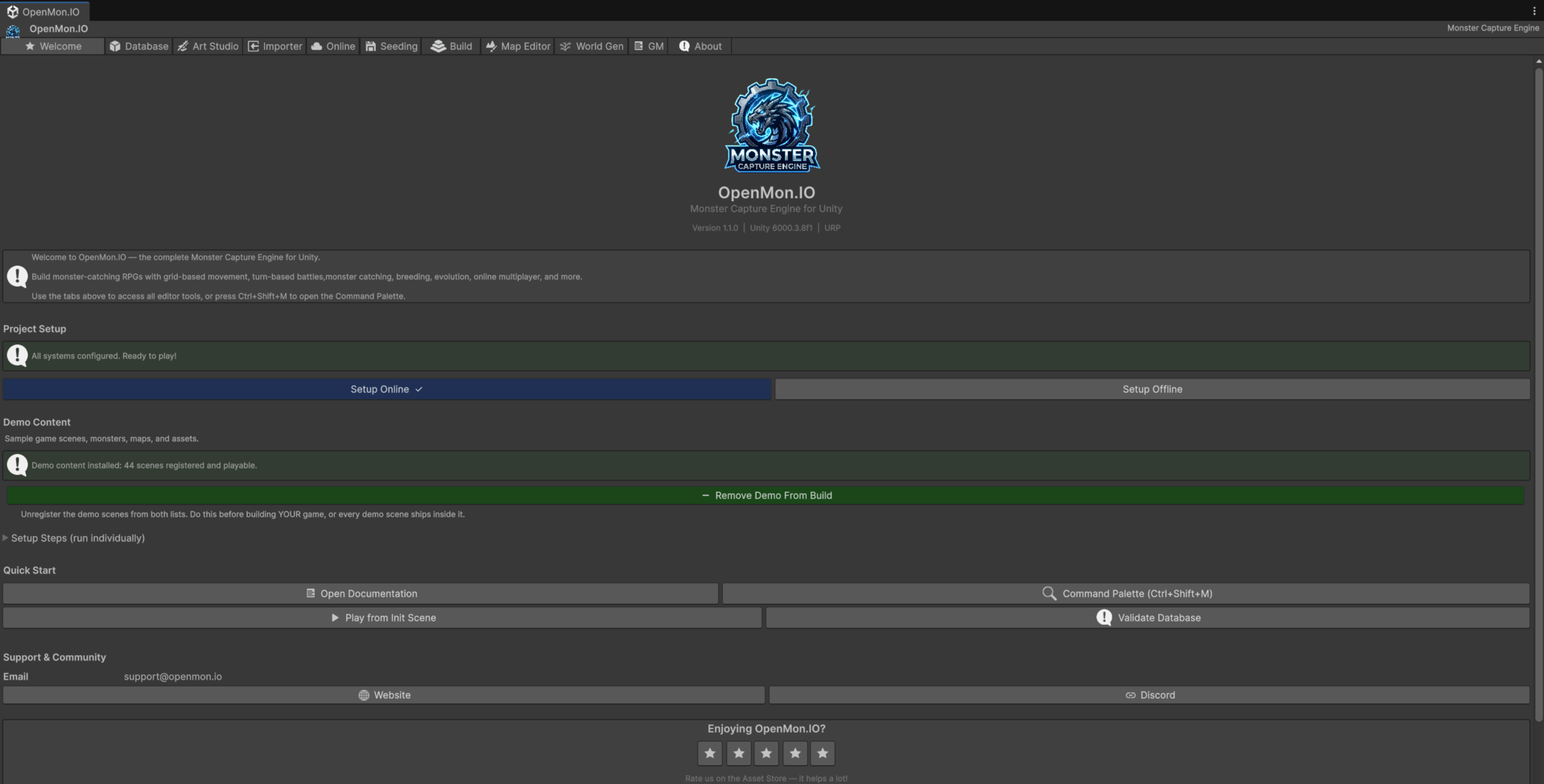
Первое, что нужно прочитать, — строка Project Setup. Зелёный означает, что слои, конвейер рендеринга, настройки сборки и настройки игрока настроены, и можно нажимать Play.
Под ней находятся две кнопки, определяющие, как ведёт себя весь проект:
Синяя кнопка — это режим, в котором вы сейчас находитесь. На снимке выше проект в режиме Offline, поэтому Setup Offline синяя и отмечена галочкой. Нажатие серой переключает режим, и это не просто флаг: оно меняет define скриптинга, регистрирует сцены, нужные этому режиму, направляет конфигурацию на правильную цель и засевает данные, которые требуются режиму. Одно нажатие, никаких ручных шагов.
Онлайн-режим поставляется в редакциях Pro, Source и Studio. В Starter и Indie кнопка отключена, и её подсказка об этом сообщает; остальная часть вкладки работает как обычно.
Остальная часть вкладки — быстрый доступ: открыть документацию, Command Palette (Ctrl+Shift+M), запустить игру прямо с инициализирующей сцены или проверить базу данных.
Database — где живёт контент вашей игры
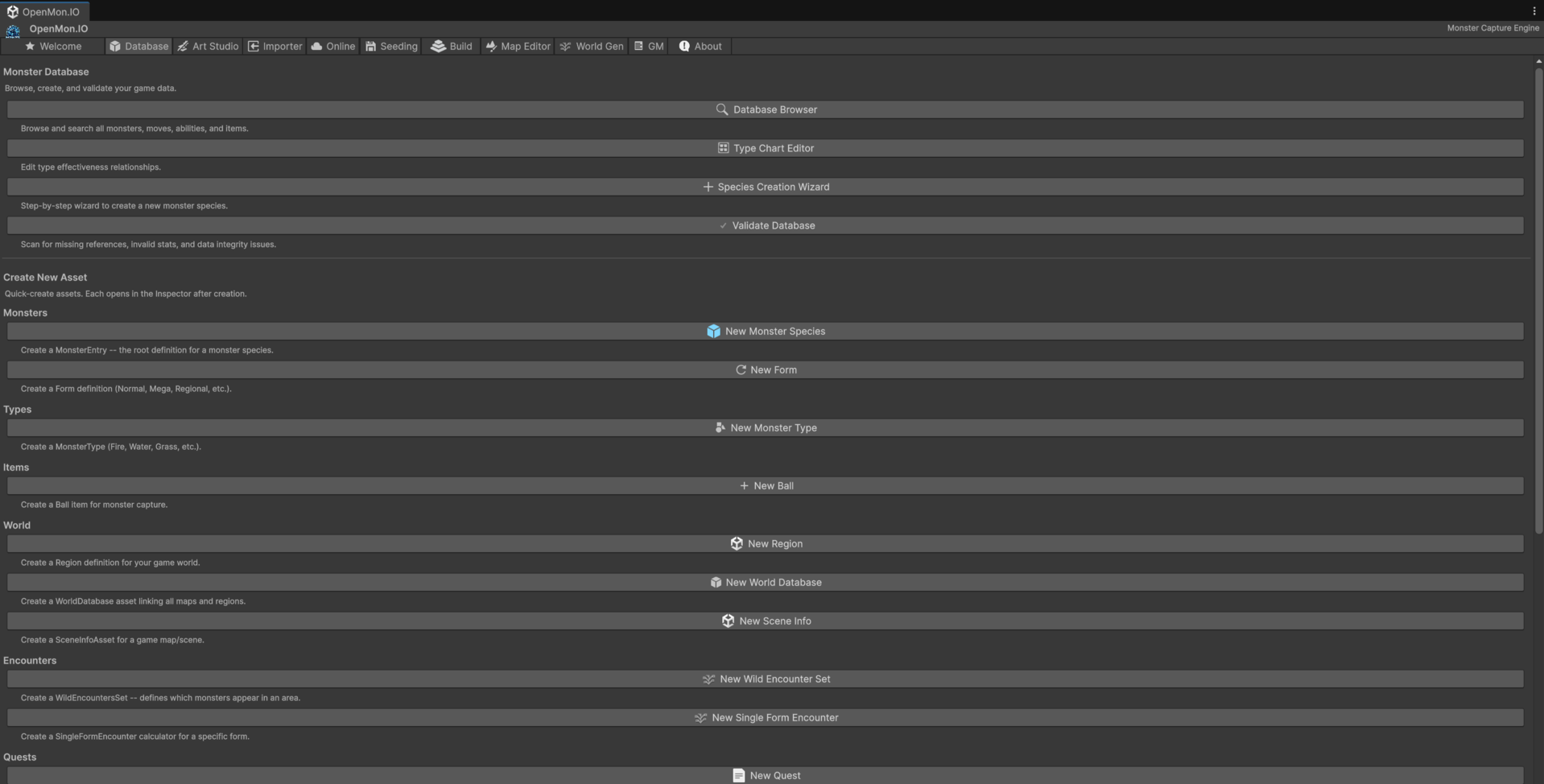
Две половины. Верхняя просматривает и проверяет то, что есть: Database Browser для поиска по каждому монстру, приёму, способности и предмету; Type Chart Editor для матрицы эффективности; Validate Database для поиска отсутствующих ссылок, недопустимых характеристик и проблем целостности.
Нижняя половина создаёт. Каждая кнопка создаёт один ассет одного вида и открывает его в
Inspector, так что вы можете пройти путь от пустого проекта до вида, типа, мяча,
региона, таблицы встреч или квеста, не разыскивая пункты меню
Create > MCE > ....
Validate Database — то, что нужно запускать перед каждой сборкой. Это разница между тем, чтобы найти сломанную ссылку сейчас, и тем, чтобы найти её по вылету у игрока.
Art Studio — спрайты и графика монстров
Три инструмента для доставки графики в движок: Monster Creator — визуально проектировать и просматривать монстра, Sprite Sheet Slicer — нарезать лист спрайтов на кадры анимации и Import Follower Spritesheets — импортировать листы последователей для мира.
Importer — перенос существующего проекта
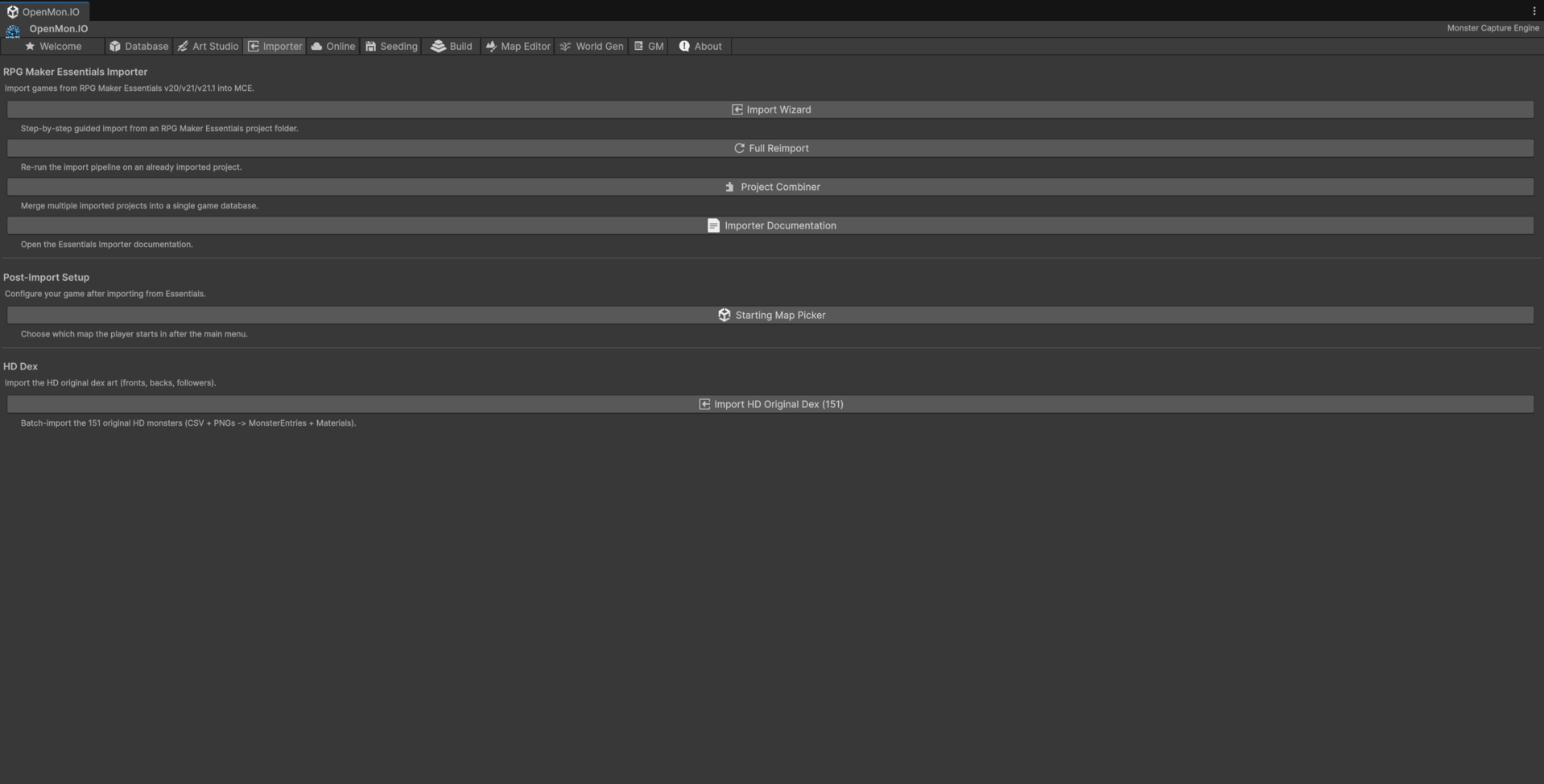
Верхняя часть вкладки импортирует проекты Pokémon Essentials v20 / v21 / v21.1 (Hub называет раздел «RPG Maker Essentials Importer»). Import Wizard — это пошаговый путь; Full Reimport заново запускает конвейер над уже принесённым проектом; Project Combiner объединяет несколько импортированных проектов в одну базу данных.
Под Post-Import Setup находятся два инструмента, которые легко пропустить, а они вам понадобятся: Starting Map Picker выбирает, на какой карте игрок появится после главного меню (шаг между «импорт завершён» и «в игру можно играть»), а Display Mode per Map рисует каждую импортированную карту в 2D или 2.5D и настраивает её 2.5D-камеру.
Ниже на той же вкладке находятся разделы импортёров картриджей — HeartGold / SoulSilver, FireRed и Black / White — с кнопками, которые импортируют игру, применяют её профиль игры, чтобы в неё можно было играть, и затем восстанавливают демо. У них есть своё руководство: Импортированные игры и профили игр.
Полное пошаговое описание пути Essentials — в Импорт из Pokémon Essentials.
Импортёр Essentials поставляется скомпилированным в редакциях Indie и Pro и в виде исходного кода в Source и Studio. Импортёры картриджей поставляются только в Studio. В Starter импортёра нет.
Online — многопользовательский слой и его сервер
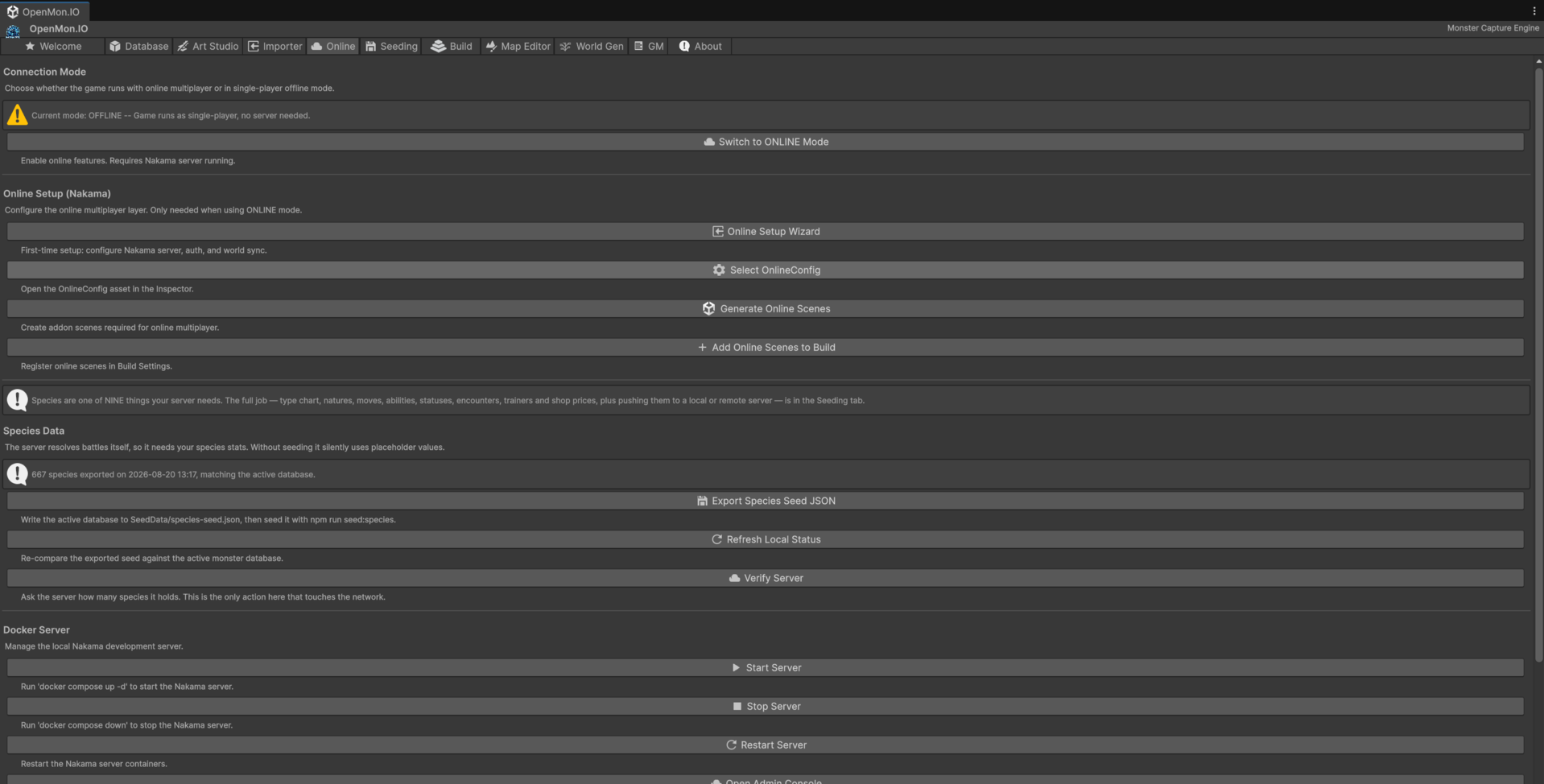
Сверху вниз она следует порядку, в котором вам на самом деле нужны эти вещи.
Connection Mode прямо указывает, в каком режиме находится проект, и предлагает
переключение. Online Setup (Nakama) — первичная настройка: мастер,
ассет OnlineConfig и генерация плюс регистрация сцен-дополнений.
Species Data — ярлык к одной части большей задачи. Виды — одно из одиннадцати семейств данных, которые нужны серверу (таблица типов, характеры, опыт, виды, приёмы, способности, статусы, таблицы встреч, команды тренеров, каталог магазинов и столкновения), а вся работа находится на своей вкладке — см. Seeding ниже. Строка состояния здесь сообщает, что было экспортировано в последний раз и совпадает ли это с активной базой данных — выше это 667 видов.
Docker Server управляет локальным сервером разработки: запуск, остановка, перезапуск, открытие консоли администратора, просмотр логов.
Руководство по настройке: Онлайн-настройка. Засев подробно: Засев видов.
Онлайн-слой поставляется в редакциях Pro, Source и Studio.
Seeding — обучение вашего сервера вашей игре
Онлайн-игра серверно-авторитетна: сервер решает урон, поимки и награды. Он не может быть авторитетом над контентом, которого никогда не видел, поэтому до того, как кто-либо начнёт играть, вы должны передать ему данные вашей игры. Именно это делает эта вкладка, в пять шагов.
1. Export seed files запускает каждый экспортёр и записывает JSON в SeedData/. Она
не затрагивает сеть. Важно то, что она сообщает: для каждого семейства
она показывает, сколько строк выдала и сколько распознала, но не смогла
выдать, с указанием причины. Приём, правило которого сервер не реализует,
перечисляется здесь, а не молча отбрасывается — ваш сервер отклонит этот приём
по имени, и это намеренно. Сервер, которому не хватает правила, можно восстановить; сервер,
уверенный в неверном правиле, — нельзя.
2. Where it will be written считывает хост и порт из вашего
OnlineConfig и до отправки чего-либо сообщает, это эта машина
или другое место. Она также называет источник HTTP-ключа.
Ключ — это рантайм-http_key сервера, а не ServerKey, который используют ваши игровые
клиенты; это разные значения, и их путаница отвечает 401. Введите его
в поле, и он сохранится на каждой машине в ProjectSettings/. Он никогда
не записывается в Assets/, поэтому не может попасть в .unitypackage, и
находится в git-игноре, поэтому не может попасть в репозиторий. Оставьте поле пустым, чтобы использовать
вместо него переменную окружения NAKAMA_HTTP_KEY.
3. Push to the server отправляет файлы. На вашу собственную машину отправка идёт сразу. На любой другой хост кнопка остаётся отключённой, пока вы не отметите флажок с названием хоста — засев перезаписывает то, что хранит работающий сервер, а для сервера, к которому есть доступ у других людей, это должно быть решением, а не побочным эффектом щелчка. Флажок сбрасывается сам, если цель меняется. Большие каталоги автоматически делятся на части; каталог приёмов не помещается в один запрос.
4. World rules перечисляет опции, которые перестают быть выбором игрока, когда сервер управляет миром: все играют по одним правилам. См. Опции мира.
5. Ask the server what it has вызывает собственный RPC состояния сервера с тем же ключом, что использовался при отправке, и сообщает, чего, по его словам, всё ещё не хватает.
World Gen — генерация региона
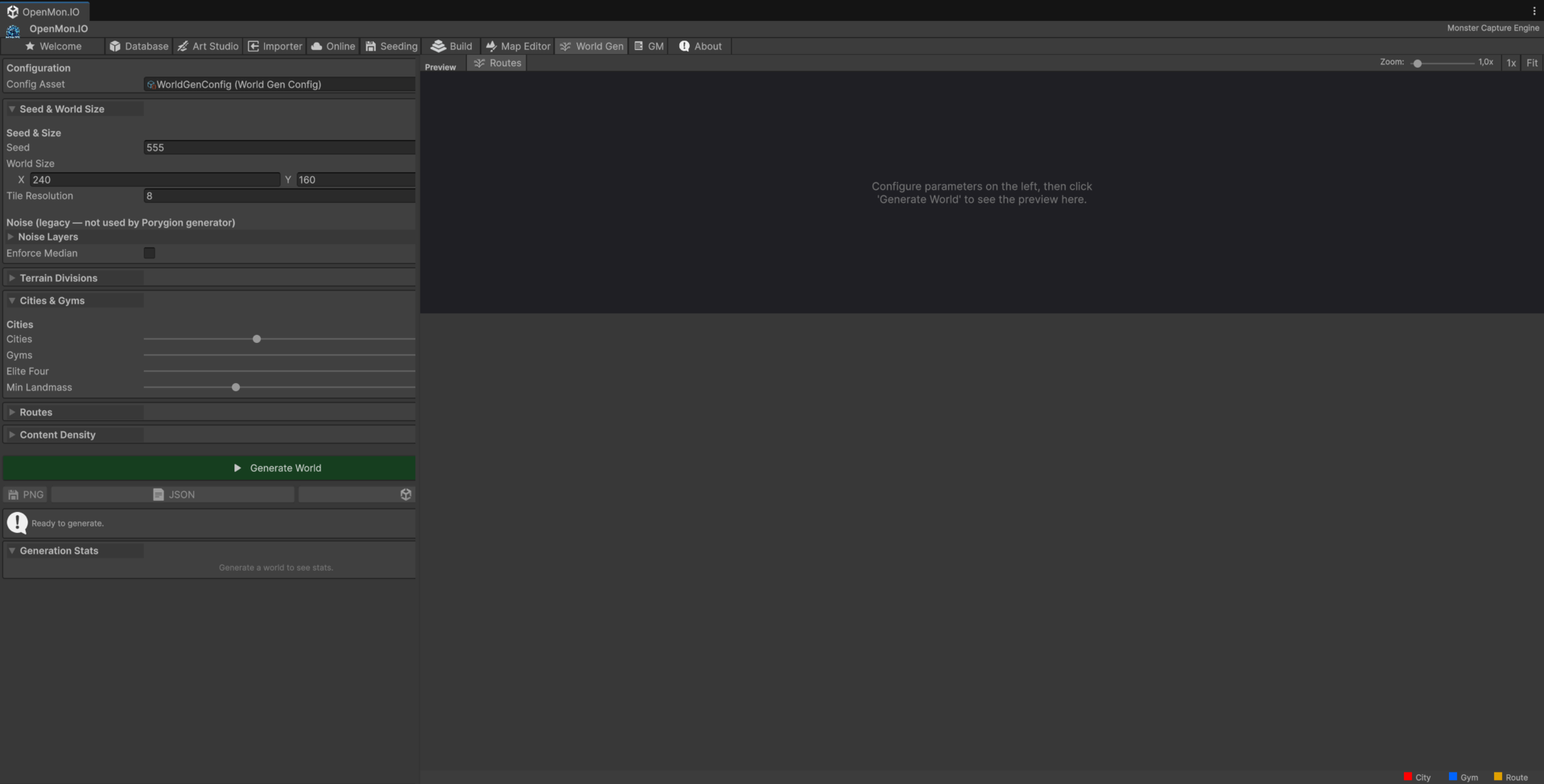
Процедурная генерация региона. Задайте сид и размер мира, настройте, сколько городов, залов и локаций Elite Four разместить, отрегулируйте маршруты и плотность контента, затем Generate World и посмотрите результат в области предпросмотра. Экспорт в PNG и JSON находится под кнопкой.
Add to Game превращает регион в данные игры. Кнопка создаёт пустую сцену карты для каждого города и каждого маршрута в
Assets/GeneratedWorld/World<сид>/ (сетка, слои, точка прибытия и SceneInfo), регистрирует каждую там, где игра
загружает, сохраняет и ищет свои карты (OpenMonSceneManager, Build Settings, SavegameManager и WorldDatabase), и добавляет
регион, у которого карта города — сгенерированное изображение, с местом для каждого города и маршрута; города — пункты
назначения полёта. Нарисуйте каждую карту в Map Editor и соедините карты между собой сами (импортёры приносят свои
соединения карт). В онлайне карты попадают на сервер через вкладку Seeding, как и любые другие.
Сид делает результат воспроизводимым: один и тот же сид и те же параметры дают тот же регион, поэтому понравившуюся раскладку можно точно сгенерировать заново, а не сохранять вручную.
About — версии и ссылки
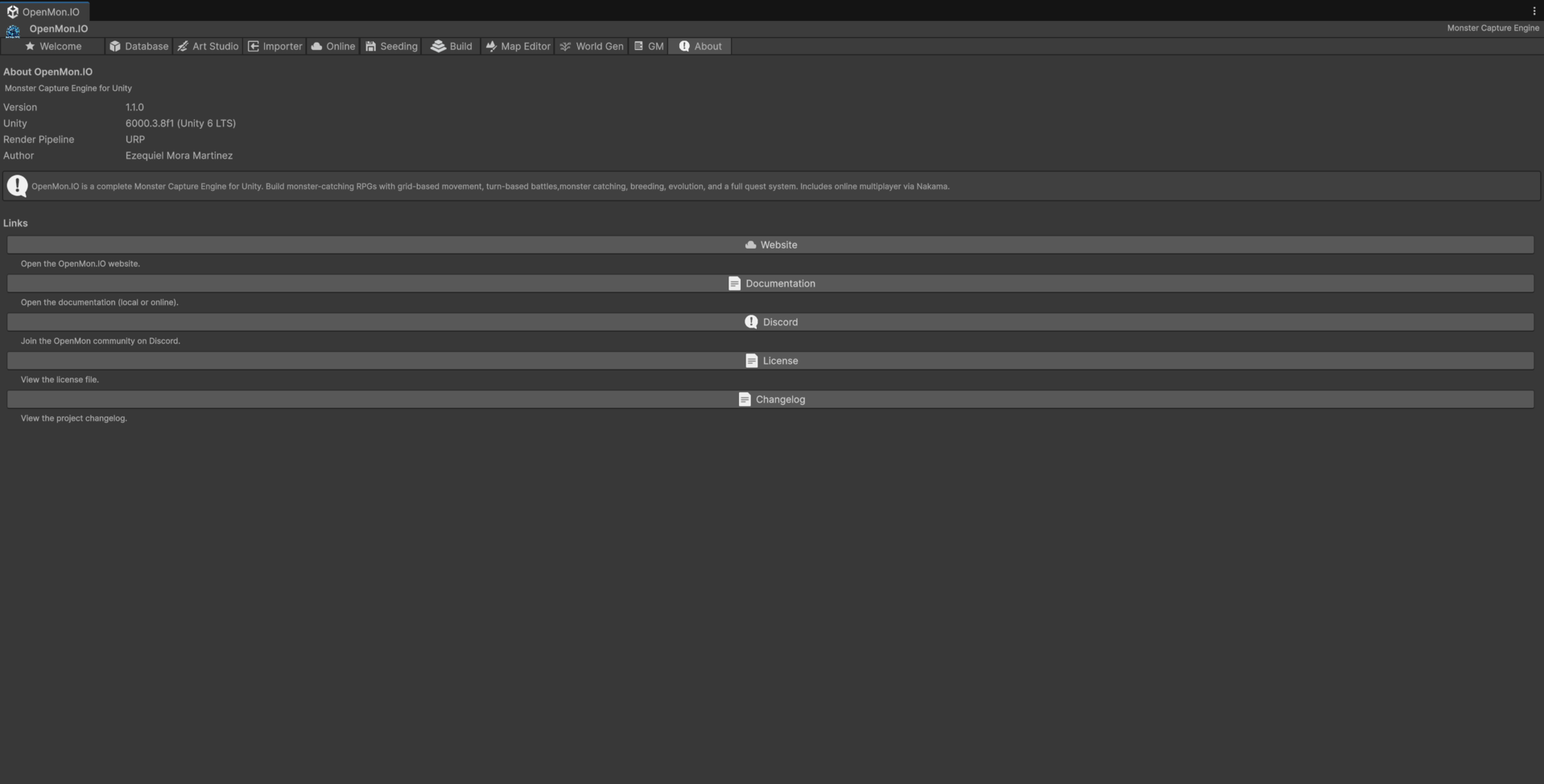
Версия движка, версия Unity и конвейер рендеринга, а также ссылки на сайт, эту документацию, Discord, лицензию и журнал изменений.
Стоит знать, где это находится, по одной причине: когда вы сообщаете о проблеме, строка версии здесь — первое, что у вас спросят.
Три вкладки, не показанные здесь
В Hub одиннадцать вкладок: Welcome, Database, Art Studio, Importer, Online, Seeding, Build, Map Editor, World Gen, GM и About. Три намеренно отсутствуют на этой странице:
- Map Editor — это целый рабочий процесс, а не панель кнопок, и у него есть своё руководство: Редактор карт.
- GM — консоль гейм-мастера онлайн-слоя внутри редактора, описанная в Режим GM.
- Build — инструменты выпуска, используемые для создания самих распространяемых пакетов. Они не входят ни в одну редакцию, которую можно купить, поэтому описание их здесь лишь показало бы вам кнопки, которых у вас нет.
Tools > MCE > OpenMon Hub (UI Toolkit) открывает дополнительную версию Hub, построенную на
UI Toolkit. Она содержит те же одиннадцать вкладок и использует те же действия, что и обычный
Hub, но пока перенесены только вкладки Welcome и Build; остальные возвращают
в обычное окно. Основным остаётся Tools > MCE > OpenMon Hub (Ctrl+Shift+H).
Далее
- Первый запуск, экран за экраном — что делает движок после нажатия Play.
- Ваш первый монстр — создание контента с помощью вкладки Database.